

編輯:關於 Android 程式設計
想在自己的 Android App 裡嵌入一張真正能用的地圖嗎?本文以百度官方於 2016 年 1 月推出的地圖 API(3.7.1 版)為例,帶你用 C# 搭配 Visual Studio 2015 一步步寫出百度地圖應用。這些範例既能在 Android 6.0 的 x86 模擬器上跑起來,也可以打包到手機(Android 4.0 以上)上做真機驗證。
學習新技術最忌諱一上來就啃理論。所以我們先跑通一個能顯示地圖的範例,建立信心,後續再拆解 C# 開發 Android 的各種基礎技巧。
第一步,拜訪百度地圖開放平台:
https://developer.baidu.com/map/
打開頁面後,依序點選【開發】→【Android 開發】中的第一項「Android 地圖 SDK」,再點擊頁面上的【相關下載】。
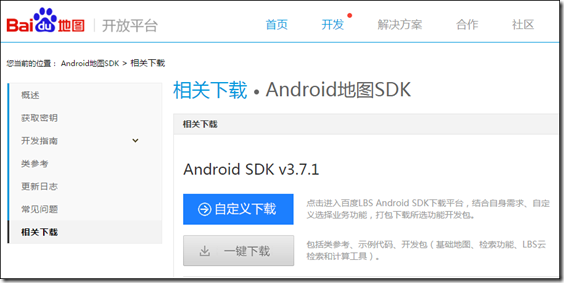
接著點【自定義下載】,在彈出的清單中,除了導航功能以外其餘全選,下載到本機後解壓到一個方便取用的資料夾,後面幾個步驟都會用到它。
MapView 在啟用硬體加速時曾出現過問題,為此百度特別提供了 TextureMapView 這個控件。若想用它來渲染地圖,需要滿足兩個條件:
• 把官方範例中所有 MapView 都改成用 TextureMapView 呈現。
• 修改模擬器的開發者選項,開啟「強制進行 GPU 渲染」(如下圖)。
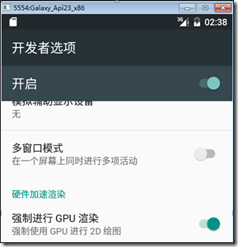
兩者兼備,地圖才能正常顯示。從此不必再忍受沒有硬體加速的 ARM 模擬器那種慢到令人抓狂的速度了。當然,直接用手機調試才是更貼近真實的做法——手機連上電腦後,就能在 debug 的下拉選單裡看到它。不過考量到截圖不便,這裡仍用模擬器示範。
解決方案與專案名稱:BdmapV371BindingLib
範本:Bindings Library (Android)
建立綁定庫的目的,是把百度地圖 SDK 3.7.1 版的所有 .jar 檔自動轉換為 .cs 檔並產生對應的 .dll。轉換完成後,就能在應用專案中直接引用這個 .dll——這也是把 .jar 轉成 .cs 最常見的做法。
把下列檔案複製到專案的 jars 資料夾,並將它們的【生成操作】屬性都設為「EmbeddedJar」:
BaiduLBS_Android.jar
IndoorscapeAlbumPlugin.jar
在【參考】上按右鍵 →【管理 NuGet 套件】,加入最新穩定版的 Xamarin.Android.Support.v4(筆者用的是 23.1.1.0 版)。
開啟 Transforms 資料夾下的 Metadata.xml,改成以下內容:
<metadata> <attr path="/api/package[@name='com.baidu.mapapi']/class[@name='VersionInfo']/field[@name='VERSION_INFO']" name="managedName">VersionInfoString</attr> <attr path="/api/package[@name='com.baidu.platform.comapi.map']/class[@name='A']/field[@name='a']" name="managedName">aVar</attr> <attr path="/api/package[@name='com.baidu.platform.comapi.map']/class[@name='B']/field[@name='b']" name="managedName">bVar</attr> <attr path="/api/package[@name='com.baidu.location']/class[@name='Address']/field[@name='address']" name="managedName">AddressString</attr> <attr path="/api/package[@name='com.baidu.mapapi.cloud']/class[@name='VersionInfo']/field[@name='VERSION_INFO']" name="managedName">VersionInfoString</attr> <attr path="/api/package[@name='com.baidu.mapapi.radar']/class[@name='VersionInfo']/field[@name='VERSION_INFO']" name="managedName">VersionInfoString</attr> <attr path="/api/package[@name='com.baidu.mapapi.search.core']/class[@name='g']" name="obfuscated">false</attr> <attr path="/api/package[@name='com.baidu.mapapi.search.district']/class[@name='DistrictSearch']" name="managedName">DistrictSearchs</attr> <attr path="/api/package[@name='com.baidu.pano.platform.comapi.a']/class[@name='a']" name="obfuscated">false</attr> <attr path="/api/package[@name='com.baidu.location']/class[@name='LocationClientOption']/field[@name='mLocationMode']" name="visibility">public</attr> <attr path="/api/package[@name='com.baidu.mapapi.a.a']/class[@name='a']" name="obfuscated">false</attr> </metadata>
在 Additions 資料夾下新增此檔,內容如下:
namespace Com.Baidu.Mapapi.Map { public partial class BaiduMapOptions { public BaiduMapOptions() { } } }
它的作用是補上一個無參數的建構子。少了它,後續範例專案就無法直接 new 出 BaiduMapOptions 的實例。
在專案名稱上按右鍵選【生成】,此時【輸出】視窗應會顯示編譯成功:
========== 全部重新生成: 成功 1 個,失敗 0 個,跳過 0 個 ==========
於是 bin\debug 資料夾下就出現了 BdMapV371BindingLib.dll,之後在範例專案中引用它即可。
解決方案與專案名稱:BdmapV371Demos
範本:Blank App (Android)
開發百度地圖應用前,得先到官方申請一把開發密鑰。這把密鑰由「SHA1 + 包名」組合而成,目的是讓每個專案對應唯一的 key。申請成功後,才能在該專案裡使用百度地圖 API。
<manifest xmlns:android="https://schemas.android.com/apk/res/android" package="BdMapV371Demos.BdMapV371Demos" android:versionCode="1" android:versionName="1.0" android:installLocation="auto"> <uses-sdk /> <application android:label="BdMapV371Demos" android:theme="@style/MyCustomTheme"> <meta-data android:name="com.baidu.lbsapi.API_KEY" android:value="你申請的密鑰" /> <service android:name="com.baidu.location.f" android:enabled="true" android:process=":remote" /> </application> <uses-permission android:name="android.permission.WAKE_LOCK" /> <uses-permission android:name="com.android.launcher.permission.READ_SETTINGS" /> <uses-permission android:name="android.permission.WRITE_SETTINGS" /> <uses-permission android:name="android.permission.INTERNET" /> <uses-permission android:name="android.permission.ACCESS_COARSE_LOCATION" /> <uses-permission android:name="android.permission.ACCESS_WIFI_STATE" /> <uses-permission android:name="android.permission.ACCESS_NETWORK_STATE" /> <uses-permission android:name="android.permission.CHANGE_WIFI_STATE" /> <uses-permission android:name="android.permission.READ_PHONE_STATE" /> <uses-permission android:name="android.permission.WRITE_EXTERNAL_STORAGE" /> <uses-permission android:name="android.permission.MOUNT_UNMOUNT_FILESYSTEMS" /> <uses-permission android:name="android.permission.READ_LOGS" /> <uses-permission android:name="android.permission.ACCESS_SURFACE_FLINGER" /> <supports-screens android:anyDensity="true" android:largeScreens="true" android:normalScreens="false" android:resizeable="true" android:smallScreens="true" /> </manifest>
按 <F5> 運行專案,在輸出視窗裡找到類似這樣一行:
D/auth info( 3210): mcode: 【……】;BdMap361Test.BdMap361Test
分號前的【……】就是 SHA1,複製起來備用。要注意的是,只要開發環境不變,這個 SHA1 就跟 debug.keystore 綁定,與是哪個專案無關。建議把它單獨存一份文件,日後申請多把密鑰都能重複使用。
其實按下 F5 後,系統會自動執行 keytool 命令幫你算出 SHA1。以 Windows 為例, Xamarin.Android 的簽名金鑰庫位於:
C:\Users\[USERNAME]\AppData\Local\Xamarin\Mono for Android\debug.keystore
你也可以手動驗證:依序點【工具】→【Android】→【Android Adb Command Prompt】進入命令列,然後執行:
keytool -list -v -keystore debug.keystore -alias androiddebugkey -storepass android -keypass android
畫面就會列出別名、序列號、有效期與各類指紋(MD5、SHA1、SHA256)等資訊。
回到 https://developer.baidu.com/map/ ,選擇【開發】→【Android 開發】的「Android 地圖 SDK」,點【申請密鑰(key)】→【進入新的 key 申請系統】,填入:
應用名稱:BdMapV371Demos
應用類型:Android SDK
數字簽名(SHA1):(貼上剛複製的值)
包名:BdMapV371Demos.BdMapV371Demos
對 C# 專案來說,這裡的包名其實就是「解決方案名.專案名」,並不要求全小寫。送出後即完成申請。
修改 AndroidManifest.xml,把你剛申請到的密鑰填進 Application 節點的 API_KEY。只要開發環境不變,SHA1 就不會改變,之後再申請新密鑰直接沿用即可。準備好後,就能開始動手實作本章後面的範例了。
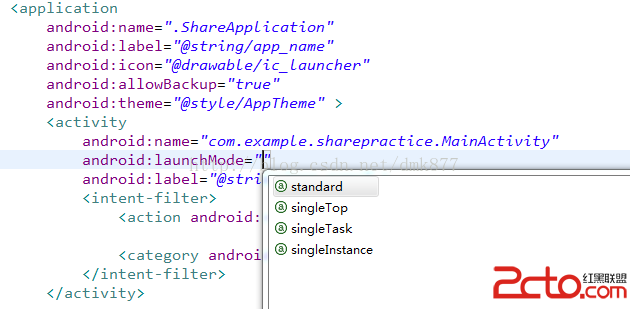 Android Activity 四種啟動模式深度解析:standard、singleTop、singleTask、singleInstance
原以為 Activity 的啟動模式是個簡單知識點,結果花了一整個下午加晚上才真正弄明白。這篇文章把四種模式的行為、任務棧變化過程以及容易混淆的細節都梳理一遍,歡迎留言討
 我的Android進階筆記:解決 transformResourcesWithMergeJavaResForDebug 任務執行失敗
在Android開發的過程中,依賴庫之間的資源衝突是一個相當常見又令人頭疼的問題。本文記錄了一次真實的排錯經歷,希望能幫助遇到相同困境的同學快速走出泥潭。 問題是怎麼出現
 Android 影像矩陣全解析:ColorMatrix 與 Matrix 的原理與實作
Android 裡有兩個舉足輕重的矩陣類別:ColorMatrix 與 Matrix。前者負責改變 Bitmap 的顏色與透明度,後者則負責平移、縮放與錯切等幾何變換。
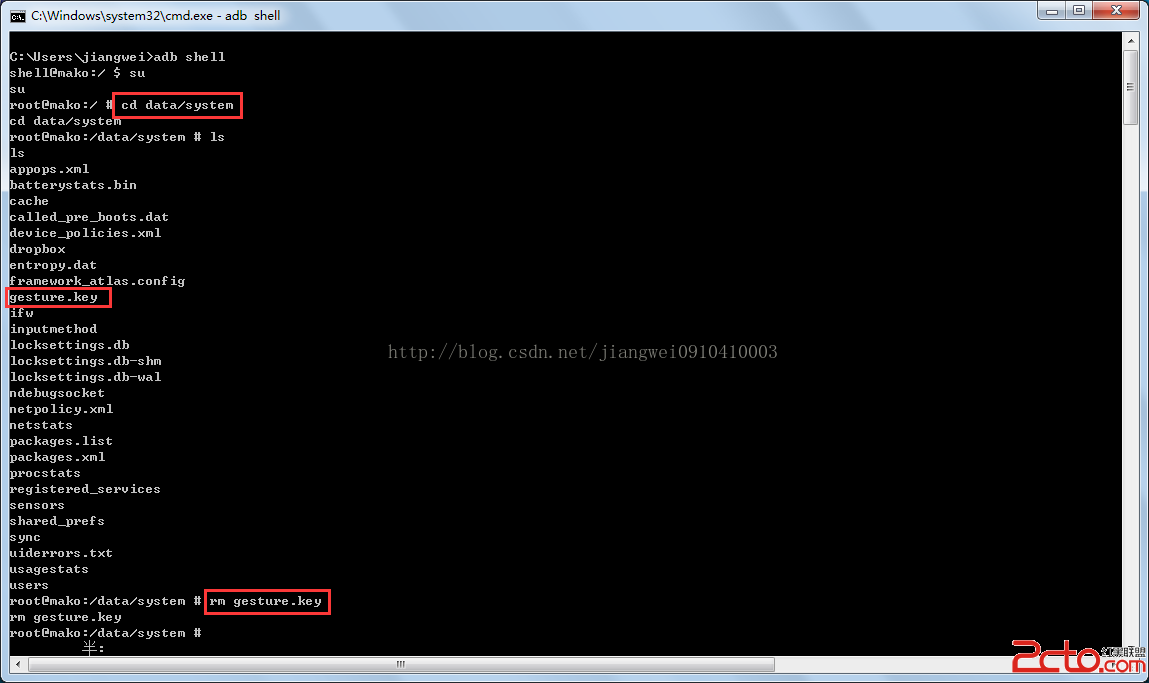 Android 裝置安全提醒:鎖屏密碼與 Wi-Fi 密碼的風險
從安全角度看 Android 的敏感資料 Android 裝置上保存了許多敏感資訊,例如鎖屏憑證、Wi-Fi 設定與應用程式資料。開發者與使用者都應理解,這些資料一旦落入