

編輯:關於 Android 程式設計
GridView 是 Android 裡用來做網格排布的經典控件,用法和 ListView 類似,但仍有不少眉角值得細究。本文先整理常用屬性,再深入實作按鈕點擊效果與仿支付寶風格的九宮格分割線。
android:numColumns="auto_fit"(列數自動)
android:columnWidth="90dp"(每列寬度)
android:stretchMode="columnWidth"(縮放與列寬同步)
android:verticalSpacing="10dp"(行間距)
android:horizontalSpacing="10dp"(列間距)
android:cacheColorHint="#00000000"(去除拖動時的黑色背景)
android:listSelector="#00000000"(去除選中時的黃色底色)
android:scrollbars="none"(隱藏滾動條)
android:fadeScrollbars="true"(滾動條自動隱藏與顯示)
android:fastScrollEnabled="true"(快速滾動按鈕)
android:fadingEdge="none"(去除上下邊緣提示色)
android:stackFromBottom="true"(列表靠底部顯示)
android:transcriptMode="alwaysScroll"(動態添加資料時自動捲動)
android:drawSelectorOnTop="false"(點擊底色繪於內容之後)
整體 item 的背景變化很簡單,自訂一個 selector 即可。這裡要說的是 item 內 ImageView 的點擊效果。先讓 ImageView 可點擊:
<imageview android:id="@+id/ItemImage" android:layout_height="50dp" android:layout_width="50dp" android:scaletype="fitXY" android:adjustviewbounds="true" android:clickable="true" android:layout_margintop="@dimen/smaller_space" android:layout_centerhorizontal="true"> </imageview>
接著在自訂 Adapter 裡定義一個改變圖片亮度的方法,透過 onTouch 事件在按下與放開時改變顏色值:
public View.OnTouchListener onTouchListener = new View.OnTouchListener() { @Override public boolean onTouch(View view, MotionEvent event) { switch (event.getAction()) { case MotionEvent.ACTION_UP: changeLight((ImageView) view, 0); break; case MotionEvent.ACTION_DOWN: changeLight((ImageView) view, -80); break; case MotionEvent.ACTION_CANCEL: changeLight((ImageView) view, 0); break; default: changeLight((ImageView) view, 0); break; } return false; } }; private void changeLight(ImageView imageview, int brightness) { ColorMatrix matrix = new ColorMatrix(); matrix.set(new float[] { 1, 0, 0, 0, brightness, 0, 1, 0, 0, brightness, 0, 0, 1, 0, brightness, 0, 0, 0, 1, 0 }); imageview.setColorFilter(new ColorMatrixColorFilter(matrix)); }
最後自訂一個接口來處理 item 的點擊事件:
public interface OnCustomItemClickListener{ public int getPostion(); public void onCustomItemClk(int i); } holder.itemImage.setOnTouchListener(onTouchListener); holder.itemImage.setOnClickListener(new View.OnClickListener() { @Override public void onClick(View view) { clickPos = i; listener.onCustomItemClk(clickPos); } });
最簡單的做法是定義一個 selector 背景,為不同狀態加上描邊與漸層:
<selector xmlns:android="https://schemas.android.com/apk/res/android"> <item android:state_pressed="true"><shape android:shape="rectangle"><stroke android:width="1.0px" android:color="@color/line"/><gradient android:angle="270.0" android:endcolor="#ffe8ecef" android:startcolor="#ffe8ecef"/></shape></item> <item android:state_focused="true"><shape android:shape="rectangle"><gradient android:angle="270.0" android:endcolor="#ffe8ecef" android:startcolor="#ffe8ecef"/><stroke android:width="1.0px" android:color="@color/line"/></shape></item> <item><shape android:shape="rectangle"><gradient android:angle="270.0" android:endcolor="@color/gray" android:startcolor="@color/gray"/><stroke android:width="0.5px" android:color="@color/line"/></shape></item> </selector>
把這個背景設給版面即可。唯一的小瑕疵是每行重疊的線會比不重疊的略粗,不仔細看看不出來。若你追求完美,可以往下看自訂 GridView 的做法。
思路是:透過反射取得列數,抓取每個 childView,再依位置精準畫線。核心在 dispatchDraw 中:
@Override protected void dispatchDraw(Canvas canvas) { super.dispatchDraw(canvas); int column = 1; try { Field field = GridView.class.getDeclaredField("mNumColumns"); field.setAccessible(true); column = field.getInt(this); } catch (NoSuchFieldException e) { e.printStackTrace(); } catch (IllegalAccessException e) { e.printStackTrace(); } int childCount = getChildCount(); Paint paint = new Paint(); paint.setStyle(Paint.Style.STROKE); paint.setColor(getContext().getResources().getColor(R.color.line)); for (int i = 0; i < childCount; i++) { View cellView = getChildAt(i); if (cellView.getTop()!=0){ canvas.drawLine(cellView.getLeft(), cellView.getTop() + 1, cellView.getRight(), cellView.getTop() + 1, paint); } canvas.drawLine(cellView.getLeft() + 1, cellView.getTop(), cellView.getLeft() + 1, cellView.getBottom(), paint); if ((i + 1) % column == 0) { canvas.drawLine(cellView.getRight(), cellView.getTop() + 1, cellView.getRight(), cellView.getBottom() + 1, paint); } if ((i + column) >= childCount) { canvas.drawLine(cellView.getLeft(), cellView.getBottom() + 1, cellView.getRight(), cellView.getBottom() + 1, paint); } if (childCount % column != 0 && i == childCount - 1) { canvas.drawLine(cellView.getRight() + 1, cellView.getTop() + 1, cellView.getRight() + 1, cellView.getBottom() + 1, paint); canvas.drawLine(cellView.getRight()+1, cellView.getBottom() + 1, cellView.getLeft(), cellView.getBottom() + 1, paint); } } }
另一個思路是乾脆把分割線放進 item 裡,再透過 padding 調整讓三個 item 寬度一致、線條對齊。GridView 設定每行三列:
<GridView android:id="@+id/content" android:layout_width="fill_parent" android:layout_height="match_parent" android:numColumns="3" > </GridView>
item 版面在最底部放一條 View 當分割線:
<LinearLayout xmlns:android="https://schemas.android.com/apk/res/android" android:layout_width="fill_parent" android:layout_height="fill_parent" android:orientation="vertical" > <FrameLayout android:id="@+id/layout" android:layout_width="fill_parent" android:layout_height="105dp" android:layout_marginBottom="13dp" android:layout_marginTop="13dp" > <ImageView android:id="@+id/imageView" android:layout_width="fill_parent" android:layout_height="105dp" android:scaleType="centerCrop" /> <RelativeLayout android:layout_width="fill_parent" android:layout_height="40dp" android:layout_gravity="bottom" android:background="#50000000" > <TextView android:id="@+id/textView" android:layout_width="wrap_content" android:layout_height="wrap_content" android:layout_centerInParent="true" android:gravity="center" android:textColor="@color/text_color" android:textSize="16sp" /> </RelativeLayout> </FrameLayout> <View android:id="@+id/line" android:layout_width="fill_parent" android:layout_height="1px" android:background="@color/line_color" /> </LinearLayout>
最後在自訂的 GridViewAdapter 中,依每個 item 的位置(position % 3)設定不同的 padding,讓三個 item 寬度一致,並在最後一列隱藏多餘的分割線:
public class GridViewAdapter extends BaseAdapter { private LayoutInflater inflater; private Context context; private List<Map<String, Object>> list = new ArrayList<Map<String, Object>>(); public GridViewAdapter(Context context, List<Map<String, Object>> list) { this.context = context; this.list = list; inflater = LayoutInflater.from(context); } @Override public int getCount() { return list.size(); } @Override public Object getItem(int position) { return list.get(position); } @Override public long getItemId(int position) { return position; } @Override public View getView(int position, View convertView, ViewGroup arg2) { Viewholder viewholder = null; if (convertView == null) { convertView = inflater.inflate(R.layout.gridview_item, null); viewholder = new Viewholder(convertView); convertView.setTag(viewholder); } else { viewholder = (Viewholder) convertView.getTag(); } viewholder.update(list.get(position),position); return convertView; } public class Viewholder { private ImageView imageView; private TextView textView; private FrameLayout layout; private View view; public Viewholder(View convertView) { imageView=(ImageView) convertView.findViewById(R.id.imageView); textView=(TextView) convertView.findViewById(R.id.textView); layout=(FrameLayout) convertView.findViewById(R.id.layout); view=convertView.findViewById(R.id.line); } public void update(Map<String, Object> map,int position) { textView.setText(map.get("name").toString()); int i = position%3; switch (i) { case 0: layout.setPadding(0, 0, 20, 0); break; case 1: layout.setPadding(10, 0, 10, 0); break; case 2: layout.setPadding(20, 0, 0, 0); break; } String id=map.get("id").toString(); setImage(id, imageView); setLine(position, view); } } private void setImage(String id,ImageView imageView){ if(id.equals("1")){ imageView.setImageResource(R.drawable.img1); }else if(id.equals("2")){ imageView.setImageResource(R.drawable.img2); } /* ……其餘依此類推…… */ } private void setLine(int position,View view){ int i=list.size()%3; if(position+i+1>list.size()){ view.setVisibility(View.GONE); } } }
從背景做法到自訂畫線,再到 item 分割線,三種思路各有取捨。依你的畫面需求挑一種,就能做出乾淨俐落的九宮格網格了。
 Android 經典圖片加載庫 ImageLoader 使用解析
本文通過實例介紹 universal-image-loader 這款老牌圖片加載框架的用法,供大家參考。 1. 準備工作 1)把 universal-image-load
 AutoCompleteTextView 自動完成文本框的基本使用
一、相關屬性 android:completionHint:設置下拉菜單中的提示標題 android:completionHintView:定義提示視圖中顯示的下拉菜單
 LitePal建立資料表關聯:一對一、多對一與多對多
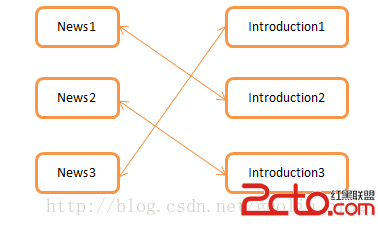
LitePal能讓開發者以物件導向方式描述資料表關聯,不必手動處理複雜SQL。三種關聯一對一通常以單一物件引用表示;多對一會在「多」的一方加入集合;多對多則需要中間表,L
 仿支付寶帳單列表:凍結表頭與分頁載入
原本以為「表頭停留 + 分頁載入」是設計師憑空想出來的組合,正想討論一下,後來才發現支付寶自己也是這麼做的——既然如此,就照著做吧。 一、表頭停留:StickyLis