

編輯:關於 Android 程式設計
做 Android 開發的人對系統控制項都不陌生,Button、TextView、ImageView 幾乎天天在用。但要說 ImageView 的用法,多數人的答案僅止於 src、layout_width、layout_height 這三個屬性。今天要聊的是另一個關鍵屬性——ScaleType。
先看一個最基礎的例子:
<?xml version="1.0" encoding="utf-8"?> <LinearLayout xmlns:android="https://schemas.android.com/apk/res/android" android:layout_width="match_parent" android:layout_height="match_parent" android:background="#bbaacc" > <ImageView android:src="@drawable/ic_launcher" android:layout_width="wrap_content" android:layout_height="wrap_content" android:background="#aabbcc" /> </LinearLayout>
為了方便觀察各屬性效果,這裡刻意給兩層都加了背景色。運行結果如下:
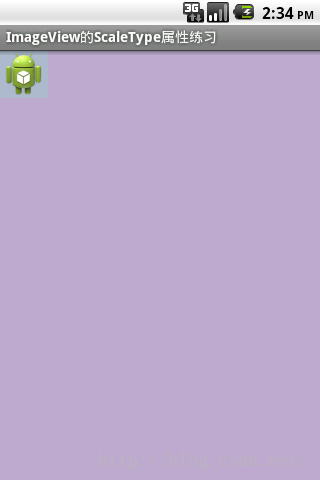
畫面如預期,於是很容易產生「ImageView 不過如此」的錯覺。事實上這裡只用到三個屬性而已。
ScaleType 決定 Bitmap 如何在 ImageView 中呈現,系統提供八種取值:matrix、fitXY、fitStart、fitCenter、fitEnd、center、centerCrop、centerInside。
我準備了兩張測試圖:一張實際尺寸 720*1152,另一張是翻轉縮放後的 96*60,一大一小方便對照。
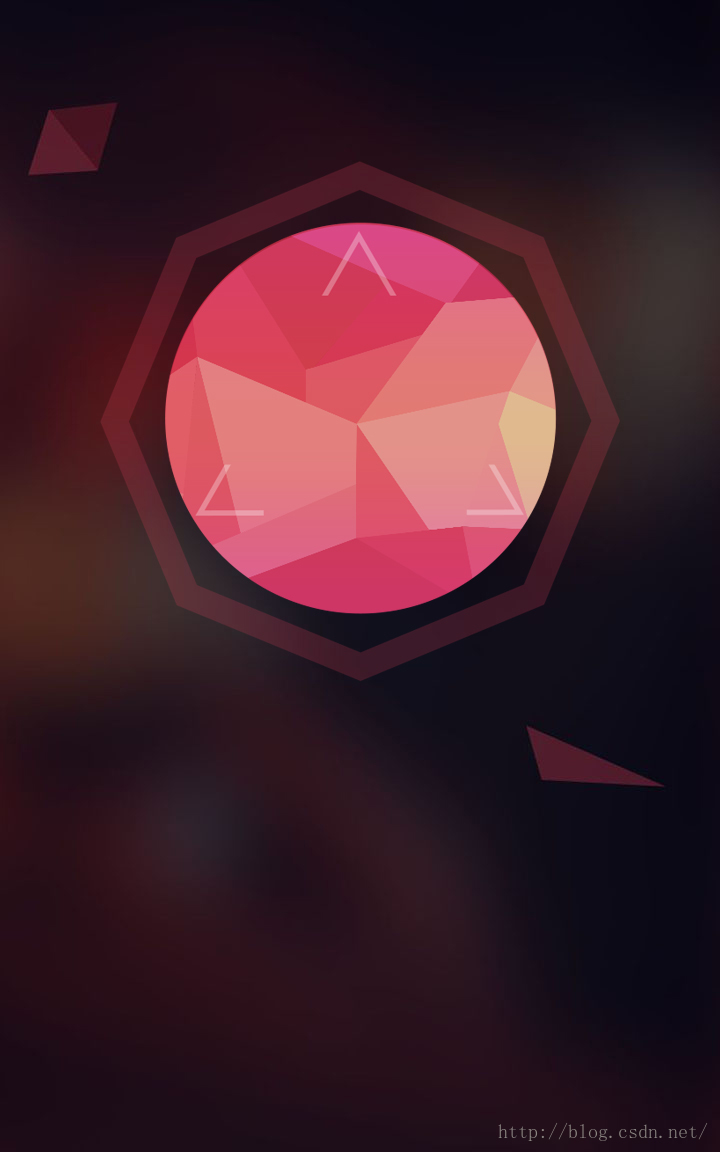

佈局用 TableLayout 嵌套 TableRow,兩行四列剛好排下八種屬性:
<?xml version="1.0" encoding="utf-8"?> <ScrollView xmlns:android="https://schemas.android.com/apk/res/android" android:layout_width="match_parent" android:layout_height="match_parent" android:background="#bbccaa" > <TableLayout android:layout_width="match_parent" android:layout_height="wrap_content" android:padding="10dp" > <TextView android:layout_width="wrap_content" android:layout_height="wrap_content" android:layout_marginBottom="10dp" android:text="圖片尺寸的寬和高都遠遠大於ImageView的尺寸" /> <TableRow android:layout_width="match_parent" android:layout_height="wrap_content" > <ImageView android:layout_width="300px" android:layout_height="300px" android:background="#aabbcc" android:scaleType="matrix" android:src="@drawable/test" /> <ImageView android:layout_width="300px" android:layout_height="300px" android:layout_marginLeft="10dp" android:background="#aabbcc" android:scaleType="fitXY" android:src="@drawable/test" /> <ImageView android:layout_width="300px" android:layout_height="300px" android:layout_marginLeft="10dp" android:background="#aabbcc" android:scaleType="fitStart" android:src="@drawable/test" /> <ImageView android:layout_width="300px" android:layout_height="300px" android:layout_marginLeft="10dp" android:background="#aabbcc" android:scaleType="fitCenter" android:src="@drawable/test" /> </TableRow> <TableRow android:layout_width="match_parent" android:layout_height="wrap_content" android:layout_marginTop="5dp" > <TextView android:layout_width="300px" android:layout_height="wrap_content" android:gravity="center" android:text="matrix" /> <TextView android:layout_width="300px" android:layout_height="wrap_content" android:gravity="center" android:text="fitXY" /> <TextView android:layout_width="300px" android:layout_height="wrap_content" android:gravity="center" android:text="fitStart" /> <TextView android:layout_width="300px" android:layout_height="wrap_content" android:gravity="center" android:text="fitCenter" /> </TableRow> <TableRow android:layout_width="match_parent" android:layout_height="wrap_content" android:layout_marginTop="10dp" > <ImageView android:layout_width="300px" android:layout_height="300px" android:background="#aabbcc" android:scaleType="fitEnd" android:src="@drawable/test" /> <ImageView android:layout_width="300px" android:layout_height="300px" android:layout_marginLeft="10dp" android:background="#aabbcc" android:scaleType="center" android:src="@drawable/test" /> <ImageView android:layout_width="300px" android:layout_height="300px" android:layout_marginLeft="10dp" android:background="#aabbcc" android:scaleType="centerCrop" android:src="@drawable/test" /> <ImageView android:layout_width="300px" android:layout_height="300px" android:layout_marginLeft="10dp" android:background="#aabbcc" android:scaleType="centerInside" android:src="@drawable/test" /> </TableRow> <TableRow android:layout_width="match_parent" android:layout_height="wrap_content" android:layout_marginTop="5dp" > <TextView android:layout_width="300px" android:layout_height="wrap_content" android:gravity="center" android:text="fitEnd" /> <TextView android:layout_width="300px" android:layout_height="wrap_content" android:gravity="center" android:text="center" /> <TextView android:layout_width="300px" android:layout_height="wrap_content" android:gravity="center" android:text="centerCrop" /> <TextView android:layout_width="300px" android:layout_height="wrap_content" android:gravity="center" android:text="centerInside" /> </TableRow> </TableLayout> </ScrollView>
每個 ImageView 固定 300 像素見方,遠小於或遠大於測試圖尺寸,加上背景色便於分辨邊界。實測結果:
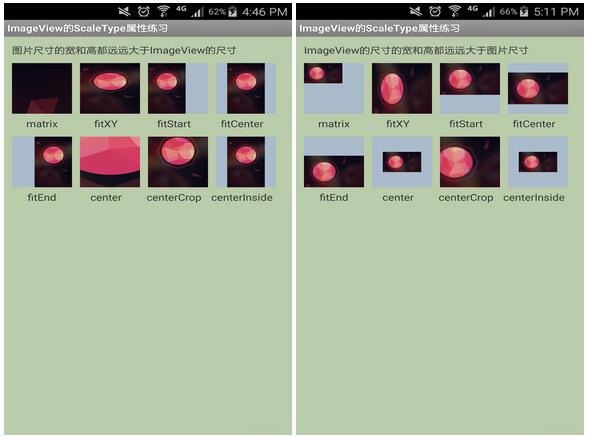
從畫面已經能看出部分規律。比如 fitXY:圖片寬高會被拉伸或壓縮以填滿整個 ImageView,而且不成比例。matrix:不論圖片比 ImageView 大還是小,都從左上角開始平鋪,超出部分裁掉,不足部分留白或露出背景。
不過實測只能得到表象,權威結論還得看源碼。以下分析基於 Android 2.2。
public ImageView(Context context) { super(context); initImageView(); } public ImageView(Context context, AttributeSet attrs) { this(context, attrs, 0); } public ImageView(Context context, AttributeSet attrs, int defStyle) { super(context, attrs, defStyle); initImageView(); TypedArray a = context.obtainStyledAttributes(attrs, com.android.internal.R.styleable.ImageView, defStyle, 0); Drawable d = a.getDrawable(com.android.internal.R.styleable.ImageView_src); if (d != null) { setImageDrawable(d); } // 其餘屬性初始化略 a.recycle(); }
三個構造方法都呼叫了 initImageView(),同時透過 obtainStyledAttributes() 讀取佈局屬性。src 被解析成 Drawable 物件 d,非空時呼叫 setImageDrawable(d)。
public void setImageDrawable(Drawable drawable) { if (mDrawable != drawable) { mResource = 0; mUri = null; int oldWidth = mDrawableWidth; int oldHeight = mDrawableHeight; updateDrawable(drawable); if (oldWidth != mDrawableWidth || oldHeight != mDrawableHeight) { requestLayout(); } invalidate(); } }
初始狀態下 mDrawable 為空,條件成立進入分支:資源與 Uri 歸零,記下舊的寬高,然後把 drawable 交給 updateDrawable()。若新舊尺寸不同就順便請求重新配置。
private void updateDrawable(Drawable d) { if (mDrawable != null) { mDrawable.setCallback(null); unscheduleDrawable(mDrawable); } mDrawable = d; if (d != null) { d.setCallback(this); if (d.isStateful()) { d.setState(getDrawableState()); } d.setLevel(mLevel); mDrawableWidth = d.getIntrinsicWidth(); mDrawableHeight = d.getIntrinsicHeight(); applyColorMod(); configureBounds(); } else { mDrawableWidth = mDrawableHeight = -1; } }
mDrawable 在這裡才真正完成賦值。接著設定 callback(View 本身就實作了 Drawable.Callback)、記錄圖片固有寬高、套用顏色修飾,最後呼叫今天的重點:configureBounds()。
private void configureBounds() { if (mDrawable == null || !mHaveFrame) { return; } int dwidth = mDrawableWidth; int dheight = mDrawableHeight; int vwidth = getWidth() - mPaddingLeft - mPaddingRight; int vheight = getHeight() - mPaddingTop - mPaddingBottom; boolean fits = (dwidth < 0 || vwidth == dwidth) && (dheight < 0 || vheight == dheight); ////////代碼塊一//////// if (dwidth <= 0 || dheight <= 0 || ScaleType.FIT_XY == mScaleType) { mDrawable.setBounds(0, 0, vwidth, vheight); mDrawMatrix = null; ////////代碼塊二//////// } else { mDrawable.setBounds(0, 0, dwidth, dheight); if (ScaleType.MATRIX == mScaleType) { if (mMatrix.isIdentity()) { mDrawMatrix = null; } else { mDrawMatrix = mMatrix; } ////////代碼塊三//////// } else if (fits) { mDrawMatrix = null; ////////代碼塊四//////// } else if (ScaleType.CENTER == mScaleType) { mDrawMatrix = mMatrix; mDrawMatrix.setTranslate((int) ((vwidth - dwidth) * 0.5f + 0.5f), (int) ((vheight - dheight) * 0.5f + 0.5f)); ////////代碼塊五//////// } else if (ScaleType.CENTER_CROP == mScaleType) { mDrawMatrix = mMatrix; float scale; float dx = 0, dy = 0; if (dwidth * vheight > vwidth * dheight) { scale = (float) vheight / (float) dheight; dx = (vwidth - dwidth * scale) * 0.5f; } else { scale = (float) vwidth / (float) dwidth; dy = (vheight - dheight * scale) * 0.5f; } mDrawMatrix.setScale(scale, scale); mDrawMatrix.postTranslate((int) (dx + 0.5f), (int) (dy + 0.5f)); ////////代碼塊六//////// } else if (ScaleType.CENTER_INSIDE == mScaleType) { mDrawMatrix = mMatrix; float scale; float dx; float dy; if (dwidth <= vwidth && dheight <= vheight) { scale = 1.0f; } else { scale = Math.min((float) vwidth / (float) dwidth, (float) vheight / (float) dheight); } dx = (int) ((vwidth - dwidth * scale) * 0.5f + 0.5f); dy = (int) ((vheight - dheight * scale) * 0.5f + 0.5f); mDrawMatrix.setScale(scale, scale); mDrawMatrix.postTranslate(dx, dy); ////////代碼塊七//////// } else { mTempSrc.set(0, 0, dwidth, dheight); mTempDst.set(0, 0, vwidth, vheight); mDrawMatrix = mMatrix; mDrawMatrix.setRectToRect(mTempSrc, mTempDst, scaleTypeToScaleToFit(mScaleType)); ////////代碼塊八//////// } } }
函式很長,拆成八塊來看就清楚了。
代碼塊一:先算防護。mDrawable 為空或 mHaveFrame 為 false 時直接返回。接著取出圖片固有寬高(dwidth/dheight)與 ImageView 可用顯示區域寬高(vwidth/vheight,已扣除 padding),並計算 fits 標記——為 true 代表圖片與容器尺寸剛好一致,不需要任何變換。
代碼塊二:圖片尺寸未知,或 ScaleType 為 FIT_XY 時,直接把 Drawable 的繪製邊界設成整個顯示區域,mDrawMatrix 置空。這就是 fitXY 會變形的源頭:setBounds 強制改寫了繪製範圍,完全無視原始比例。
代碼塊三:尺寸正常且不是 FIT_XY,則先把 Drawable 邊界設為原始大小。若 ScaleType 是 MATRIX,直接沿用 mMatrix(單位矩陣時置空,不做變換)——這解釋了 matrix 為何永遠從左上角原尺寸開始畫。
代碼塊四:fits 為 true 意味著尺寸剛好吻合,mDrawMatrix 置空即可。
代碼塊五:CENTER 只做位移不做縮放。setTranslate 把圖片中心對齊到容器中心,超出部分自然被裁掉。【重點:CENTER 不會縮放圖片】
代碼塊六:CENTER_CROP 的條件 dwidth * vheight > vwidth * dheight 初看有點繞,換個寫法就清楚了:dwidth / vwidth > dheight / vheight,本質是在比寬高比,判斷圖片的哪一邊更貼近容器。若「高」較貼近,就以高為基準算 scale,再把寬方向平移居中;反之則以寬為基準。結論:等比縮放至一邊剛好填滿容器,另一邊居中並裁切溢出部分。
代碼塊七:CENTER_INSIDE 先判斷圖片是否比容器小。是的話 scale 固定 1.0f,不縮放只居中;否則取兩個方向比例的較小值 Math.min(vwidth/dwidth, vheight/dheight) 做等比縮小,再居中。結論:圖片小於容器時原樣居中,大於容器時等比縮到完整可見。
代碼塊八:fitStart/fitCenter/fitEnd 共用一套處理:設定 mTempSrc 與 mTempDst 的矩形範圍後,交給 setRectToRect() 完成縮放與對齊,讓圖片的長邊始終等於容器對應邊。結合實測可歸納為:
當圖片高於寬:fitStart 等比縮放至高與容器等高、左對齊;fitCenter 同樣縮放但居中對齊;fitEnd 則右對齊。
當圖片寬於高:fitStart 縮放至寬與容器等寬、上對齊;fitCenter 居中對齊;fitEnd 下對齊。
FIT_XY:不保持比例,直接拉伸壓縮填滿 ImageView。
MATRIX:不改變原圖大小,從左上角開始繪製,超出部分不顯示。
CENTER:原尺寸居中顯示,不縮放,超出部分裁掉。
CENTER_CROP:等比縮放至填滿容器,裁切溢出的一邊。
CENTER_INSIDE:圖片小於容器則原樣居中,否則等比縮至完整顯示。
FIT_START:等比縮放至貼合容器,寬高比決定了靠左或靠上對齊。
FIT_CENTER:等比縮放至貼合容器並居中。
FIT_END:等比縮放至貼合容器,靠右或靠下對齊。
最後回到開頭提到的 initImageView():
private void initImageView() { mMatrix = new Matrix(); mScaleType = ScaleType.FIT_CENTER; }
也就是說,不寫 scaleType、也不手動呼叫 setScaleType 時,預設值就是 FIT_CENTER。這大概是多數人「什麼都不設也還看得過去」的原因。
原文地址:https://blog.csdn.net/llew2011/article/details/50855655
 React Native 開發實踐:把原生 Android 項目移植進來
一、前言 前幾節我們已經把 React Native For Android 的環境搭建、IDE 安裝配置,以及應用的運行與調試講清楚了。今天來聊一個非常實用的話題——如
 一步集成側滑刪除菜單:SwipeDelMenuLayout 使用與原理
專案地址:https://github.com/mcxtzhang/SwipeDelMenuLayout (覺得不錯的話,歡迎隨手點個 star。) 先講最重要的一句話
 Android 自定義 View 打造 QQ 音樂風格旋轉唱片
在音樂播放頁中,旋轉唱片是相當有辨識度的視覺元素。本文說明如何自定義 View,畫出圓形圖片,並透過 Handler 讓它持續旋轉。 測量與繪製圓形圖片 首先要在 onM
 用 android.graphics.Path 手繪帶箭頭的 PopupWindow 背景
先認識 PopupWindow PopupWindow 是一個懸浮於當前 Activity 之上的容器,能承載任意內容。與定位相關的 API 主要有這幾個: showAs