

編輯:關於 Android 程式設計
專案裡有個新需求:使用者完成交易、輸入支付密碼之前,要先簽下自己的名字。聽起來有點「高大上」,但原理其實不複雜——本質上是 View 的繪圖能力:把手指在螢幕上的移動軌跡畫出來,再把這塊畫布轉成一張 Bitmap,最後存檔或上傳。
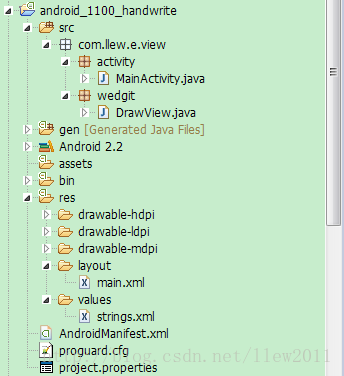
先看工程結構:
public class DrawView extends View { /** 簽名畫筆 */ private Paint paint; /** 簽名畫布 */ private Canvas cacheCanvas; /** 畫筆路徑 */ private Path path; /** 緩存圖片 */ private Bitmap cacheBitmap; /** 圖片寬度 */ private int width; /** 圖片高度 */ private int height; /** 手指觸摸屏幕時的X,Y坐標 */ private float xDown, yDown; /** 是否正在繪制 */ private boolean isDrawing = false; /** 默認畫筆顏色 */ private int paintColor = Color.CYAN; /** 默認畫板背景色 */ private int canvasColor = Color.parseColor("#bbccaa"); public DrawView(Context context, int width, int height) { super(context); this.width = width; this.height = height; initWedgits(); } /** 初始化組件 */ private void initWedgits() { try { paint = new Paint(Paint.DITHER_FLAG); paint.setAntiAlias(true); paint.setStrokeWidth(3); paint.setDither(true); paint.setStyle(Paint.Style.STROKE); paint.setStrokeJoin(Paint.Join.ROUND); paint.setStrokeCap(Paint.Cap.ROUND); paint.setColor(paintColor); path = new Path(); cacheBitmap = Bitmap.createBitmap(width, height, Config.ARGB_8888); cacheCanvas = new Canvas(cacheBitmap); } catch (Exception e) { e.printStackTrace(); } } @Override protected void onSizeChanged(int w, int h, int oldw, int oldh) { super.onSizeChanged(w, h, oldw, oldh); } @Override protected void onDraw(Canvas canvas) { super.onDraw(canvas); canvas.drawColor(canvasColor); canvas.drawBitmap(cacheBitmap, 0, 0, paint); canvas.drawPath(path, paint); } @Override public boolean onTouchEvent(MotionEvent event) { final float x = event.getX(); final float y = event.getY(); switch (event.getAction()) { case MotionEvent.ACTION_DOWN: path.reset(); path.moveTo(x, y); xDown = x; yDown = y; isDrawing = true; break; case MotionEvent.ACTION_MOVE: path.quadTo(xDown, yDown, x, y); xDown = x; yDown = y; isDrawing = true; break; case MotionEvent.ACTION_UP: path.lineTo(xDown, yDown); cacheCanvas.drawPath(path, paint); path.reset(); isDrawing = false; break; default: break; } invalidate(); return true; } /** 設置畫筆顏色 */ public void setPaintColor(int color) { paintColor = color; } /** 設置畫板顏色 */ public void setCanvasColor(int color) { canvasColor = color; } /** 返回繪畫狀態 */ public boolean getDrawState() { return isDrawing; } /** 返回Bitmap */ public Bitmap getBitmap() { return cacheBitmap; } }
註釋寫得夠清楚,這裡只補充執行邏輯。DrawView 繼承 View,所以核心是兩個方法:onDraw() 負責把畫面呈現出來,onTouchEvent() 負責收集軌跡座標。
手指按下時先 path.reset() 清掉上一筆的殘留,再用 moveTo() 標記起點,然後 invalidate 刷新;移動時用 quadTo() 把新座標以二次曲線串接上去(比 lineTo 更平滑,簽名這種連續筆跡尤其明顯),再刷新;手指抬起時把整條 path 一次性烙到 cacheCanvas 上,並清空 path 準備下一筆。
這個「一筆一烙」的設計很關鍵:如果每次移動都把全部歷史重畫一遍,畫布越簽越卡。現在 onDraw 只需要畫一張 cacheBitmap 加上當前正在描的那一筆,成本恒定。
佈局裡刻意沒寫 DrawView,而是在程式碼中動態加入 FrameLayout:
<?xml version="1.0" encoding="utf-8"?> <LinearLayout xmlns:android="https://schemas.android.com/apk/res/android" android:orientation="vertical" android:layout_width="fill_parent" android:layout_height="fill_parent" android:background="#ffffff"> <TextView android:id="@+id/title" android:layout_width="fill_parent" android:layout_height="wrap_content" android:text="請繪制簽名" android:textSize="18sp" android:layout_margin="5dip" android:gravity="center" android:textColor="#000000" /> <FrameLayout android:id="@+id/contents" android:layout_width="fill_parent" android:layout_height="0dip" android:layout_weight="1" android:layout_gravity="center" android:background="#aabbcc"> </FrameLayout> <Button android:layout_width="match_parent" android:layout_height="wrap_content" android:onClick="save" android:text="保存簽名" /> </LinearLayout>
public class MainActivity extends Activity { private FrameLayout frameLayout; private DrawView drawView; private TextView title; @Override public void onCreate(Bundle savedInstanceState) { super.onCreate(savedInstanceState); setContentView(R.layout.main); initWedgits(); } /** 初始化組件 */ private void initWedgits() { try { frameLayout = (FrameLayout) findViewById(R.id.contents); title = (TextView) findViewById(R.id.title); title.setText(Html.fromHtml("<b>China中國<tt>中國</tt></b>China真偉大!")); } catch (Exception e) { e.printStackTrace(); } } @Override public void onWindowFocusChanged(boolean hasFocus) { drawView = new DrawView(MainActivity.this, frameLayout.getWidth(), frameLayout.getHeight()); frameLayout.addView(drawView); } /** 保存圖片 */ public void save(View view) { try { File file = new File(Environment.getExternalStorageDirectory() .getAbsolutePath() + "/handle.png"); if (file.exists()) { file.delete(); } file.createNewFile(); if (drawView.getBitmap().compress(CompressFormat.PNG, 100, new FileOutputStream(file))) { Toast.makeText(getApplicationContext(), "圖片保存成功", 1000).show(); } } catch (Exception e) { e.printStackTrace(); } } }
這裡有個實作細節值得留意:DrawView 的構造需要寬高,但 onCreate 階段 view 還沒量測完成,getWidth() 會拿到 0,一張 0×0 的 Bitmap 就這麼產生了。所以建立 DrawView 的時機放在 onWindowFocusChanged()——此時佈局已經完成,尺寸才是真實值。
存檔靠的是 Bitmap 的 compress(),簽完名按一下按鈕,圖片就落到本地檔案。若要上傳後端,把這段換成非同步請求即可。
補充說明:運行時你會看到 China中國中國真偉大!,其中英文與中文都是粗體。這是因為專案裡有「中文也要加粗」的需求,而 textStyle 對中文無效;後來在源碼註釋中發現 <tt> 標籤,把它套在 <b> 裡測試驗證,中文確實能變粗。
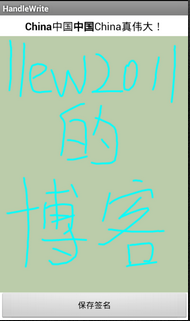
效果預覽:
簽名中:
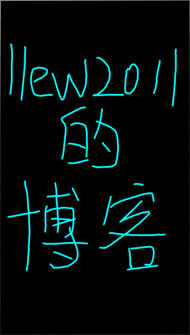
點擊保存後,打開相簿可以看到:
最後提醒兩點實務注意事項:一是寫檔涉及外部儲存空間權限,Android 6.0 以上必須動態申請,Android 10 以上建議改用 scoped storage 或 MediaStore;二是簽名圖片屬於可識別的敏感資訊,上傳時應走加密通道並在後端設定保存期限。
源碼下載:Android UI 實現數字簽名效果
 手機相冊太多太亂?利用時間牆管理這些圖片
用Scene時間牆管理手機照片 手機照片越來越多時,傳統相冊往往難以快速定位。Scene提供了以時間為核心的照片管理方式。 打開Scene後,首頁會顯示照片時間牆,按拍
 Android 俄羅斯方塊遊戲完整示例
以下畫面展示 Android 俄羅斯方塊遊戲的執行效果,包含遊戲主介面、方塊堆疊、操作區域與狀態顯示。這類遊戲常用自訂 View 或 Canvas 繪製方塊,並透過計時器
 Android 切圖注意事項:多解析度、9Patch 與標註規範一次懂
做 Android 版本設計時尺寸繁多,切圖是介面還原的關鍵環節。以下整理切圖時的注意事項與規範。 1. 切圖需要兩套解析度的圖:480*800 與 720*1280,
 徹底搞懂 Android 的 Touch 事件分發與消費機制
Activity 或 View 類別的 onTouchEvent() 回呼會接收 touch 事件。一個完整手勢從 ACTION_DOWN 開始,到 ACTION_UP