

編輯:關於 Android 程式設計
做 Android 版本設計時尺寸繁多,切圖是介面還原的關鍵環節。以下整理切圖時的注意事項與規範。
1. 切圖需要兩套解析度的圖:480*800 與 720*1280,分別放在不同資料夾中,同一張圖片在兩個資料夾裡的名稱要一致。
2. 遇到可拉伸、可平鋪的圖片,使用 9Patch 製作,產生 xxx.9.png 即可。優點是靈活度大、可複用、能減少程式包大小並提升運行效率(例如 Button 的背景)。
3. 出圖建議以「每一個頁面」為單位進行,方便程式開發。重複的頁面、重複的圖不再切。
4. 按鈕:Button 需要提供三種狀態的圖:Focus 聚焦狀態(一般是軌跡球選中,命名 btn_xxx_focused.9.png)、UnFocus 一般狀態(btn_xxx_normal.9.png)、Click 點擊狀態(btn_xxx_pressed.9.png)。一般情況下 Focus 圖與 Click 相同。
5. 列表:ListItem 需要 Focus、UnFocus、Click 三種狀態的背景圖。
6. Menu:所有 Menu 鍵點擊彈出的選單需要圖標圖片,提供兩種尺寸即可。
7. 切圖時要考慮頂部通知欄,480*800 按 30px 考慮,720*1280 按 50px 考慮。
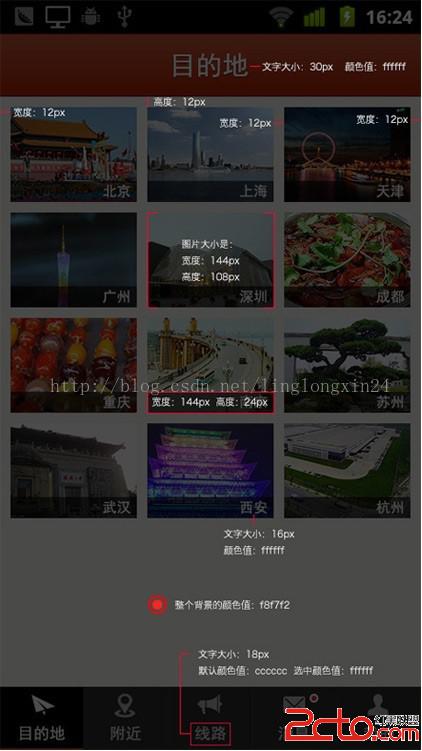
8. 標註:需標註所有元素的寬、高、相互間距(左右上下)像素,以及文字顏色值。
做 Android 版本設計時尺寸很多,這時要以一種尺寸為基準,通常是 480px*800px。設計圖完成後開始切圖,以下用一張設計圖說明:
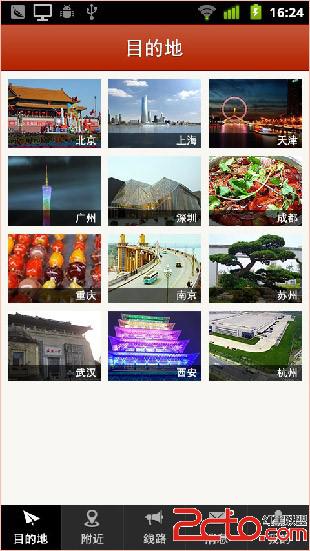
看到設計圖後,首先分析要給工程師切哪些圖(建議切圖前先和工程師溝通怎麼切,避免日後大量返工):
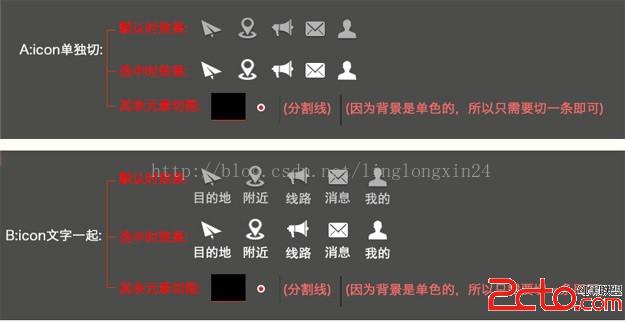
1、按鈕切圖:一般有兩種切法,需具備默認與選中之後的效果。

2、頂部欄目的背景切圖:由於頂部導航欄是漸變樣式,只需切一小條,讓工程師平鋪拉伸即可。(注意:若是花紋背景就必須切整條,因為花紋切一小條會被拉伸變形。)
3、標註文字大小與行間距:如下圖所示,把文字尺寸與間距標註清楚。
掌握這些規範,切圖品質與開發協作效率都會明顯提升。
 GreenDAO 實戰最佳化:從程式碼產生到泛型 Service 封裝
GreenDAO 是一套協助 Android 開發者把 Java 物件快速映射到 SQLite 資料表的 ORM 方案。透過簡潔的物件導向 API,就能完成物件的新增、
 Android 屬性動畫(Property Animation)完全解析(上):從 ObjectAnimator 到 AnimatorSet
Android 提供了三類動畫機制:View Animation、Drawable Animation 與 Property Animation。View Animati
 用 Bitmap 把長方形圖片裁成正圓形的兩種方法
想做出正圓形的頭像,前提是從正方形裁切——直接在長方形上畫圓只會得到橢圓。所以處理思路是:先以短邊為基準把圖片裁成正方形,再畫圓。 原圖: 處理後: 方法一:自動居中
 Android 自定義 View 繪圖:手寫線條漸隱動畫實作
做了一個有趣的小東西:用自定義 View 繪圖,一邊畫線,畫過的線條逐漸變淡直至消失。效果如下: 屬性動畫或漸變填充(Shader)都能做到「一筆一筆」的變化,但若要「