

編輯:關於 Android 程式設計
剛接觸 Android 時,AndroidManifest.xml 裡那一長串屬性往往讓人頭疼。這篇筆記把幾個高頻考點整理在一起:權限標籤的分工、硬體加速的開關粒度、螢幕方向與 Activity 啟動模式,以及幾個容易混淆的屬性含義。
<permission> 與 <uses-permission> 到底差在哪兩者最容易被混用,其實方向完全相反:
<uses-permission> 宣告的是「我要用別人的東西」。它是系統預定義或他人定義的權限,當你的程式呼叫相應 API 時必須先聲明,否則會在執行期被攔下。<permission> 宣告的是「別人要用我的東西」。這是你自訂的權限,只有當你對外暴露了可供其他應用呼叫的元件或資料時才需要用到。也就是說,一般應用其實不需要替自己宣告權限;除非你刻意做了對外開放的介面。
作用範圍也有差別。兩者在 Manifest 中屬於同層級節點,但 <uses-permission> 對整個 application 生效,而 <permission> 所定義的權限通常是被 application 內部的個別元件(如 <activity>、<service>、<provider>)引用。
先在同一層級定義自己的權限:
<permission android:name="com.notfatboy.project.VIEW_MYDATA" />
接著在元件上引用它:
<activity
    android:name=".FileManageActivity"
    android:permission="com.notfatboy.project.VIEW_MYDATA">
    ...
</activity>
別忘了,呼叫方自己也必須用 <uses-permission> 聲明需要這個權限,程式才能正常運作:
<uses-permission android:name="com.notfatboy.project.VIEW_MYDATA" />
<permission> 的語法結構<permission
android:description="string resource"
android:icon="drawable resource"
android:label="string resource"
android:name="string"
android:permissionGroup="string"
android:protectionLevel=["normal" | "dangerous" | "signature" | "signatureOrSystem"] />
其中 android:name 是權限名稱,全域唯一;android:protectionLevel 必填,用來告訴系統在提示使用者時該用什麼等級的警告;permissionGroup 是可選的,主要協助系統把權限分組顯示。自訂權限組的收益不大,直接沿用系統已定義的分組會更省事。
從 Android 3.0(API 11)起,2D 繪製管線改為可支援硬體加速,把 View 在 Canvas 上的繪製工作交給 GPU 處理。最簡單的作法是對整個應用開啟,在 Manifest 的 <application> 上加上 android:hardwareAccelerated="true"。如果你的介面只用標準 View 與 Drawable,全域開啟幾乎沒有副作用。
但硬體加速並非所有 2D 繪製都支援,自訂繪製可能因此出現問題,而且症狀往往很隱蔽:有時是畫面元素消失,有時是拋例外,有時只是像素顯示錯誤。為此 Android 允許在 <application>、<activity>、<window>、<view> 等層級關閉它。
getWindow().setFlags(
    WindowManager.LayoutParams.FLAG_HARDWARE_ACCELERATED,
    WindowManager.LayoutParams.FLAG_HARDWARE_ACCELERATED);
myView.setLayerType(View.LAYER_TYPE_SOFTWARE, null);
寫自訂 View 時這個判斷很有價值,有兩個 API:
View.isHardwareAccelerated():當該 View 掛在硬體加速的 window 上時回傳 true。Canvas.isHardwareAccelerated():當這個 Canvas 本身被硬體加速時回傳 true。如果你要在繪製邏輯裡做判斷,建議用 Canvas.isHardwareAccelerated()。原因是:即使 View 附屬在硬體加速的 window 上,它仍然可能被要求用非硬體加速的 Canvas 繪製——例如為了效能把 View 畫進一張 Bitmap 做快取。
這個屬性寫在 <activity> 上,用來控制旋轉螢幕時是否重新走一輪生命週期:
android:configChanges="orientation|screenSize":旋轉時不重新載入 Activity,畫面自行處理。android:configChanges="orientation":橫豎切換時仍會重跑生命週期,但只執行一次。用來限制頁面方向,"portrait" 鎖定豎屏,"landscape" 鎖定橫屏。設定後即使使用者轉動手機,Activity 也不會重建。
在多個 Activity 互相跳轉時,launchMode 決定了要不要產生新實例、要不要複用舊實例、以及是否與其他 Activity 共用同一個 task。先理解 task:它是一個具備堆疊結構的容器,可以管理多個 Activity,啟動一個應用通常就對應建立一個 task。
四種取值:
這是 Android 1.5 之後加入的特性,用來定義 Activity 主視窗與軟鍵盤的互動方式,最常見的用途就是避免輸入法面板遮住輸入框。它同時影響兩件事:焦點產生時鍵盤要顯示還是隱藏;以及是否縮小主視窗以騰出空間。
取值必須是「一個 state… 值」或「一個 state… 值 + 一個 adjust… 值」的組合,多個值之間以 | 分隔。這裡設定的值會覆蓋主題中的設定。
stateUnspecified:未指定,由系統依主題決定。stateUnchanged:保持上一個 Activity 的鍵盤狀態。stateHidden:使用者選取該 Activity 時,鍵盤一律隱藏。stateAlwaysHidden:主視窗取得焦點時,鍵盤一律隱藏。stateVisible:鍵盤通常可見。stateAlwaysVisible:使用者選取該 Activity 時,鍵盤一律顯示。adjustUnspecified:預設值,由系統自行決定。adjustResize:總是調整視窗大小以容納鍵盤。adjustPan:視窗內容自動上移,確保焦點不被鍵盤遮住。這個屬性決定元件能否被其他應用的元件呼叫或互動。設為 true 則開放,設為 false 則只有同一應用的元件、或同 user ID 的應用可以啟動或綁定。
它的預設值取決於是否帶有 intent-filter:沒有 filter,代表只能透過明確的類名呼叫,外部應用無從得知,因此預設 false;只要有一個 filter,代表它有意對外提供服務,預設就是 true。要注意的是,exported 並不是唯一的隔離手段,你同樣可以用權限來限制哪些外部實體能與它互動。
用於宣告 ContentProvider 的 authority,慣例是「套件名 + provider 名稱」,例如:
android:authorities="com.bbk.VoiceAssistant.provider"
 圖案解鎖實作分享:整合開源的 android-lockpattern 庫
基於技術分享、學習互助的精神,這篇記錄一款開源的 Android 圖案解鎖(九宮格解鎖)實作的整合方式。它也是參考 Android 系統自帶的圖案鎖源碼改造而來,可以直接
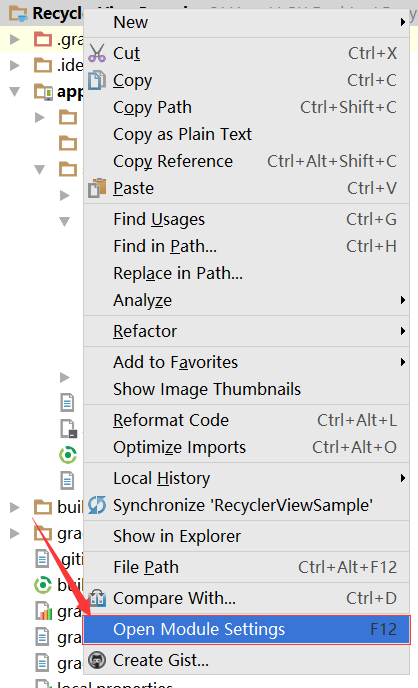 深入掌握 RecyclerView:從入門到自訂樣式的完整攻略
RecyclerView 問世已經有一段時間,相信多數開發者對它都不陌生。這篇文章把散落的重點重新梳理一遍,你可以把它理解為 ListView 的進化版本——但真正用起來
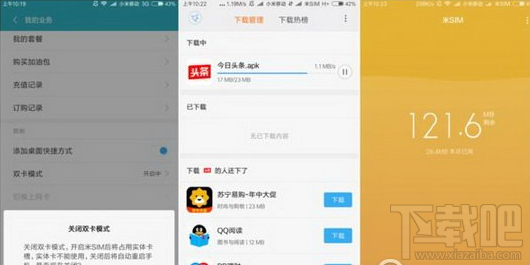 米 SIM 卡怎麼啟用?小米虛擬卡的開通流程與注意事項
「米 SIM」這個名稱對不少使用者來說還很陌生,更別說要去開通啟用了。它其實是小米自家打造的一種不必插實體卡就能上網的服務。以下用圖文把開通流程走一遍。 米 SIM 的開
 Android 電池管理系統解析:從 sysfs、BatteryService 到驅動層
電池續航是行動裝置的重要體驗之一。Android 的電池管理系統負責監控電量、充電狀態、電池溫度與健康狀態,並把結果提供給上層應用。本文從系統架構、BatteryServ