

編輯:關於 Android 程式設計
資料儲存幾乎是每個 App 都會碰到的課題。Android 提供了多種機制,各有其適用場景。本文逐一說明五種主流做法,並附上可參考的程式碼。
五種方式分別是:
1、SharedPreferences
2、檔案
3、SQLite 資料庫
4、ContentProvider
5、網路儲存
SharedPreferences 是 Android 上的輕量級儲存類別,通常用來存一些常用設定,例如視窗狀態。它支援 int、long、boolean、float、String 等簡單型別。
它的本質是一個 XML 檔案,以 key-value 形式保存資料,存放位置在 /data/data/<包名>/shared_prefs。底層由 Dalvik 內建的 XML Parser(如 Pull)解析,記憶體佔用比 SQLite 小得多,適合資料量不大的情境;若資料量真的很大,自訂檔案格式反而更合適。
要注意的是:SharedPreferences 物件本身只能讀,寫入必須透過 Editor。
使用步驟:
1、由 Context 取得 SharedPreferences 物件
2、呼叫 edit() 取得 Editor
3、以 Editor 寫入 key-value
4、呼叫 commit() 提交
public class MainActivity extends Activity {
    @Override
    public void onCreate(Bundle savedInstanceState) {
        super.onCreate(savedInstanceState);
        setContentView(R.layout.main);

        // 取得 SharedPreferences 物件
        Context ctx = MainActivity.this;
        SharedPreferences sp = ctx.getSharedPreferences("SP", MODE_PRIVATE);

        // 寫入資料
        Editor editor = sp.edit();
        editor.putString("STRING_KEY", "string");
        editor.putInt("INT_KEY", 0);
        editor.putBoolean("BOOLEAN_KEY", true);
        editor.commit();

        // 讀取資料,第二個參數是找不到 key 時的預設值
        Log.d("SP", sp.getString("STRING_KEY", "none"));
        Log.d("SP", sp.getString("NOT_EXIST", "none"));
    }
}
執行後,/data/data/<套件名>/shared_prefs 下會產生 SP.xml,一個應用可以有多個這樣的檔案。
SharedPreferences 免去了建資料庫、建表、寫 SQL 的繁瑣,但限制也明顯:只能存五種簡單型別,且無法做條件查詢。因此它是資料庫方案的補充,而非替代。
Activity 提供了 openFileOutput() 把資料寫入檔案,用法與 J2SE 幾乎一致。檔案適合存放大量資料,例如文字、圖片、音訊。預設位置是 /data/data/<包名>/files/。
public void save() {
    try {
        FileOutputStream outStream = this.openFileOutput("a.txt", Context.MODE_WORLD_READABLE);
        outStream.write(text.getText().toString().getBytes());
        outStream.close();
        Toast.makeText(MyActivity.this, "Saved", Toast.LENGTH_LONG).show();
    } catch (FileNotFoundException e) {
        return;
    } catch (IOException e) {
        return;
    }
}
第一個參數是檔名,不可包含路徑分隔符「/」;檔案不存在時 Android 會自動建立。檔案會落在 /data/data/<package name>/files,可在 Eclipse 的 File Explorer 視圖中查看。
第二個參數是操作模式,共有四種:
· Context.MODE_PRIVATE = 0:預設模式,檔案私有,寫入會覆蓋原內容。
· Context.MODE_APPEND = 32768:檢查檔案是否存在,存在則追加,不存在則新建。
· Context.MODE_WORLD_READABLE = 1:其他應用可讀取。
· Context.MODE_WORLD_WRITEABLE = 2:其他應用可寫入。
若同時希望可读可寫,可以傳入 Context.MODE_WORLD_READABLE + Context.MODE_WORLD_WRITEABLE。
這背後其實是 Android 自己的安全模型:應用安裝時系統會指派一個 user id,存取檔案等資源時需要 user id 相符。預設情況下應用建立的檔案、SharedPreferences、資料庫都是私有的,其他程式無法存取;只有明確指定上述兩個開放模式,才有跨應用存取的空間。
public void load() {
    try {
        FileInputStream inStream = this.openFileInput("a.txt");
        ByteArrayOutputStream stream = new ByteArrayOutputStream();
        byte[] buffer = new byte[1024];
        int length = -1;
        while ((length = inStream.read(buffer)) != -1) {
            stream.write(buffer, 0, length);
        }
        stream.close();
        inStream.close();
        text.setText(stream.toString());
        Toast.makeText(MyActivity.this, "Loaded", Toast.LENGTH_LONG).show();
    } catch (FileNotFoundException e) {
        e.printStackTrace();
    } catch (IOException e) {
        return;
    }
}
Activity 另外提供了兩個便利方法:getCacheDir() 取得 cache 目錄,getFilesDir() 取得 files 目錄。
openFileOutput() 寫入的是手機內部空間,容量有限,適合小檔案。影片這類大檔就該放 SD 卡。模擬器使用前需先建立一張 SD 卡鏡像,可在建立模擬器時一起產生,或用 DOS 指令:
mksdcard 2048M D:\AndroidTool\sdcard.img
並在 AndroidManifest.xml 中申請權限:
<!-- 在 SD 卡中建立與刪除檔案 -->
<uses-permission android:name="android.permission.MOUNT_UNMOUNT_FILESYSTEMS"/>
<!-- 往 SD 卡寫入資料 -->
<uses-permission android:name="android.permission.WRITE_EXTERNAL_STORAGE"/>
寫入前應先確認 SD 卡存在且可讀寫:
if (Environment.getExternalStorageState().equals(Environment.MEDIA_MOUNTED)) {
    File sdCardDir = Environment.getExternalStorageDirectory();  // 取得 SD 卡目錄
    File saveFile = new File(sdCardDir, "a.txt");
    FileOutputStream outStream = new FileOutputStream(saveFile);
    outStream.write("test".getBytes());
    outStream.close();
}
也可以直接寫死路徑:
File sdCardDir = new File("/sdcard");
File saveFile = new File(sdCardDir, "itcast.txt");
// 或者合併成一句
File saveFile2 = new File("/sdcard/a.txt");
Environment.getExternalStorageState() 回傳狀態,可讀寫時等於 Environment.MEDIA_MOUNTED;Environment.getExternalStorageDirectory() 則回傳目錄。別忘了權限一定要先宣告。
SQLite 是輕量級嵌入式資料庫引擎,支援 SQL 語法,記憶體佔用極小、效能良好,且為開源專案。Mozilla、PHP、Python 等專案都採用過它。
主要特點:
· 為資源受限的裝置設計
· 不需要獨立的伺服器進程
· 所有資料放在同一個檔案中,跨平台
· 可自由複製攜帶
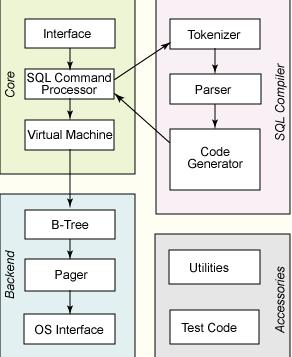
SQLite 大致符合 SQL-92 標準,Android 執行環境已內建完整版本。
它與其他資料庫最大的差異在型別處理:建表時雖然可以指定欄位型別,實際上任何型別都能存進任何欄位。插入時 SQLite 會檢查型別,若與欄位不符會嘗試轉換,轉不了就照原樣存入——例如把字串放進 INTEGER 欄位。這被稱為「弱型別」。此外它不完全支援外鍵約束、部分巢狀交易與 FULL/RIGHT OUTER JOIN 等功能,但觸發器與交易機制是完整的。
由於 JDBC 消耗資源過多,不適合記憶體受限的手機,因此 Android 另外提供了一組 API。資料庫存放於 data/<專案資料夾>/databases/,Activity 可透過 ContentProvider 或 Service 存取。
Android 不會自動幫你建資料庫,必須自己建立。SQLiteOpenHelper 封裝了建立與升級的邏輯,子類別至少要實作三個方法:
1、建構子:呼叫父類建構子,需傳入 Context、資料庫名稱、可選的游標工廠(通常給 null)、以及版本號。
2、onCreate():帶入 SQLiteDatabase 物件,用來建表與寫入初始資料。
3、onUpgrade():帶入 SQLiteDatabase、舊版本號與新版本號,用來處理版本遷移。
public class DatabaseHelper extends SQLiteOpenHelper {

    DatabaseHelper(Context context, String name, CursorFactory cursorFactory, int version) {
        super(context, name, cursorFactory, version);
    }

    @Override
    public void onCreate(SQLiteDatabase db) {
        // 建立資料庫後的初始化操作
    }

    @Override
    public void onUpgrade(SQLiteDatabase db, int oldVersion, int newVersion) {
        // 版本升級時的處理
    }

    @Override
    public void onOpen(SQLiteDatabase db) {
        super.onOpen(db);
        // 每次成功開啟資料庫後執行
    }
}
接著呼叫 getReadableDatabase() 或 getWriteableDatabase() 取得 SQLiteDatabase 實例,視是否需要修改內容而定:
db = (new DatabaseHelper(getContext())).getWritableDatabase();
return (db == null) ? false : true;
操作完畢後記得呼叫 close() 釋放連線。
用 execSQL() 執行 DDL 語句,沒有回傳值:
db.execSQL("CREATE TABLE mytable (_id INTEGER PRIMARY KEY AUTOINCREMENT, title TEXT, value REAL);");
這會建立 mytable 表,含自動遞增主鍵 _id、文字欄 title 與浮點欄 value,主鍵索引由 SQLite 自動建立。刪除表和索引則用 DROP TABLE 與 DROP INDEX。
兩種方式。一是直接用 execSQL:
db.execSQL("INSERT INTO widgets (name, inventory) VALUES ('Sprocket', 5)");
二是用 ContentValues 搭配 insert():
ContentValues cv = new ContentValues();
cv.put(Constants.TITLE, "example title");
cv.put(Constants.VALUE, SensorManager.GRAVITY_DEATH_STAR_I);
db.insert("mytable", getNullColumnHack(), cv);
update() 有四個參數:表名、含欄位值的 ContentValues、WHERE 條件,以及用來取代條件中「?」的參數陣列:
String[] parms = new String[] {"this is a string"};
db.update("widgets", replacements, "name=?", parms);
delete() 用法類似,傳入表名、WHERE 條件與對應參數。
同樣有兩種方式。rawQuery() 直接執行 SELECT:
Cursor c = db.rawQuery("SELECT name FROM sqlite_master WHERE type='table' AND name='mytable'", null);
query() 則以參數方式組裝查詢,當查詢欄位在編譯階段無法確定時特別方便:
String[] columns = {"ID", "inventory"};
String[] parms = {"snicklefritz"};
Cursor result = db.query("widgets", columns, "name=?", parms, null, null, null);
兩種查詢都會回傳 Cursor,常用操作包括:
· getCount() 取得筆數
· moveToFirst()、moveToNext()、isAfterLast() 遍歷
· getColumnNames() 取得欄位名
· getColumnIndex() 取得欄位序號
· getString()、getInt() 取值
· requery() 重新執行查詢
· close() 釋放資源
Cursor result = db.rawQuery("SELECT ID, name, inventory FROM mytable");
result.moveToFirst();
while (!result.isAfterLast()) {
    int id = result.getInt(0);
    String name = result.getString(1);
    int inventory = result.getInt(2);
    // 在這裡處理資料
    result.moveToNext();
}
result.close();
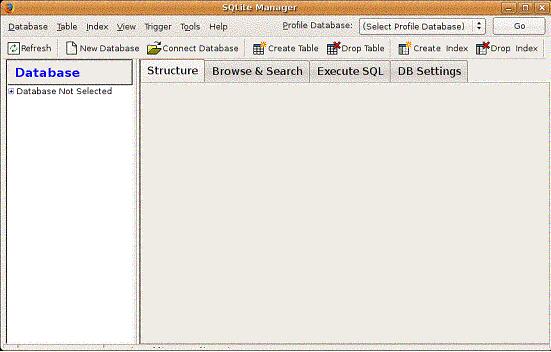
除了用 API,開發時通常需要工具直接檢視資料庫內容。模擬器內建了 sqlite3 主控台,可用 adb shell 進入後執行。資料庫位置一般是 /data/data/your.app.package/databases/your-db-name。
若偏好圖形介面,可用 adb pull 把資料庫複製到開發機上操作,修改後再用 adb push 推回裝置。跨平台且方便的選擇之一是 Firefox 的 SQLite Manager 擴充功能。
Android 的資料預設是私有的,包含檔案、資料庫等。那 App 之間要如何交換資料?答案就是 ContentProvider。
ContentProvider 實作了一組標準介面,讓其他應用能存取其資料;反過來說,一個應用可以透過實作這個抽象介面把自己的資料暴露出去。外界無須知道你的資料是放在資料庫、檔案還是網路上,只要透過這套統一介面即可讀取、新增、修改、刪除,中間自然還牽涉權限控管。
ContentProvider 以類似資料庫表的方式暴露資料,外界取得資料的方式也與查資料庫類似,只是改用 URI 來指向目標。
ContentProvider 不使用一般 SQL,而是用特殊 URI,由三部分組成:content://、資料路徑,以及可選的 ID。
· content://media/internal/images:裝置上所有圖片
· content://contacts/people/:所有聯絡人
· content://contacts/people/45:ID 為 45 的單筆聯絡人
為了少寫字串,Android 在 android.provider 套件下提供了常量:
MediaStore.Images.Media.INTERNAL_CONTENT_URI
Contacts.People.CONTENT_URI
因此上面最後一個 URI 可以寫成:
Uri person = ContentUris.withAppendedId(People.CONTENT_URI, 45);
Cursor cur = managedQuery(person, null, null, null);
package com.wissen.testApp;

public class ContentProviderDemo extends Activity {
    @Override
    public void onCreate(Bundle savedInstanceState) {
        super.onCreate(savedInstanceState);
        setContentView(R.layout.main);
        displayRecords();
    }

    private void displayRecords() {
        // 指定要回傳的欄位
        String columns[] = new String[] { People.NAME, People.NUMBER };
        Uri mContacts = People.CONTENT_URI;
        Cursor cur = managedQuery(mContacts, columns,
                null,  // WHERE 子句
                null,  // WHERE 參數
                null); // 排序子句
        if (cur.moveToFirst()) {
            String name = null;
            String phoneNo = null;
            do {
                name = cur.getString(cur.getColumnIndex(People.NAME));
                phoneNo = cur.getString(cur.getColumnIndex(People.NUMBER));
                Toast.makeText(this, name + " " + phoneNo, Toast.LENGTH_LONG).show();
            } while (cur.moveToNext());
        }
    }
}
private void updateRecord(int recNo, String name) {
    Uri uri = ContentUris.withAppendedId(People.CONTENT_URI, recNo);
    ContentValues values = new ContentValues();
    values.put(People.NAME, name);
    getContentResolver().update(uri, values, null, null);
}

// 呼叫方式:把第 10 筆的 name 改為 "XYZ"
updateRecord(10, "XYZ");
private void insertRecords(String name, String phoneNo) {
    ContentValues values = new ContentValues();
    values.put(People.NAME, name);
    Uri uri = getContentResolver().insert(People.CONTENT_URI, values);
    Log.d("ANDROID", uri.toString());

    Uri numberUri = Uri.withAppendedPath(uri, People.Phones.CONTENT_DIRECTORY);
    values.clear();
    values.put(Contacts.Phones.TYPE, People.Phones.TYPE_MOBILE);
    values.put(People.NUMBER, phoneNo);
    getContentResolver().insert(numberUri, values);
}
private void deleteRecords() {
    Uri uri = People.CONTENT_URI;
    getContentResolver().delete(uri, null, null);
}

// 也可以帶條件刪除指定記錄
getContentResolver().delete(uri, "NAME=" + "'XYZ XYZ'", null);
建立自己的 ContentProvider 大致需要這幾步:
1、建立一個繼承 ContentProvider 的類別。
2、定義一個 public static final Uri CONTENT_URI 常量,值必須唯一,建議用類別全名。
3、建立資料儲存系統,多用 Android 檔案系統或 SQLite,但形式不限。
4、定義要回傳給用戶端的欄位名稱。若使用 Android 資料庫,必須包含一個名為 _id 的欄位來標示唯一性。
5、若要存位元組資料(如圖片),該欄位實際存的是檔案 URI 字串,並需實作 _data 欄位記錄檔案在檔案系統中的完整路徑,供 ContentResolver 使用。
6、宣告 public static String 常量表示各回傳欄位。
7、查詢回傳 Cursor;insert()、update()、delete() 等寫入操作則會被監聽,可透過 ContentResolver.notifyChange() 通知監聽者資料已更新。
8、在 AndroidManifest.xml 中以 <provider> 標籤註冊。
9、若資料型別較新,需自行定義 MIME 型別供 getType(url) 回傳。
MIME 型別有兩種形式:
vnd.android.cursor.item/vnd.yourcompanyname.contenttype(單筆記錄)
vnd.android.cursor.dir/vnd.yourcompanyname.contenttype(多筆記錄)
例如請求 content://com.example.transportationprovider/trains/122 可能回傳 vnd.android.cursor.item/vnd.example.rail;請求 content://com.example.transportationprovider/trains 則回傳 vnd.android.cursor.dir/vnd.example.rail。
package com.wissen.testApp;

public class MyUsers {
    public static final String AUTHORITY = "com.wissen.MyContentProvider";

    // BaseColumn 已包含 _id 欄位
    public static final class User implements BaseColumns {
        public static final Uri CONTENT_URI = Uri.parse("content://com.wissen.MyContentProvider");
        public static final String USER_NAME = "USER_NAME";
    }
}
package com.wissen.testApp.android;

public class MyContentProvider extends ContentProvider {
    private SQLiteDatabase sqlDB;
    private DatabaseHelper dbHelper;
    private static final String DATABASE_NAME = "Users.db";
    private static final int DATABASE_VERSION = 1;
    private static final String TABLE_NAME = "User";
    private static final String TAG = "MyContentProvider";

    private static class DatabaseHelper extends SQLiteOpenHelper {
        DatabaseHelper(Context context) {
            super(context, DATABASE_NAME, null, DATABASE_VERSION);
        }

        @Override
        public void onCreate(SQLiteDatabase db) {
            db.execSQL("Create table " + TABLE_NAME
                    + "( _id INTEGER PRIMARY KEY AUTOINCREMENT, USER_NAME TEXT);");
        }

        @Override
        public void onUpgrade(SQLiteDatabase db, int oldVersion, int newVersion) {
            db.execSQL("DROP TABLE IF EXISTS " + TABLE_NAME);
            onCreate(db);
        }
    }

    @Override
    public int delete(Uri uri, String s, String[] as) {
        return 0;
    }

    @Override
    public String getType(Uri uri) {
        return null;
    }

    @Override
    public Uri insert(Uri uri, ContentValues contentvalues) {
        sqlDB = dbHelper.getWritableDatabase();
        long rowId = sqlDB.insert(TABLE_NAME, "", contentvalues);
        if (rowId > 0) {
            Uri rowUri = ContentUris.appendId(MyUsers.User.CONTENT_URI.buildUpon(), rowId).build();
            getContext().getContentResolver().notifyChange(rowUri, null);
            return rowUri;
        }
        throw new SQLException("Failed to insert row into " + uri);
    }

    @Override
    public boolean onCreate() {
        dbHelper = new DatabaseHelper(getContext());
        return (dbHelper == null) ? false : true;
    }

    @Override
    public Cursor query(Uri uri, String[] projection, String selection,
                        String[] selectionArgs, String sortOrder) {
        SQLiteQueryBuilder qb = new SQLiteQueryBuilder();
        SQLiteDatabase db = dbHelper.getReadableDatabase();
        qb.setTables(TABLE_NAME);
        Cursor c = qb.query(db, projection, selection, null, null, null, sortOrder);
        c.setNotificationUri(getContext().getContentResolver(), uri);
        return c;
    }

    @Override
    public int update(Uri uri, ContentValues contentvalues, String s, String[] as) {
        return 0;
    }
}
註冊完成後即可使用:
package com.wissen.testApp;

public class MyContentDemo extends Activity {
    @Override
    protected void onCreate(Bundle savedInstanceState) {
        super.onCreate(savedInstanceState);
        insertRecord("MyUser");
        displayRecords();
    }

    private void insertRecord(String userName) {
        ContentValues values = new ContentValues();
        values.put(MyUsers.User.USER_NAME, userName);
        getContentResolver().insert(MyUsers.User.CONTENT_URI, values);
    }

    private void displayRecords() {
        String columns[] = new String[] { MyUsers.User._ID, MyUsers.User.USER_NAME };
        Uri myUri = MyUsers.User.CONTENT_URI;
        Cursor cur = managedQuery(myUri, columns, null, null, null);
        if (cur.moveToFirst()) {
            String id = null;
            String userName = null;
            do {
                id = cur.getString(cur.getColumnIndex(MyUsers.User._ID));
                userName = cur.getString(cur.getColumnIndex(MyUsers.User.USER_NAME));
                Toast.makeText(this, id + " " + userName, Toast.LENGTH_LONG).show();
            } while (cur.moveToNext());
        }
    }
}
前面四種都是把資料存在本機。第五種則是透過網路完成儲存與擷取,做法是呼叫 WebService 或自行解析 HTTP 協定來交換資料,需要熟悉 java.net.* 與 android.net.* 這兩個套件。
以下示範以 POST 方式向 webservicex.net 查詢指定城市的天氣預報:
package com.android.weather;
import java.util.ArrayList;
import java.util.List;
import org.apache.http.HttpResponse;
import org.apache.http.NameValuePair;
import org.apache.http.client.entity.UrlEncodedFormEntity;
import org.apache.http.client.methods.HttpPost;
import org.apache.http.impl.client.DefaultHttpClient;
import org.apache.http.message.BasicNameValuePair;
import org.apache.http.protocol.HTTP;
import org.apache.http.util.EntityUtils;
import android.app.Activity;
import android.os.Bundle;

public class MyAndroidWeatherActivity extends Activity {
    // 資料來源網址
    private static final String SERVER_URL =
            "https://www.webservicex.net/WeatherForecast.asmx/GetWeatherByPlaceName";

    @Override
    public void onCreate(Bundle savedInstanceState) {
        super.onCreate(savedInstanceState);
        setContentView(R.layout.main);

        HttpPost request = new HttpPost(SERVER_URL);

        // 準備參數
        List<NameValuePair> params = new ArrayList<NameValuePair>();
        params.add(new BasicNameValuePair("PlaceName", "NewYork"));

        try {
            request.setEntity(new UrlEncodedFormEntity(params, HTTP.UTF_8));
            HttpResponse httpResponse = new DefaultHttpClient().execute(request);
            if (httpResponse.getStatusLine().getStatusCode() != 404) {
                String result = EntityUtils.toString(httpResponse.getEntity());
                System.out.println(result);
            }
        } catch (Exception e) {
            e.printStackTrace();
        }
    }
}
別忘了在 AndroidManifest.xml 加上網路權限:
<uses-permission android:name="android.permission.INTERNET" />
選擇的依據是資料性質:少量的設定值用 SharedPreferences 最省事;二進位或較大的檔案用檔案儲存,大檔丟 SD 卡;需要結構化查詢、關聯與條件的資料用 SQLite;要把資料安全地開放給其他應用時才動用 ContentProvider;跨裝置或需要雲端同步的資料則走網路。實務上這幾種常常混用——例如以 SQLite 為本機快取,再透過網路與伺服器同步,就是最常見的組合。
技術選型上補充一句:範例中的 Apache HttpClient 與 managedQuery() 均已被標示為不建議使用,新專案請改用 HttpURLConnection 或 OkHttp,並以 ContentResolver 搭配 CursorLoader 取代。
 自定義 View 系列(6):scrollTo、scrollBy 與 Scroller 詳解(上)
這是自己開源的一個 Demo,希望對 Android 開發者有所幫助。水平有限,歡迎指教:https://github.com/zhiaixinyang/MDoveApp
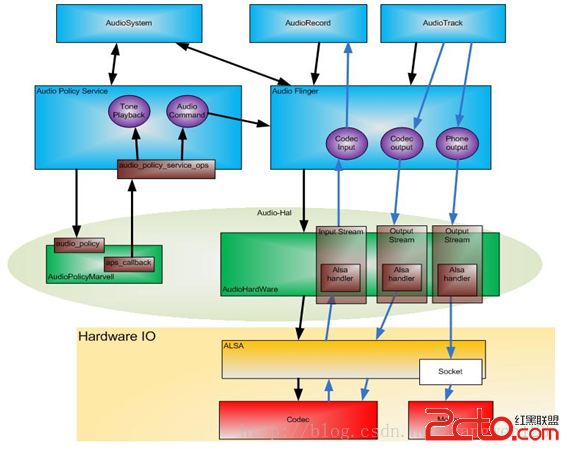 Android AudioPolicyService啟動流程解析
AudioPolicyService是Android音訊策略的核心,負責決定音訊裝置、串流類型與路由方式;AudioFlinger則負責實際執行與混音。啟動流程它隨med
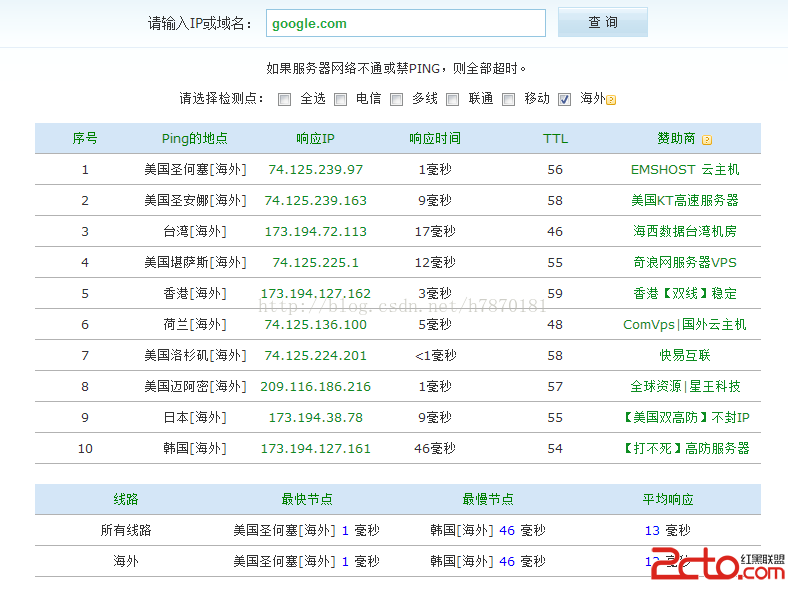 善用 hosts 檔解決 SDK 更新超時:原理、設定方式與 IP 失效的排查
做 Android 開發的人大概都遇過這件事:打開 SDK Manager 等半天,進度條卡在 0%;想看官方文件,頁面轉了兩分鐘還是白屏。這類問題的成因通常不是網路壞了
 Android 表單欄位驗證實作:Android-Validator 應用解析
先看一下完成後的效果: 這裡借用開源的 Android-Validator 元件來完成表單驗證。核心觀念是:先建立一個 Form 用來裝載各個待驗證的控制項,再為每個控