

編輯:關於 Android 程式設計
引導頁(新特性介紹頁)常有這樣的交互設計:滑到最後一頁後繼續往同一方向拖,頁面被拉出一段阻尼效果,然後跳轉到主界面。實現方式不止一種,其中體驗較好的是等那條藍色邊界條出現時再跳。
mLeftEdge 和 mRightEdge 是 ViewPager 的私有字段,只能通過反射取出。拿到之後判斷 isFinished() 是否為 false,就能知道用戶是否正在拖動邊界。
/** * 初始化view */ private void initView(){ pager = (ViewPager) findViewById(R.id.help_viewpages); try { Field leftEdgeField = pager.getClass().getDeclaredField("mLeftEdge"); Field rightEdgeField = pager.getClass().getDeclaredField("mRightEdge"); if (leftEdgeField != null && rightEdgeField != null) { leftEdgeField.setAccessible(true); rightEdgeField.setAccessible(true); leftEdge = (EdgeEffectCompat) leftEdgeField.get(pager); rightEdge = (EdgeEffectCompat) rightEdgeField.get(pager); } } catch (Exception e) { e.printStackTrace(); } pager.setOnPageChangeListener(new OnPageChangeListener() { @Override public void onPageScrollStateChanged(int arg0) { if(rightEdge!=null&&!rightEdge.isFinished()){//到了最後一張並且還繼續拖動,出現藍色限制邊條了 startActivity(new Intent(HelpActivity.this, MainActivity.class)); HelpActivity.this.finish(); } } @Override public void onPageSelected(int arg0) { } @Override public void onPageScrolled(int arg0, float arg1, int arg2) { } });
這個方案精準,缺點是依賴私有字段名,一旦系統版本變更導致字段改名就會失效, therefore 反射部分一定要包在 try-catch 裡,並做好降級處理。
pager.setOnPageChangeListener(new OnPageChangeListener() { @Override public void onPageSelected(int arg0) { } @Override public void onPageScrolled(int arg0, float arg1, int arg2) { } @Override public void onPageScrollStateChanged(int arg0) { //判斷當前頁數是否==總頁數 } });
這種做法不碰私有 API,兼容性更好,邏輯是在滾動狀態變化時判斷當前頁是否等於總頁數減一,再結合 onPageScrolled 的偏移量判斷用戶是否確實在往邊界外拖。兩種思路都能達到目的,筆者更推薦方式一的效果,方式二則更穩妥,可以按需選用。
如果乾脆不想看到左右拖動時出現的黃色或藍色漸變,可以在 onPageScrolled 裡把兩個 edge 直接結束掉:
package com.example.viewpagertest; import java.lang.reflect.Field; import java.util.ArrayList; import java.util.List; import android.app.Activity; import android.os.Bundle; import android.support.v4.view.PagerAdapter; import android.support.v4.view.ViewPager; import android.support.v4.view.ViewPager.OnPageChangeListener; import android.support.v4.widget.EdgeEffectCompat; import android.view.View; import android.view.ViewGroup; import android.widget.ImageView; public class MainActivity extends Activity implements OnPageChangeListener { private ViewPager viewpager; private List<ImageView> views; private EdgeEffectCompat leftEdge; private EdgeEffectCompat rightEdge; private int[] ids = {R.drawable.iframe_4,R.drawable.iframe_5,R.drawable.iframe_6,R.drawable.iframe_7,R.drawable.iframe_8}; private MyAdapter adapter; @Override protected void onCreate(Bundle savedInstanceState) { super.onCreate(savedInstanceState); setContentView(R.layout.activity_main); initView(); } private void initView() { viewpager = (ViewPager) findViewById(R.id.viewpager); initViewPager(); initData(); } private void initData() { views = new ArrayList<ImageView>(); for(int i=0;i<ids.length;i++){ ImageView iv = new ImageView(this); iv.setImageResource(ids[i]); views.add(iv); } adapter = new MyAdapter(); viewpager.setAdapter(adapter); viewpager.setOnPageChangeListener(this); } class MyAdapter extends PagerAdapter{ @Override public int getCount() { return views.size(); } @Override public boolean isViewFromObject(View arg0, Object arg1) { return arg0==arg1; } @Override public void destroyItem(ViewGroup container, int position, Object object) { ((ViewPager)container).removeView(views.get(position)); } @Override public Object instantiateItem(ViewGroup container, int position) { ((ViewPager)container).addView(views.get(position)); return views.get(position); } } @Override public void onPageScrollStateChanged(int arg0) { } @Override public void onPageScrolled(int arg0, float arg1, int arg2) { if (leftEdge != null && rightEdge != null) { leftEdge.finish(); rightEdge.finish(); leftEdge.setSize(0, 0); rightEdge.setSize(0, 0); } } @Override public void onPageSelected(int arg0) { } private void initViewPager() { try { Field leftEdgeField = viewpager.getClass().getDeclaredField("mLeftEdge"); Field rightEdgeField = viewpager.getClass().getDeclaredField("mRightEdge"); if (leftEdgeField != null && rightEdgeField != null) { leftEdgeField.setAccessible(true); rightEdgeField.setAccessible(true); leftEdge = (EdgeEffectCompat) leftEdgeField.get(viewpager); rightEdge = (EdgeEffectCompat) rightEdgeField.get(viewpager); } } catch (Exception e) { e.printStackTrace(); } } }
需要注意的是,若採用這種「禁用漸變」的處理,方式一依賴的 isFinished() 判斷也就隨之失效了——邊界條被強制結束,自然不再有「正在拖動」的狀態。兩種效果互斥,需要事先想清楚要哪一個。
以上就是本次分享的引導頁跳轉實現方案,希望對大家有所幫助。
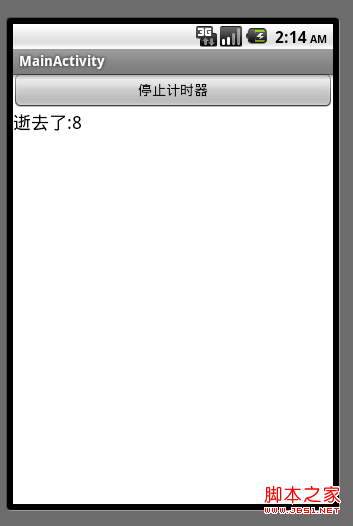 Android 多線程技術應用:從計時器案例說起
多線程案例——計時器 本案例啟動後,螢幕上會顯示一個文本框用於呈現流逝的時間,還有一個「停止計時」按鈕。要在螢幕上「即時地」顯示時間的流逝,單線程程式是無法實現的,必須借
 Android 觸摸事件分發機制全解析:源碼、四種情況與點擊事件來源
Android 中的事件分為按鍵事件與觸摸事件,本文聚焦觸摸事件。一次完整的觸摸會由一個 ACTION_DOWN、若干個 ACTION_MOVE 和一個 ACTION_U
 Android AlertDialog 點擊外部自動消失的成因與兩個解法
開發時遇到一個惱人的現象:手指一碰到對話框以外的區域,它就自己關掉了。查了一下才發現,從 Android 4.0 開始,AlertDialog 的預設行為變了——點擊對話
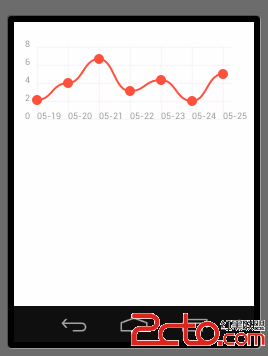 Android 自定義 View 繪製曲線圖
項目裡需要一個簡單的曲線圖來展示數據趨勢。一開始以為現成的庫隨手拈來——aChartEngine、HelloChart、MPAndroidChart 都很成熟,但把 De