

編輯:關於 Android 程式設計
本章內容
第1節 菜單概述
第2節 選項菜單和子菜單
第3節 上下文菜單
第4節 使用XML定義菜單
第5節 ActionBar的作用
本章目標
了解各版本菜單的特征;掌握創建選項菜單的方法;掌握菜單事件的處理方法;掌握動態改變菜單的方法;掌握創建上下文菜單的方法;熟悉擴展上下文菜單的方法;了解 ActionBar 的作用。
菜單通常分為兩種情況:選項菜單和上下文菜單。
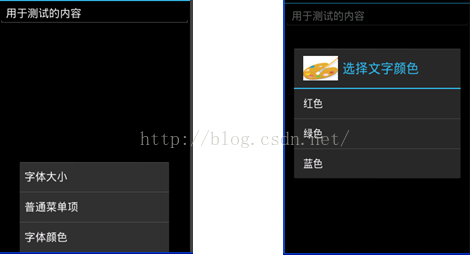
與 Activity 相關的叫選項菜單,在顯示 Activity 時按 MENU 鍵彈出;與具體視圖相關的菜單叫上下文菜單,長按視圖即會彈出。
選項菜單是與當前 Activity 關聯的菜單:
· 對於 Android 2.3.x 及以前的版本:通過設備的「菜單」按鈕彈出,出現在屏幕底部。
· 對於 Android 3.x 及以後的版本:出現在 ActionBar 的右端,點擊 ActionBar 右端或設備上的「菜單」按鈕彈出,菜單項可以出現在 ActionBar 上。
· 可以在 Activity 的子類和 Fragment 的子類中定義選項菜單。如果兩者都定義了,顯示時會合併兩者的菜單,並先顯示 Activity 的菜單。
添加菜單或子菜單的步驟如下:
· 重寫 Activity 的 onCreateOptionsMenu(Menu menu) 方法,在該方法中調用 Menu 對象的方法來添加菜單項或子菜單。
· 如果希望應用響應菜單項的單擊事件,重寫 Activity 的 onOptionsItemSelected(MenuItem mi) 方法即可。
public boolean onCreateOptionsMenu(Menu menu) {
    getMenuInflater().inflate(R.menu.main, menu);
    this.menu = menu;
    return true;
}
此外,也可以通過按鈕事件或其他事件來動態添加菜單:
· Menu 類提供了 add 方法用於添加菜單;
· Menu 類提供了 removeItem 方法用於刪除菜單。
menu.add(groupId, itemId, order, titleRes);
public boolean onCreateOptionsMenu(Menu menu) {
    //添加普通菜單項
    menu.add(0, Menu.FIRST, 1, "添加");
    menu.add(0, Menu.FIRST+1, 2, "編輯");
    menu.add(0, Menu.FIRST+2, 3, "保存");
    return true;
}
public boolean onOptionsItemSelected(MenuItem item) {
    //判斷單擊的是哪個菜單項,並作出響應
    switch(item.getItemId()){
        case Menu.FIRST:
            break;
        //……
    }
    return super.onOptionsItemSelected(item);
}
public boolean onCreateOptionsMenu(Menu menu) {
    SubMenu colorMenu = menu.addSubMenu("字體顏色");
    colorMenu.setIcon(R.drawable.color);        //設置菜單頭的圖標
    colorMenu.setHeaderIcon(R.drawable.color);  //設置菜單頭的圖標
    colorMenu.setHeaderTitle("選擇文字顏色");     //設置菜單頭的標題
    colorMenu.add(0, FONT_RED, 0, "紅色");
    colorMenu.add(0, FONT_GREEN, 0, "綠色");
    colorMenu.add(0, FONT_BLUE, 0, "藍色");
    return super.onCreateOptionsMenu(menu);
}
· 當用戶選擇一個菜單項時,onOptionsItemSelected() 方法會執行,其參數為 MenuItem 對象。
· 通過調用 MenuItem 的 getItemId() 方法可以獲得菜單項的 ID。
· 以選中的菜單項 ID 為標準判斷和處理事件。
創建上下文菜單的步驟如下:
· 重寫 Activity 的 onCreateContextMenu(ContextMenu menu, View source, ContextMenu.ContextMenuInfo menuInfo) 方法。
· 調用 Activity 的 registerForContextMenu(View view) 方法,為 view 組件註冊上下文菜單。
· 如果希望為菜單項提供響應,可以重寫 onContextItemSelected(MenuItem item) 方法,或為指定菜單項綁定事件監聽器。
添加上下文菜單並綁定事件
public void onCreateContextMenu(ContextMenu menu, View source, ContextMenu.ContextMenuInfo menuInfo) {
    menu.add(0, MENU1, 0, "紅色");
}
public boolean onContextItemSelected(MenuItem mi) {
    switch (mi.getItemId()) {
        ……
    }
    return true;
}
為 view 組件註冊上下文菜單
txt = (TextView) findViewById(R.id.txt);
//為文本框註冊上下文菜單
registerForContextMenu(txt);
選項菜單的布局定義:
· 選項菜單的資源定義在 /res/menu 目錄下。
· 使用
 Android 學習筆記:使用 Intent 啟動內建應用
Intent 的基本觀念在 Android 中,Intent 常用來描述「要做什麼」以及「對什麼資料做」。它通常由動作與資料組成。動作表示操作類型,資料則表示受影響的對象
 Android 項目目錄結構解析
了解 Android 工程的目錄結構,是入門開發的基礎。不同 SDK 版本生成的目錄可能略有差異,但核心組成基本一致。核心目錄src 目錄存放 Java 源代碼;gen
 Android 實作時間軸樣式:ScrollView 疊加 ListView
要做類似日誌、津貼記錄那種按年份分組的時間軸,可以用 ScrollView 包外層、每個年份段落內嵌一個不自動捲動的 ListView 來拼。 效果如下: 一、改造 L
 Android 教學:利用 FontMetrics 精準繪製文字的方法
本文透過實例,說明 Android 開發中如何運用 FontMetrics 繪製文字,分享給大家參考。當 Canvas 用於繪製文字時,可以搭配 FontMetrics