

編輯:關於 Android 程式設計
專案下載網址:https://github.com/jfeinstein10/SlidingMenu
特別提醒:SlidingMenu 依賴於另一個開源專案 ActionBarSherlock,因此必須先將 ActionBarSherlock 匯入為 SlidingMenu 的函式庫專案,否則會出現找不到資源的錯誤,之後再將 SlidingMenu 加入自己的專案即可。
SlidingMenu 整合常見錯誤:
Jar mismatch! Fix your dependencies:這是因為所引用的專案與自身專案相依的 jar 套件版本不一致所造成的衝突,需確保 SlidingMenu 與 ActionBarSherlock 所使用的 jar 套件版本一致。
如果使用到 ActionBarSherlock 的相關 API,可能會出現找不到 getSupportActionBar 等方法的問題。原因是使用 ActionBarSherlock 的 Activity 必須繼承自 SherlockActivity;此時可修改 SlidingMenu library 中的 SlidingFragmentActivity,讓它繼承自 SherlockFragmentActivity,再重新編譯 library 匯入即可。
SlidingMenu 常用屬性介紹:
menu.setMode(SlidingMenu.LEFT);//設置左滑菜單
menu.setTouchModeAbove(SlidingMenu.TOUCHMODE_FULLSCREEN);//設置滑動的屏幕范圍,該設置為全屏區域都可以滑動
menu.setShadowDrawable(R.drawable.shadow);//設置陰影圖片
menu.setShadowWidthRes(R.dimen.shadow_width);//設置陰影圖片的寬度
menu.setBehindOffsetRes(R.dimen.slidingmenu_offset);//SlidingMenu劃出時主頁面顯示的剩余寬度
menu.setBehindWidth(400);//設置SlidingMenu菜單的寬度
menu.setFadeDegree(0.35f);//SlidingMenu滑動時的漸變程度
menu.attachToActivity(this, SlidingMenu.SLIDING_CONTENT);//使SlidingMenu附加在Activity上
menu.setMenu(R.layout.menu_layout);//設置menu的布局文件
menu.toggle();//動態判斷自動關閉或開啟SlidingMenu
menu.showMenu();//顯示SlidingMenu
menu.showContent();//顯示內容
menu.setOnOpenListener(onOpenListener);//監聽slidingmenu打開
關於關閉 menu 有兩個監聽,簡單來說,對於 menu close 事件,一個是 when,一個是 after。
menu.OnClosedListener(OnClosedListener);//監聽slidingmenu關閉時事件
menu.OnClosedListener(OnClosedListener);//監聽slidingmenu關閉後事件
左右兩側都能劃出 SlidingMenu 選單,只需設置
menu.setMode(SlidingMenu.LEFT_RIGHT); 屬性,然後設置右側選單的版面配置檔。
menu.setSecondaryShadowDrawable(R.drawable.shadowright);//右側菜單的陰影圖片
使用 Fragment 實作 SlidingMenu:
1. 首先 Activity 繼承自 SlidingMenu 包下的 SlidingFragmentActivity
2. setContentView(R.layout.content_frame);//該 layout 為一個全屏的 FrameLayout
3. setBehindContentView(R.layout.menu_frame);//設置 SlidingMenu 使用的版面配置,同樣是一個全屏的 FrameLayout
4. 設置 SlidingMenu 左側選單的 Fragment
setBehindContentView(R.layout.menu_frame); FragmentTransaction t = this.getSupportFragmentManager().beginTransaction(); leftMenuFragment = new MenuFragment(); t.replace(R.id.menu_frame, leftMenuFragment); t.commit();
MenuFragment 其實就是一個 Fragment,用來顯示一個 ListView。點擊 ListView 的每一項時,會通知 Activity 切換到不同的 Fragment。為了看清楚效果,我們新建 5 個 Fragment,分別是 Fragment1、Fragment2、Fragment3、Fragment4、Fragment5,並在 SlidingMenu 中以 ListView 呈現。
設置主頁面顯示的 Fragment:
if (savedInstanceState == null) {//== null的時候新建Fragment1 contentFragment = new Fragment1(); } else {//不等於null,直接get出來 //不等於null,找出之前保存的當前Activity顯示的Fragment contentFragment = getSupportFragmentManager().getFragment(savedInstanceState, "contentFragment"); } //設置內容Fragment getSupportFragmentManager() .beginTransaction() .replace(R.id.content_frame, contentFragment) .commit();
在 Activity 的 onSaveInstanceState 中保存當前顯示的 Fragment:
getSupportFragmentManager().putFragment(outState, "contentFragment", contentFragment);
設置 SlidingMenu 屬性
sm = getSlidingMenu();
//如果只顯示左側菜單就是用LEFT,右側就RIGHT,左右都支持就LEFT_RIGHT
sm.setMode(SlidingMenu.LEFT_RIGHT);//設置菜單滑動模式,菜單是出現在左側還是右側,還是左右兩側都有
sm.setShadowDrawable(R.drawable.shadow);//設置陰影的圖片資源
sm.setShadowWidthRes(R.dimen.shadow_width);//設置陰影圖片的寬度
//sm.setBehindWidth(200);//設置菜單的寬
sm.setBehindOffsetRes(R.dimen.slidingmenu_offset);//SlidingMenu劃出時主頁面顯示的剩余寬度
sm.setTouchModeAbove(SlidingMenu.TOUCHMODE_FULLSCREEN);//設置滑動的區域
支援右側劃出選單:
//SlidingMenu可以同時支持劃出左右兩側的菜單,互不沖突,而且動畫優美,體驗良好。
sm.setSecondaryMenu(R.layout.menu_frame2);//設置右側菜單
sm.setSecondaryShadowDrawable(R.drawable.shadowright);//設置右側菜單陰影的圖片資源
//右側SlidingMenu的Fragment
getSupportFragmentManager().beginTransaction().replace(R.id.menu_frame2, new SampleListFragment()).commit();
設置 ActionBar 可以被點擊:
getSupportActionBar().setHomeButtonEnabled(true);//actionbar主按鍵可以被點擊
getSupportActionBar().setDisplayHomeAsUpEnabled(true);//顯示向左的圖標
setSlidingActionBarEnabled(false);//左右兩側slidingmenu的fragment是否顯示標題欄
切換主頁面顯示的 Fragment:
public void switchContent(Fragment f) {
//給內容Fragment賦值,並在onSaveInstanceState時保存這個Fragment
contentFragment = f;
FragmentTransaction t = getSupportFragmentManager().beginTransaction();
t.replace(R.id.content_frame, f);
t.commit();
sm.showContent();
使用普通 Activity 實作 SlidingMenu:
slidingMenu menu = new SlidingMenu(this);//直接new,而不是getSlidingMenu
menu.setMode(SlidingMenu.LEFT);
menu.setTouchModeAbove(SlidingMenu.TOUCHMODE_FULLSCREEN);
menu.setShadowDrawable(R.drawable.shadow);
menu.setShadowWidthRes(R.dimen.shadow_width);
menu.setBehindOffsetRes(R.dimen.slidingmenu_offset);
menu.setBehindWidth(400);//設置SlidingMenu菜單的寬度
menu.setFadeDegree(0.35f);
menu.attachToActivity(this, SlidingMenu.SLIDING_CONTENT);//必須調用
menu.setMenu(R.layout.menu_layout_left);//就是普通的layout布局
menu.setBehindCanvasTransformer(mTransformer);
至於 SlidingMenu 裡的點擊事件,由於 SlidingMenu 已被包含進 Activity 中,所以直接用 findViewById(id) 取得 view 之後,就能進行相應的處理。
支援左右兩側都能劃出選單
menu.setSecondaryMenu(R.layout.menu_layout_right);
menu.setSecondaryShadowDrawable(R.drawable.shadowright);
右側選單一樣直接 findViewById(id),拿到 view 之後就能任意處理了。
更換 SlidingMenu 的動畫
SlidingMenu 支援在左滑或右滑時定義不同的動畫,包括拉伸、縮放、旋轉等,也就是滑動過程中 SlidingMenu 出現的動畫。使用方式很簡單,首先定義一個 CanvasTransformer mTransformer 變數:
mTransformer = new CanvasTransformer() { @Override public void transformCanvas(Canvas canvas, float percentOpen) { float scale = (float) (percentOpen*0.25 + 0.75); canvas.scale(scale, scale, canvas.getWidth()/2, canvas.getHeight()/2); } };
接著將 mTransformer 物件設置給 SlidingMenu 即可,這是縮放動畫:
private void initSlidUpCanvasTransformer() { mTransformer = new CanvasTransformer() { @Override public void transformCanvas(Canvas canvas, float percentOpen) { canvas.translate(0, canvas.getHeight()*(1-interp.getInterpolation(percentOpen))); } }; } private static Interpolator interp = new Interpolator() { @Override public float getInterpolation(float t) { t -= 1.0f; return t * t * t + 1.0f; } };
拉伸動畫:
mTransformer = new CanvasTransformer() { @Override public void transformCanvas(Canvas canvas, float percentOpen) { canvas.scale(percentOpen, 1, 0, 0); } });
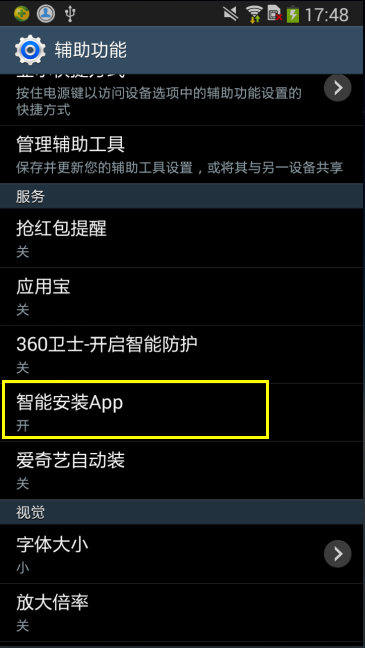 靜默安裝與智慧安裝:Android 自動化安裝的兩種思路
前言在 Android 裝置管理或企業應用場景中,常會需要安裝或卸載 APK。本文整理兩種常見做法:需要 Root 權限的靜默安裝,以及依靠無障礙服務的智慧安裝。前者完全
 Android 遊戲開發:人物移動時地圖的平滑滾動處理
先來看程式執行的效果: 地圖滾動的原理 我在先前的文章中介紹過人物在螢幕中的移動方式。當時拼出來的地圖是完全填滿整個手機螢幕的,所以不需要處理平滑滾動。本文要著重說明的
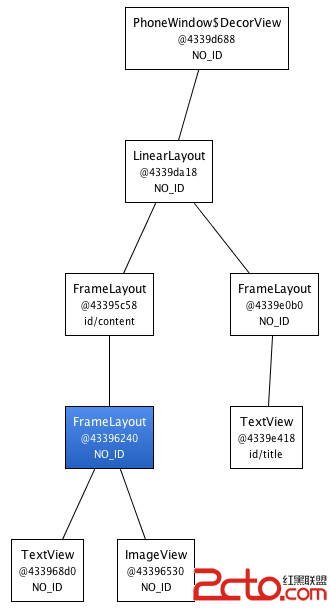 Android 布局優化:Merge、Include、ViewStub 的使用與源碼分析
開發中 UI 布局是大家都會遇到的問題。隨著界面越來越多,布局的重複性與複雜度也會隨之增長。Android 官方提供了幾個優化方法,但網路上的資料大多是對官方文件的翻譯,
 自定義 AutoCompleteTextView 實現多字段模糊匹配
AutoCompleteTextView 很多人都用過,某些場景下直接用 Google 提供的 ArrayAdapter 就能滿足需求。但在實際開發中,我們往往得自己動手