

編輯:關於 Android 程式設計
第一次見到 ViewPager 這個控件,我瞬間愛不釋手,做東西的主界面通通改用 ViewPager,圖片切換也拋棄了 ImageSwitcher 之類的方案,開始讓 ViewPager 來做。時間長了,ViewPager 的切換效果覺得有點枯燥,形成了審美疲勞。我們需要改變,今天教大家如何改變 ViewPager 切換時的效果,實現個性化的圖片切換。
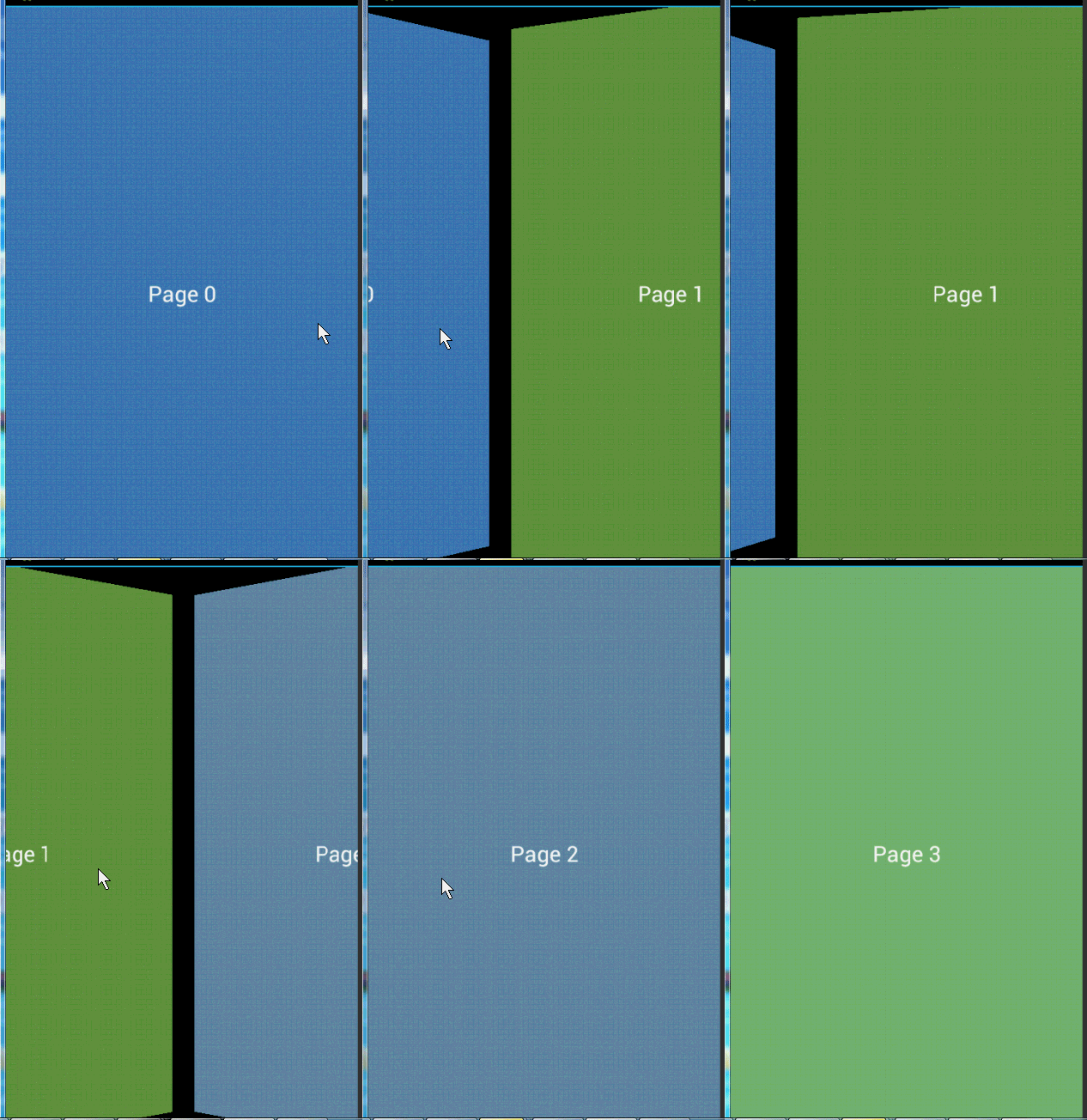
先看看這樣的效果:

是不是比傳統的效果個性很多?其實很簡單,學完這篇文章,保證你可以自訂切換效果,做出各式各樣的效果。
1、製作前的分析
觀察效果圖,實際上改變的就是切換時的動畫。那麼就簡單了,只需要使用者在切換時拿到當前的 View 和下一個 View,然後添加動畫就可以了。
第一步,獲取使用者切換時的當前 View 和切換至的目的 View。
再看,如果獲得了當前 View 和目的 View,對於動畫我們需要緩慢的變化,最好能根據使用者的手勢滑動。比如上述效果,使用者滑動時,目的圖片根據滑動距離緩緩出現並慢慢變大。
第二步,設計動畫的梯度變化。
經過分析,我們總結出兩個步驟,下面我們一步一步來打造千變萬化的圖片切換效果。
2、獲取使用者切換時的當前 View 和目的 View
ViewPager 也需要監聽使用者的手勢,所以肯定提供了某個方法。於是縱觀 ViewPager 的方法,發現了一個叫做 onPageScrolled(int position, float positionOffset, int positionOffsetPixels) 的方法,它在頁面滾動時調用。
仔細研究這幾個參數:
直接說測試結果:
在非第一頁與最後一頁時,滑動到下一頁,position 為當前頁位置;滑動到上一頁,position 為當前頁 - 1。
positionOffset:滑動到下一頁,[0,1) 區間上變化;滑動到上一頁,(1,0] 區間上變化。
positionOffsetPixels 和 positionOffset 很像:滑動到下一頁,[0, 寬度) 區間上變化;滑動到上一頁,(寬度,0] 區間上變化。
第一頁時:滑動到上一頁 position=0,其他基本為 0;最後一頁滑動到下一頁,position 為當前頁位置,其他兩個參數為 0。
豁然發現,我們需要的第二步解決了:positionOffset 很適合作為漸變、縮放的控制參數;positionOffsetPixels 則可以作為平移等的控制參數。
那麼如何獲得當前 View 和目的 View 呢?分享幾個我走過的彎路:
1、【錯誤】我通過 getChildAt(position)、getChildAt(position+1)、getChildAt(position-1) 獲得滑動時左右的兩個 View。乍一看還真覺得不錯,但效果怎麼也出不來。錯誤原因:我們忽略了 ViewPager 的機制,滑動時動態加載和刪除 View,ViewPager 其實只會維持 2 到 3 個 View,而 position 的範圍基本屬於無限。
2、【錯誤】我通過 getCurrentItem 獲得當前位置,然後 +1、-1 獲得後一個或前一個。正在竊喜,趕快改過來,效果卻怎麼也不對,亂七八糟。仔細觀察日誌,這個 getCurrentItem 在使用者手指離開屏幕、Page 還在動畫執行時就改變了,難怪整個滑動過程並不是固定的。
3、【錯誤】position 在整個滑動過程中是不變的,而且 ViewPager 會保存 2 個或 3 個 View。那麼我考慮,如果是第一頁或最後一頁,就取 getChildAt(0) 和 getChildAt(1),其他頁面則為 getChildAt(0)、getChildAt(2),然後經過一系列變化。結果遇到問題:第一頁時不管左右 position 都為 0,根本分不清哪個是左 View、哪個是右 View。
說了這麼多錯誤,大家可以繞過這些彎路,也能從中看出些什麼。下面說正確的做法:其實 ViewPager 在添加或銷毀 View 時,是我們自己的 PagerAdapter 中控制的,於是我們可以在 ViewPager 裡維繫一個 HashMap<position, View>,滑動時通過 get(position) 取出。比如上述效果,始終是右邊的 View 變化,要麼從小到大,要麼從大到小。
那麼,滑到下一頁:左邊的 View 為 map.get(position),右邊的 View 為 map.get(position+1)。
滑到上一頁:左邊的 View 為 map.get(position),右邊的 View 為 map.get(position+1),一樣的,因為滑到上一頁時 position 為當前頁 - 1。
好了,至此我們分析並解決了所有步驟。
3、程式碼
MainActivity
package com.example.zhy_jazzyviewpager; import android.app.Activity; import android.os.Bundle; import android.support.v4.view.PagerAdapter; import android.view.Menu; import android.view.View; import android.view.ViewGroup; import android.widget.ImageView; import android.widget.ImageView.ScaleType; public class MainActivity extends Activity { protected static final String TAG = "MainActivity"; private int[] mImgIds; private MyJazzyViewPager mViewPager; @Override protected void onCreate(Bundle savedInstanceState) { super.onCreate(savedInstanceState); setContentView(R.layout.activity_main); mImgIds = new int[] { R.drawable.a, R.drawable.b, R.drawable.c, R.drawable.d }; mViewPager = (MyJazzyViewPager) findViewById(R.id.id_viewPager); mViewPager.setAdapter(new PagerAdapter() { @Override public boolean isViewFromObject(View arg0, Object arg1) { return arg0 == arg1; } @Override public void destroyItem(ViewGroup container, int position, Object object) { container.removeView((View) object); } @Override public Object instantiateItem(ViewGroup container, int position) { ImageView imageView = new ImageView(MainActivity.this); imageView.setImageResource(mImgIds[position]); imageView.setScaleType(ScaleType.CENTER_CROP); container.addView(imageView); mViewPager.setObjectForPosition(imageView, position); return imageView; } @Override public int getCount() { return mImgIds.length; } }); } }
這個是很常見的程式碼,就是初始化 ViewPager。有一點需要注意:在 instantiateItem 方法,我們多調用了一個 mViewPager.setObjectForPosition(imageView, position),其實就是為了給我們的 Map 存值。
主要看自訂的 ViewPager:
package com.example.zhy_jazzyviewpager; import java.util.HashMap; import java.util.LinkedHashMap; import android.content.Context; import android.support.v4.view.ViewPager; import android.util.AttributeSet; import android.util.Log; import android.view.View; import com.nineoldandroids.view.ViewHelper; public class MyJazzyViewPager extends ViewPager { private float mTrans; private float mScale; /** * 最大的縮小比例 */ private static final float SCALE_MAX = 0.5f; private static final String TAG = "MyJazzyViewPager"; /** * 保存position與對於的View */ private HashMap<Integer, View> mChildrenViews = new LinkedHashMap<Integer, View>(); /** * 滑動時左邊的元素 */ private View mLeft; /** * 滑動時右邊的元素 */ private View mRight; public MyJazzyViewPager(Context context, AttributeSet attrs) { super(context, attrs); } @Override public void onPageScrolled(int position, float positionOffset, int positionOffsetPixels) { // Log.e(TAG, "position=" + position+", positionOffset = "+positionOffset+" ,positionOffsetPixels = " + positionOffsetPixels+" , currentPos = " + getCurrentItem()); //滑動特別小的距離時,我們認為沒有動,可有可無的判斷 float effectOffset = isSmall(positionOffset) ? 0 : positionOffset; //獲取左邊的View mLeft = findViewFromObject(position); //獲取右邊的View mRight = findViewFromObject(position + 1); // 添加切換動畫效果 animateStack(mLeft, mRight, effectOffset, positionOffsetPixels); super.onPageScrolled(position, positionOffset, positionOffsetPixels); } public void setObjectForPosition(View view, int position) { mChildrenViews.put(position, view); } /** * 通過過位置獲得對應的View * * @param position * @return */ public View findViewFromObject(int position) { return mChildrenViews.get(position); } private boolean isSmall(float positionOffset) { return Math.abs(positionOffset) < 0.0001; } protected void animateStack(View left, View right, float effectOffset, int positionOffsetPixels) { if (right != null) { /** * 縮小比例 如果手指從右到左的滑動(切換到後一個):0.0~1.0,即從一半到最大 * 如果手指從左到右的滑動(切換到前一個):1.0~0,即從最大到一半 */ mScale = (1 - SCALE_MAX) * effectOffset + SCALE_MAX; /** * x偏移量: 如果手指從右到左的滑動(切換到後一個):0-720 如果手指從左到右的滑動(切換到前一個):720-0 */ mTrans = -getWidth() - getPageMargin() + positionOffsetPixels; ViewHelper.setScaleX(right, mScale); ViewHelper.setScaleY(right, mScale); ViewHelper.setTranslationX(right, mTrans); } if (left != null) { left.bringToFront(); } } }
可以看到,核心程式碼都在 onPageScrolled 中,我們通過 findViewFromObject(position) 與 findViewFromObject(position + 1) 分別獲取了左右兩邊的 View,然後添加動畫效果。當前這個例子添加了兩個動畫:一個是從 0.5 放大到 1.0 或從 1.0 縮小到 0.5,由 positionOffset 提供梯度的變化;還有一個平移動畫,下一頁直接移動到當前屏幕(默認在右邊,可以註釋這個效果試試看),然後不斷通過 positionOffsetPixels 抵消原來默認移動時的位移,讓使用者感覺它就在原地放大縮小。
好了,這樣就實現了。你可以隨便寫自己喜歡的動畫效果,比如在默認上面加個淡入淡出或其他效果,是不是很隨意?
我們的版面配置檔:
<RelativeLayout xmlns:android="https://schemas.android.com/apk/res/android" xmlns:tools="https://schemas.android.com/tools" android:layout_width="match_parent" android:layout_height="match_parent" > <com.example.zhy_jazzyviewpager.MyJazzyViewPager android:layout_width="wrap_content" android:layout_height="wrap_content" android:id="@+id/id_viewPager" /> </RelativeLayout>
4、JazzyViewPager 的使用
其實上面的實現就是 github 上 JazzyViewPager 的原始碼,用法不用說了,就是我們的 MainActivity,它內置了大概 10 來種效果,我們可以通過程式碼或版面配置設置動畫效果。我們上面例子的效果叫做 Stack。
使用 JazzyViewPager 的程式碼其實基本一樣,最後也會貼上原始碼下載。
MainActivity
package com.jfeinstein.jazzyviewpager; import com.jfeinstein.jazzyviewpager.JazzyViewPager.TransitionEffect; import android.app.Activity; import android.os.Bundle; import android.support.v4.view.PagerAdapter; import android.view.View; import android.view.ViewGroup; import android.widget.ImageView; import android.widget.ImageView.ScaleType; public class MainActivity extends Activity { protected static final String TAG = "MainActivity"; private int[] mImgIds; private JazzyViewPager mViewPager; @Override protected void onCreate(Bundle savedInstanceState) { super.onCreate(savedInstanceState); setContentView(R.layout.activity_main); mImgIds = new int[] { R.drawable.a, R.drawable.b, R.drawable.c, R.drawable.d }; mViewPager = (JazzyViewPager) findViewById(R.id.id_viewPager); //設置切換效果 mViewPager.setTransitionEffect(TransitionEffect.Stack); mViewPager.setAdapter(new PagerAdapter() { @Override public boolean isViewFromObject(View arg0, Object arg1) { return arg0 == arg1; } @Override public void destroyItem(ViewGroup container, int position, Object object) { container.removeView((View) object); } @Override public Object instantiateItem(ViewGroup container, int position) { ImageView imageView = new ImageView(MainActivity.this); imageView.setImageResource(mImgIds[position]); imageView.setScaleType(ScaleType.CENTER_CROP); container.addView(imageView); mViewPager.setObjectForPosition(imageView, position); return imageView; } @Override public int getCount() { return mImgIds.length; } }); } }
與我們的程式碼唯一區別就是:
//設置切換效果
mViewPager.setTransitionEffect(TransitionEffect.Stack);
它有 12 種可選的切換效果,其實就是寫了 12 個切換動畫。
好了,最後附上一個我比較喜歡的效果:Tablet
原始碼下載:ViewPager 圖片切換
以上就是本文的全部內容,希望對大家學習 Android 程式開發有所幫助。
 Android 圖片選擇器與預覽功能完整實作
公司要求做一個類似微信「選擇照片」的圖片瀏覽器。原本想直接找現成的開源方案套,找了一圈沒有合適的,只好自己寫。整理成 library 專案后打包分享,需要的朋友可以直接拿
 Android 手機耗電太快?先從這幾個地方查起
Android 5.0 推出後,有相當多使用者反映設備的電量掉得特別快。原版 Lollipop 確實存在 Wi-Fi 造成異常耗電的問題,但這部分已在 Android 5
 換手機號後微信怎麼辦?微信綁定新號碼教學
更換手機號不會直接導致微信被註銷,但建議先完成新號碼綁定,再停用舊號。更換手機號步驟1. 開啟微信,進入「我」>「設定」>「帳號與安全」。2. 點擊手機號欄位,選擇「更換
 Android 實現類似美團的懸浮吸頂效果
在電商與生活服務類應用中,常見到某個區塊會在滑動時吸附於導覽列下方,形成懸浮效果。這種互動能讓重要資訊持續可見,同時不阻擋其他內容滑動。 效果原理 實現重點在於監聽 Sc