

編輯:關於 Android 程式設計
本篇筆記整理了一份以 Android ActionBar 打造時鐘組件的完整實作,把關鍵程式碼一併附上,方便大家對照練習。以下開始進入正題。
首先在主要活動中掛載選單,並透過選單項目取得 SearchView 與自訂版面配置,再分別為搜尋框掛上文字變更監聽、為時鐘項目掛上展開與收合監聽。
package com.example.days19actionbar07custom; import com.example.days19actionbar07custom.R; import android.app.Activity; import android.os.Bundle; import android.view.Menu; import android.view.MenuItem; import android.widget.AnalogClock; import android.widget.SearchView; import android.widget.TextView; public class MainActivity extends Activity { private TextView txtResult = null; @Override protected void onCreate(Bundle savedInstanceState) { super.onCreate(savedInstanceState); setContentView(R.layout.activity_main); txtResult = (TextView) findViewById(R.id.txtResult); } @Override public boolean onCreateOptionsMenu(Menu menu) { getMenuInflater().inflate(R.menu.main, menu); MenuItem searchItem = menu.findItem(R.id.action_search); SearchView view = (SearchView) searchItem.getActionView(); view.setOnQueryTextListener(new SearchView.OnQueryTextListener() { @Override public boolean onQueryTextSubmit(String query) { return false; } @Override public boolean onQueryTextChange(String newText) { txtResult.setText("您正在搜索" + newText); return false; } }); MenuItem customItem = menu.findItem(R.id.action_custom_layout); View v = customItem.getActionView(); AnalogClock acClock = (AnalogClock) v.findViewById(R.id.acClock); customItem.setOnActionExpandListener(new MenuItem.OnActionExpandListener() { public boolean onMenuItemActionExpand(MenuItem item) { txtResult.setText("時鐘被展開"); return true; } public boolean onMenuItemActionCollapse(MenuItem item) { txtResult.setText("時鐘被折疊"); return true; } }); return true; } }
選單檔裡定義兩個項目:一個綁定系統 SearchView,一個透過 actionLayout 指向自訂的 my_layout。
<menu xmlns:android="https://schemas.android.com/apk/res/android" > <item android:id="@+id/action_search" android:orderInCategory="100" android:actionViewClass="android.widget.SearchView" android:showAsAction="always" android:title="@string/it_search"/> <item android:id="@+id/action_custom_layout" android:actionLayout="@layout/my_layout" android:orderInCategory="100" android:icon="@drawable/ic_launcher" android:showAsAction="always|collapseActionView" android:title="layout"/> </menu>
<RelativeLayout xmlns:android="https://schemas.android.com/apk/res/android" xmlns:tools="https://schemas.android.com/tools" android:layout_width="match_parent" android:layout_height="match_parent" android:paddingBottom="@dimen/activity_vertical_margin" android:paddingLeft="@dimen/activity_horizontal_margin" android:paddingRight="@dimen/activity_horizontal_margin" android:paddingTop="@dimen/activity_vertical_margin" tools:context=".MainActivity" > <TextView android:id="@+id/txtResult" android:layout_width="wrap_content" android:layout_height="wrap_content" android:text="@string/hello_world" /> </RelativeLayout>
這份版面配置放進自訂選單項目裡,核心就是一個 AnalogClock 類比時鐘。
<RelativeLayout xmlns:android="https://schemas.android.com/apk/res/android" xmlns:tools="https://schemas.android.com/tools" android:layout_width="match_parent" android:layout_height="match_parent" android:paddingBottom="@dimen/activity_vertical_margin" android:paddingLeft="@dimen/activity_horizontal_margin" android:paddingRight="@dimen/activity_horizontal_margin" android:paddingTop="@dimen/activity_vertical_margin" tools:context=".MainActivity" > <AnalogClock android:id="@+id/acClock" android:layout_width="wrap_content" android:layout_height="wrap_content" android:text="@string/hello_world" /> </RelativeLayout>
想更進一步掌握 ActionBar 的種種用法,可以搭配本站另一篇 ActionBar 使用教學一起閱讀,效果會更完整。希望這份實作能對你的 Android 開發學習有所幫助。
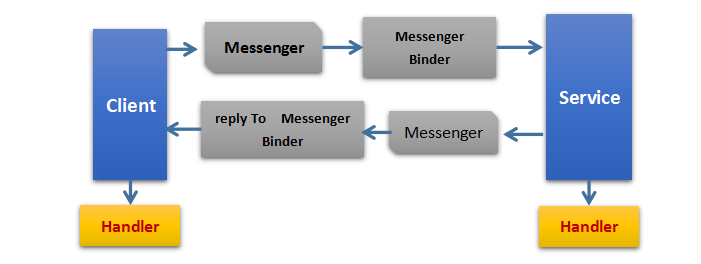 Android 進程間通信方式總覽:Bundle、檔案共享、Messenger、AIDL 等
什麼是進程間通信 在 Android 中,每個應用通常運行於獨立進程與虛擬機環境,不同進程之間擁有自己的記憶體空間,因此不能直接像同一進程內那樣共享物件。進程間通信,也就
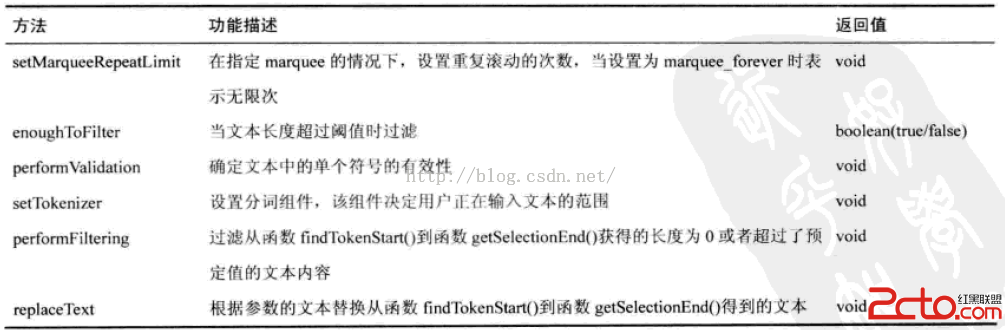 《Android 從入門到精通》(12)——自動完成文本框 AutoCompleteTextView
自動完成文本框(AutoCompleteTextView) 其繼承鏈為:java.lang.Object → android.view.View → android.vi
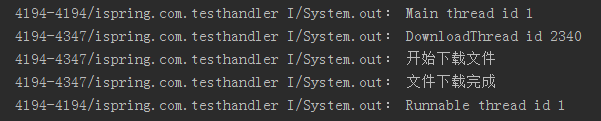 Handler 入門:子執行緒為何不能更新 UI,以及兩種解法
Android 開發中有一個幾乎人人都會撞到的情境:在介面上按下一個「下載」按鈕,接著要執行網路請求。這類操作耗時且不確定何時結束,為了不拖住 UI,我們會另開一條執行緒
 Android 自訂 ProgressDialog:把單調的原生進度框換掉
開發 Android 應用時,「等一下」的場景其實不少:資料載入中、網路請求還沒回應、檔案正在寫入。這段等待時間如果畫面完全沒反應,使用者只會覺得程式當掉了,所以我們需要