

編輯:關於 Android 程式設計
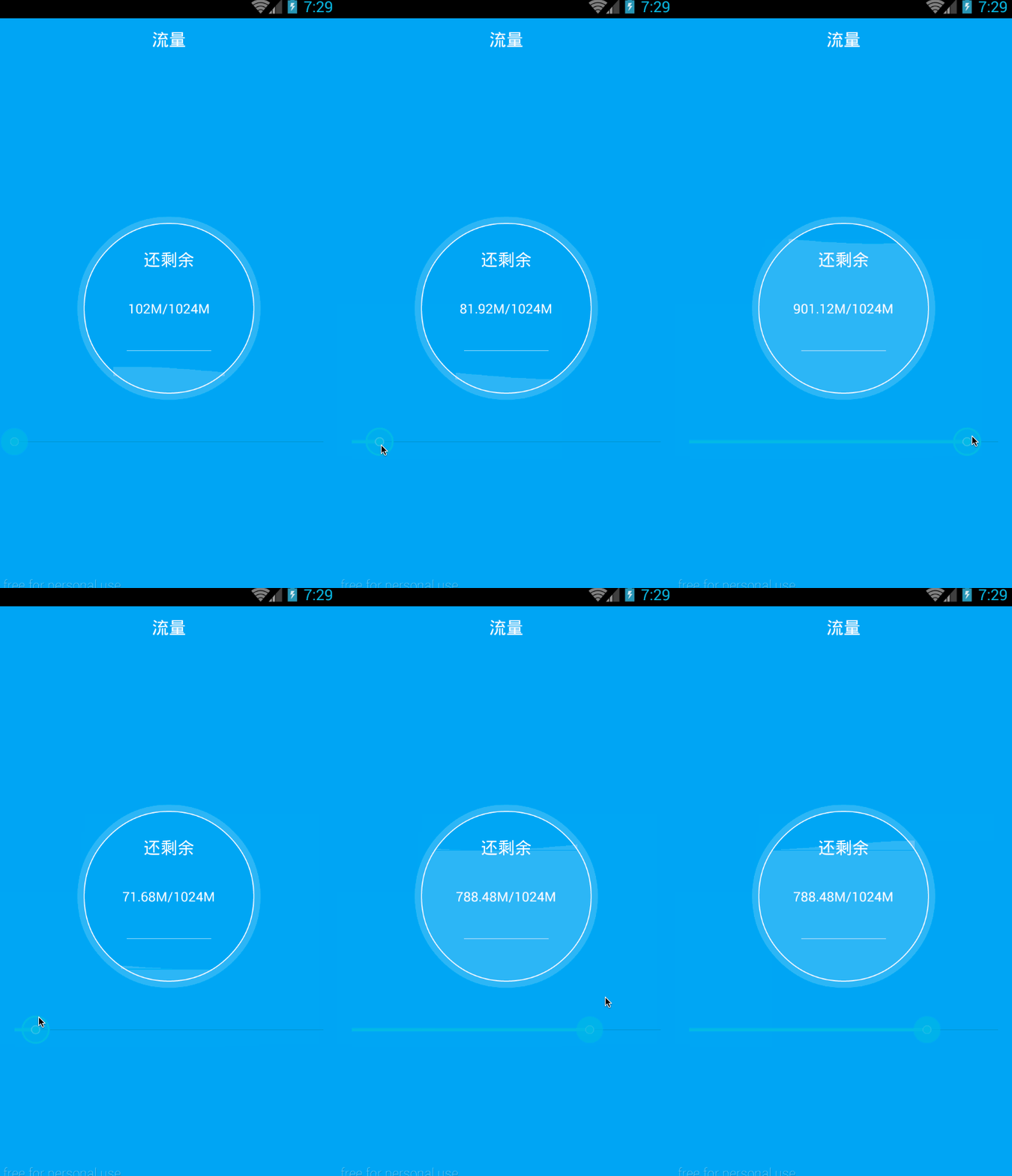
本篇帶大家打造一個仿水波紋的流動球進度條控制器,這是 Android 裡相當主流又吸睛的特效,效果高級大氣。以下為完整實現思路與代碼,供大家參考。
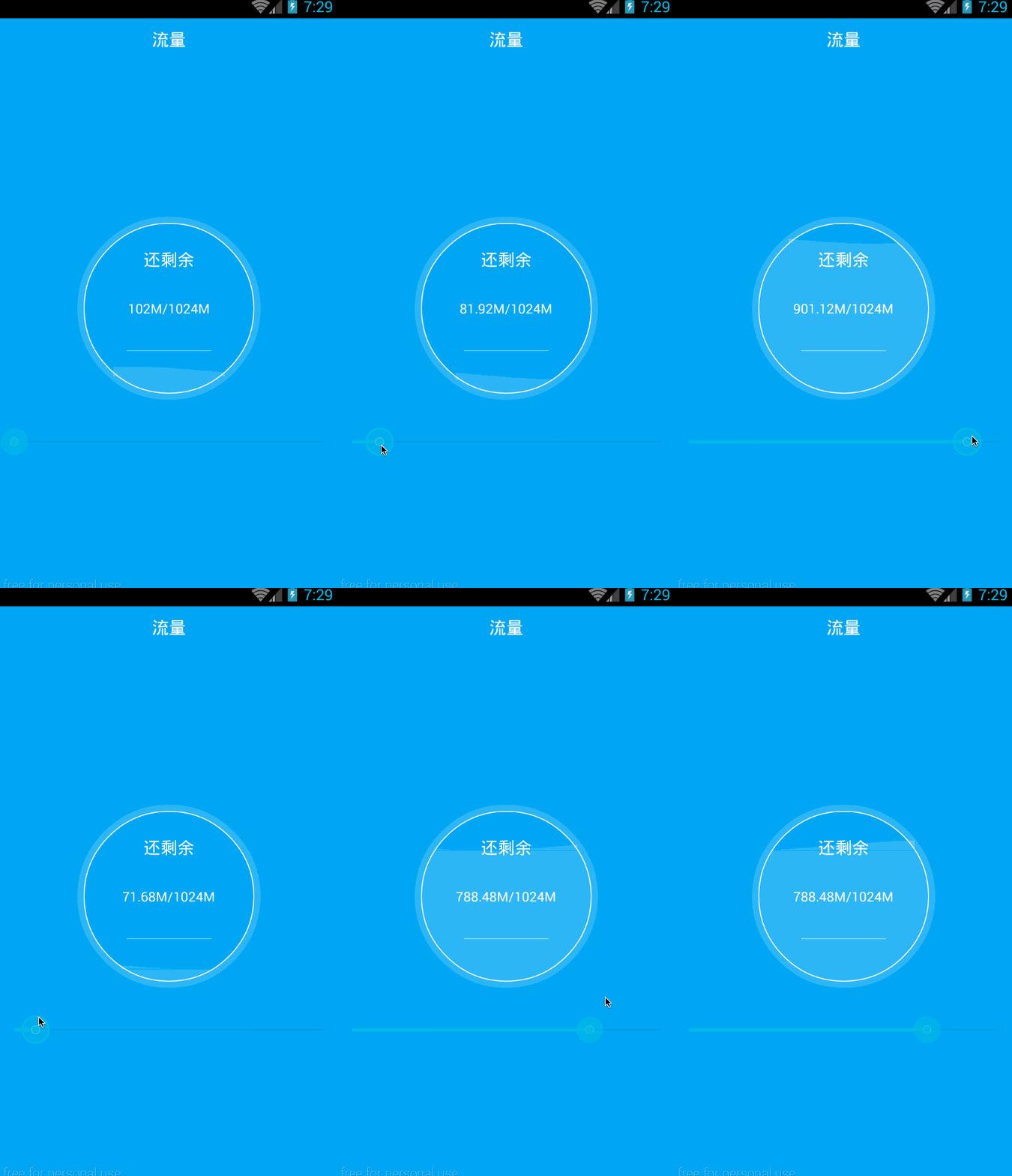
先看效果圖:
這個自定義 View 主要負責繪製中心圓形與水波動畫:
package com.lgl.circleview; import android.content.Context; import android.graphics.Canvas; import android.graphics.Color; import android.graphics.Paint; import android.graphics.Path; import android.graphics.RectF; import android.os.Handler; import android.os.Parcel; import android.os.Parcelable; import android.util.AttributeSet; import android.view.View; import android.widget.ProgressBar; /** * 水波圓 * * @author lgl * */ public class CircleView extends View { private Context mContext; private int mScreenWidth; private int mScreenHeight; private Paint mRingPaint; private Paint mCirclePaint; private Paint mWavePaint; private Paint linePaint; private Paint flowPaint; private Paint leftPaint; private int mRingSTROKEWidth = 15; private int mCircleSTROKEWidth = 2; private int mLineSTROKEWidth = 1; private int mCircleColor = Color.WHITE; private int mRingColor = Color.WHITE; private int mWaveColor = Color.WHITE; private Handler mHandler; private long c = 0L; private boolean mStarted = false; private final float f = 0.033F; private int mAlpha = 50;// 透明度 private float mAmplitude = 10.0F; // 振幅 private float mWaterLevel = 0.5F;// 水高(0~1) private Path mPath; // 繪制文字顯示在圓形中間,只是我沒有設置,我覺得寫在布局上也挺好的 private String flowNum = ""; private String flowLeft = "還剩余"; public CircleView(Context context) { super(context); mContext = context; init(mContext); } public CircleView(Context context, AttributeSet attrs) { super(context, attrs); mContext = context; init(mContext); } public CircleView(Context context, AttributeSet attrs, int defStyleAttr) { super(context, attrs, defStyleAttr); mContext = context; init(mContext); } public void setmWaterLevel(float mWaterLevel) { this.mWaterLevel = mWaterLevel; } private void init(Context context) { mRingPaint = new Paint(); mRingPaint.setColor(mRingColor); mRingPaint.setAlpha(50); mRingPaint.setStyle(Paint.Style.STROKE); mRingPaint.setAntiAlias(true); mRingPaint.setStrokeWidth(mRingSTROKEWidth); mCirclePaint = new Paint(); mCirclePaint.setColor(mCircleColor); mCirclePaint.setStyle(Paint.Style.STROKE); mCirclePaint.setAntiAlias(true); mCirclePaint.setStrokeWidth(mCircleSTROKEWidth); linePaint = new Paint(); linePaint.setColor(mCircleColor); linePaint.setStyle(Paint.Style.STROKE); linePaint.setAntiAlias(true); linePaint.setStrokeWidth(mLineSTROKEWidth); flowPaint = new Paint(); flowPaint.setColor(mCircleColor); flowPaint.setStyle(Paint.Style.FILL); flowPaint.setAntiAlias(true); flowPaint.setTextSize(36); leftPaint = new Paint(); leftPaint.setColor(mCircleColor); leftPaint.setStyle(Paint.Style.FILL); leftPaint.setAntiAlias(true); leftPaint.setTextSize(36); mWavePaint = new Paint(); mWavePaint.setStrokeWidth(1.0F); mWavePaint.setColor(mWaveColor); mWavePaint.setAlpha(mAlpha); mPath = new Path(); mHandler = new Handler() { @Override public void handleMessage(android.os.Message msg) { if (msg.what == 0) { invalidate(); if (mStarted) { // 不斷發消息給自己,使自己不斷被重繪 mHandler.sendEmptyMessageDelayed(0, 60L); } } } }; } @Override protected void onMeasure(int widthMeasureSpec, int heightMeasureSpec) { int width = measure(widthMeasureSpec, true); int height = measure(heightMeasureSpec, false); if (width < height) { setMeasuredDimension(width, width); } else { setMeasuredDimension(height, height); } } private int measure(int measureSpec, boolean isWidth) { int result; int mode = MeasureSpec.getMode(measureSpec); int size = MeasureSpec.getSize(measureSpec); int padding = isWidth ? getPaddingLeft() + getPaddingRight() : getPaddingTop() + getPaddingBottom(); if (mode == MeasureSpec.EXACTLY) { result = size; } else { result = isWidth ? getSuggestedMinimumWidth() : getSuggestedMinimumHeight(); result += padding; if (mode == MeasureSpec.AT_MOST) { if (isWidth) { result = Math.max(result, size); } else { result = Math.min(result, size); } } } return result; } @Override protected void onSizeChanged(int w, int h, int oldw, int oldh) { super.onSizeChanged(w, h, oldw, oldh); mScreenWidth = w; mScreenHeight = h; } @Override protected void onDraw(Canvas canvas) { super.onDraw(canvas); int width = getWidth(); int height = getHeight(); setBackgroundColor(mContext.getResources().getColor(R.color.main_bg)); float centerOffset = Math.abs(mScreenWidth / 2 * mWaterLevel - mScreenWidth / 4); float horiAngle = (float) (Math.asin(centerOffset / (mScreenWidth / 4)) * 180 / Math.PI); float startAngle, sweepAngle; if (mWaterLevel > 0.5F) { startAngle = 360F - horiAngle; sweepAngle = 180F + 2 * horiAngle; } else { startAngle = horiAngle; sweepAngle = 180F - 2 * horiAngle; } canvas.drawLine(mScreenWidth * 3 / 8, mScreenHeight * 5 / 8, mScreenWidth * 5 / 8, mScreenHeight * 5 / 8, linePaint); float num = flowPaint.measureText(flowNum); canvas.drawText(flowNum, mScreenWidth * 4 / 8 - num / 2, mScreenHeight * 4 / 8, flowPaint); float left = leftPaint.measureText(flowLeft); canvas.drawText(flowLeft, mScreenWidth * 4 / 8 - left / 2, mScreenHeight * 3 / 8, leftPaint); if ((!mStarted) || (mScreenWidth == 0) || (mScreenHeight == 0)) { RectF oval = new RectF(mScreenWidth / 4, mScreenHeight / 4, mScreenWidth * 3 / 4, mScreenHeight * 3 / 4); canvas.drawArc(oval, startAngle, sweepAngle, false, mWavePaint); return; } RectF oval = new RectF(mScreenWidth / 4, mScreenHeight / 4, mScreenWidth * 3 / 4, mScreenHeight * 3 / 4); canvas.drawArc(oval, startAngle, sweepAngle, false, mWavePaint); if (this.c >= 8388607L) { this.c = 0L; } c = (1L + c); float f1 = mScreenHeight * (1.0F - (0.25F + mWaterLevel / 2)) - mAmplitude; float waveWidth = (float) Math.sqrt(mScreenWidth * mScreenWidth / 16 - centerOffset * centerOffset); float offsetWidth = mScreenWidth / 4 - waveWidth; int top = (int) (f1 + mAmplitude); mPath.reset(); int startX, endX; if (mWaterLevel > 0.50F) { startX = (int) (mScreenWidth / 4 + offsetWidth); endX = (int) (mScreenWidth / 2 + mScreenWidth / 4 - offsetWidth); } else { startX = (int) (mScreenWidth / 4 + offsetWidth - mAmplitude); endX = (int) (mScreenWidth / 2 + mScreenWidth / 4 - offsetWidth + mAmplitude); } while (startX < endX) { int startY = (int) (f1 - mAmplitude * Math.sin(Math.PI * (2.0F * (startX + this.c * width * this.f)) / width)); canvas.drawLine(startX, startY, startX, top, mWavePaint); startX++; } canvas.drawCircle(mScreenWidth / 2, mScreenHeight / 2, mScreenWidth / 4 + mRingSTROKEWidth / 2, mRingPaint); canvas.drawCircle(mScreenWidth / 2, mScreenHeight / 2, mScreenWidth / 4, mCirclePaint); canvas.restore(); } @Override public Parcelable onSaveInstanceState() { Parcelable superState = super.onSaveInstanceState(); SavedState ss = new SavedState(superState); ss.progress = (int) c; return ss; } @Override public void onRestoreInstanceState(Parcelable state) { SavedState ss = (SavedState) state; super.onRestoreInstanceState(ss.getSuperState()); c = ss.progress; } @Override protected void onAttachedToWindow() { super.onAttachedToWindow(); // 關閉硬件加速,防止異常 unsupported operation exception this.setLayerType(View.LAYER_TYPE_SOFTWARE, null); } @Override protected void onDetachedFromWindow() { super.onDetachedFromWindow(); } public void startWave() { if (!mStarted) { this.c = 0L; mStarted = true; this.mHandler.sendEmptyMessage(0); } } public void stopWave() { if (mStarted) { this.c = 0L; mStarted = false; this.mHandler.removeMessages(0); } } static class SavedState extends BaseSavedState { int progress; SavedState(Parcelable superState) { super(superState); } private SavedState(Parcel in) { super(in); progress = in.readInt(); } @Override public void writeToParcel(Parcel out, int flags) { super.writeToParcel(out, flags); out.writeInt(progress); } public static final Parcelable.Creator<SavedState> CREATOR = new Parcelable.Creator<SavedState>() { public SavedState createFromParcel(Parcel in) { return new SavedState(in); } public SavedState[] newArray(int size) { return new SavedState[size]; } }; } }
先跑一下,會發現畫面比較空曠:
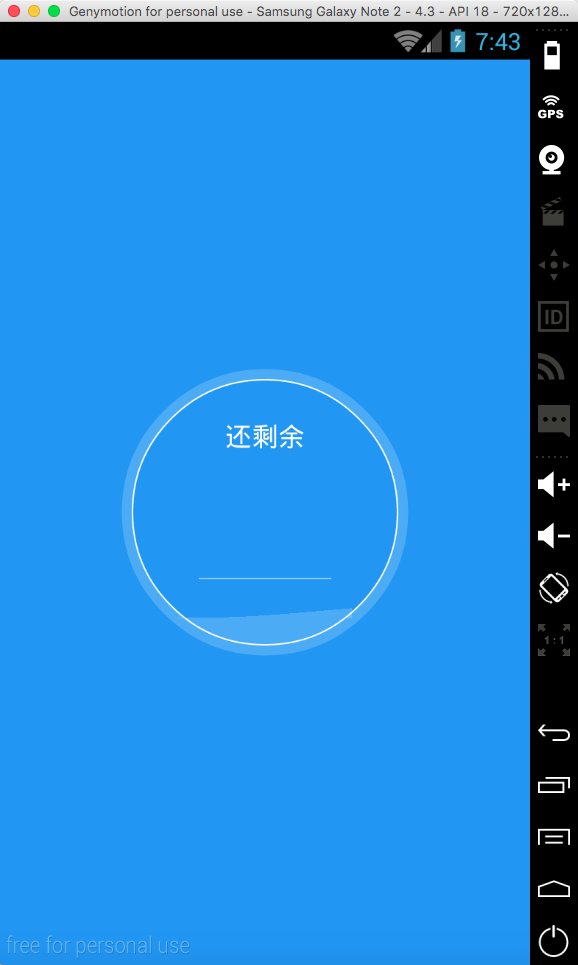
正因為留白多,反而很適合自定義。我們在中間加上流量數字,再擺一條進度條。
<?xml version="1.0" encoding="utf-8"?> <RelativeLayout xmlns:android="https://schemas.android.com/apk/res/android" xmlns:tools="https://schemas.android.com/tools" android:layout_width="match_parent" android:layout_height="match_parent" android:background="@color/main_bg" > <TextView android:layout_width="wrap_content" android:layout_height="wrap_content" android:layout_alignParentTop="true" android:layout_centerHorizontal="true" android:layout_marginTop="10dp" android:text="流量" android:textColor="@android:color/white" android:textSize="18sp" /> <com.lgl.circleview.CircleView android:id="@+id/wave_view" android:layout_width="fill_parent" android:layout_height="fill_parent" android:layout_centerInParent="true" /> <TextView android:id="@+id/power" android:layout_width="wrap_content" android:layout_height="wrap_content" android:layout_centerInParent="true" android:textColor="@android:color/white" /> <SeekBar android:id="@+id/seekBar" android:layout_width="match_parent" android:layout_height="wrap_content" android:layout_alignParentBottom="true" android:layout_marginBottom="150dp" /> </RelativeLayout>
要讓它動起來,只需調用初始化與 startWave 方法,別忘了在 Activity 銷毀時回收:
mCircleView = (CircleView) findViewById(R.id.wave_view); // 設置高度,float,0.1-1F mCircleView.setmWaterLevel(0.1F); // 開始執行 mCircleView.startWave(); @Override protected void onDestroy() { mCircleView.stopWave(); mCircleView = null; super.onDestroy(); }
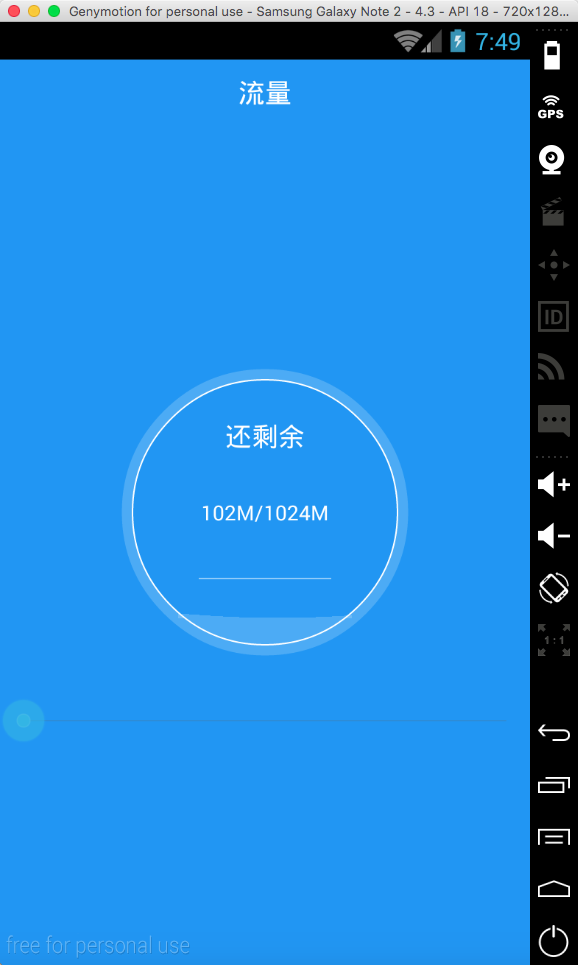
再跑一次,中間便有了流量顯示:
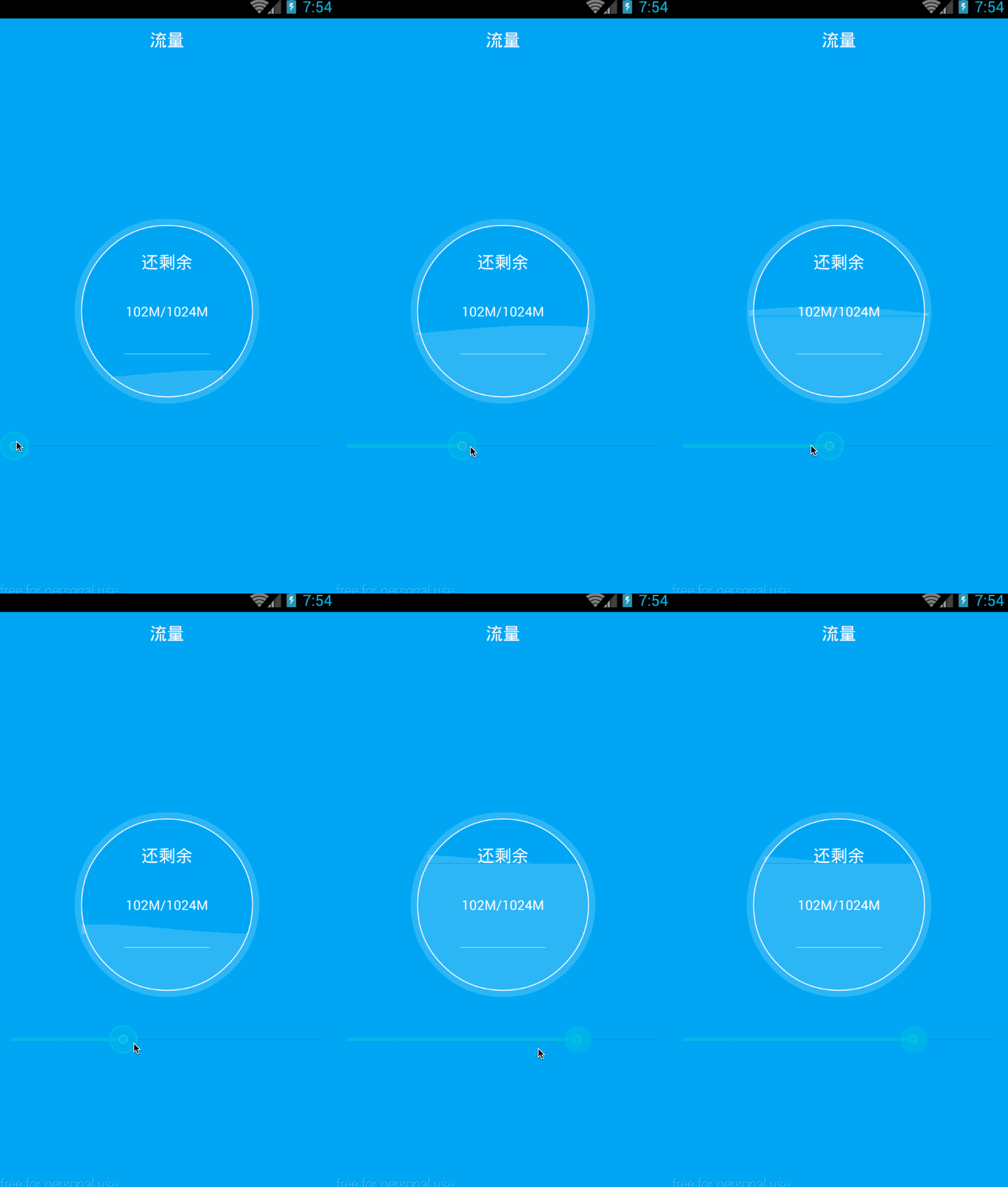
接下來借助 SeekBar 的監聽,重寫三個回調方法,這裡只需用到 onProgressChanged:
public void onProgressChanged(SeekBar seekBar, int progress, boolean fromUser) { // 跟隨進度條滾動 mCircleView.setmWaterLevel((float) progress / 100); }
因為水高單位是 0~1F 的 float,而進度是 0~100 的 int,所以用 (float) progress / 100 做換算即可。此時水波高度便會隨進度條聯動:
由於不能在主線程直接更新 UI,且進度值位於內部類中,這裡借助 Handler 傳值,並用 Bundle 裝載數據:
// 創建消息 Message message = new Message(); Bundle bundle = new Bundle(); bundle.putInt("progress", progress); message.setData(bundle); handler.sendMessage(message); message.what = 1;
接收端用 Handler 處理,計算公式為「當前數值 / 100 × 最大值」:
private Handler handler = new Handler() { public void handleMessage(android.os.Message msg) { if (msg.what == 1) { int num = msg.getData().getInt("progress"); Log.i("num", num + ""); power.setText((float) num / 100 * max + "M/" + max + "M"); } } };
完整運行後,效果與最開頭一致:
package com.lgl.circleview; import android.app.Activity; import android.os.Bundle; import android.os.Handler; import android.os.Message; import android.util.Log; import android.widget.SeekBar; import android.widget.TextView; public class MainActivity extends Activity { private CircleView mCircleView; private SeekBar mSeekBar; private TextView power; private int max = 1024; private int min = 102; private Handler handler = new Handler() { public void handleMessage(android.os.Message msg) { if (msg.what == 1) { int num = msg.getData().getInt("progress"); Log.i("num", num + ""); power.setText((float) num / 100 * max + "M/" + max + "M"); } } }; @Override protected void onCreate(Bundle savedInstanceState) { super.onCreate(savedInstanceState); getActionBar().hide(); setContentView(R.layout.activity_main); power = (TextView) findViewById(R.id.power); power.setText(min + "M/" + max + "M"); mCircleView = (CircleView) findViewById(R.id.wave_view); mCircleView.setmWaterLevel(0.1F); mCircleView.startWave(); mSeekBar = (SeekBar) findViewById(R.id.seekBar); mSeekBar.setOnSeekBarChangeListener(new SeekBar.OnSeekBarChangeListener() { @Override public void onProgressChanged(SeekBar seekBar, int progress, boolean fromUser) { mCircleView.setmWaterLevel((float) progress / 100); Message message = new Message(); Bundle bundle = new Bundle(); bundle.putInt("progress", progress); message.setData(bundle); handler.sendMessage(message); message.what = 1; } @Override public void onStartTrackingTouch(SeekBar seekBar) { } @Override public void onStopTrackingTouch(SeekBar seekBar) { } }); } @Override protected void onDestroy() { mCircleView.stopWave(); mCircleView = null; super.onDestroy(); } }
以上就是本示例的全部內容,希望對大家學習 Android 自定義動畫有所幫助。
 WebView 兩大難題破解:重定向導致 goBack 失效與 JS 物件注入漏洞防範
第一部分:重定向讓 goBack() 失效 問題現場 初始頁面為 A,點擊某個連結跳到 B(https://xxx.com.cn/),而 B 又重定向到 C(https:
 打造通用列表控件:告別每個列表都重寫一遍 Adapter
幾乎每個專案都有一堆列表頁。但仔細看,這些頁面彼此的差異其實只有兩點:子項佈局不同、點擊行為不同。剩下的下拉刷新、空資料提示、載入失敗重試、載入更多,幾乎每個列表都要重寫
 Android 學習筆記:一級菜單與二級菜單的使用
(1)佈局檔無需更動。(2)在 res/menu 目錄下的 main.xml 中,透過 <item> 嵌套 <menu> 的方式定義一級與二級菜單
 Android WebView 使用详解(一):核心類與常見操作
前言 Android 內置了基於 WebKit 內核的高性能浏覽器,而 WebView 正是在此基礎上封裝出來的一個控件。顧名思義,網頁視圖可以理解為一個能嵌入到界面中的