

編輯:關於 Android 程式設計
做強制提示、初始化失敗警示這類「使用者必須讀完才能繼續」的對話框時,最惱人的就是不小心摸到旁邊,整個框就消失了。查了父類別之後發現,Dialog 本身就提供了兩個方法可以處理這件事。
呼叫之後,點擊對話框以外的區域不再有作用,但按返回鍵仍然可以關閉。這適合「不鼓勵誤觸關閉,但允許使用者主動放棄」的情境。
呼叫之後,點擊外部無效,按返回鍵也一樣關不掉。這是真正的強制模式,使用者只能透過框內的按鈕離開。
這兩個方法都屬於 Dialog,而且必須在 AlertDialog.Builder.create() 之後才能呼叫。若在 Builder 階段就急著設定,是不會生效的——這也是很多人試了卻沒反應的主因。
以下以啟動頁偵測到初始化失敗為例,示範如何做出無法被誤觸關閉的提示:
case 1:
    dismissDialog(1);
    new Builder(SplashActivity.this)
        .setTitle("提示")
        .setCancelable(false)
        .setMessage("獲取軟件初始化信息失敗!\n請檢查網絡是否通暢。")
        .setPositiveButton("確認", new OnClickListener() {
            @Override
            public void onClick(DialogInterface dialog, int which) {
                dialog.dismiss();
                SplashActivity.this.finish();
            }
        }).show();
break;這裡有個小細節值得注意:setCancelable(false) 是 Builder 上的方法,可以直接串在鏈中;而 setCanceledOnTouchOutside() 屬於 Dialog 本身,若要用它,得先 create() 拿到 Dialog 物件再呼叫。
強制不可取消的對話框是很強的手段。使用時請確保框內一定有一條明確的出路——一個可點擊的確認鈕,或自動重試機制。否則一旦網路長期不穩,使用者就會卡在啟動畫面無路可退,體驗反而更糟。
 手把手帶你打造炫酷的Loading成功動畫自定義View
寫在前面: 這可能是手把手自定義View系列的最後一篇了。實際上我也是一週前才真正開始接觸自定義View,經過這幾天的練習,基本上已經能應付一般的View需求,所以就以本
 Android 加載網絡 GIF 完整解決方案:緩存、進度與同步一次搞定
前言 加載並顯示 GIF 是 App 中很常見的需求。像加載普通圖片一樣,一個完善的方案大致要滿足以下幾點: 1、自動將 GIF 下載到本地作為緩存,同一 url 第二次
 Android 源碼解析:電源開關機按鍵事件流程
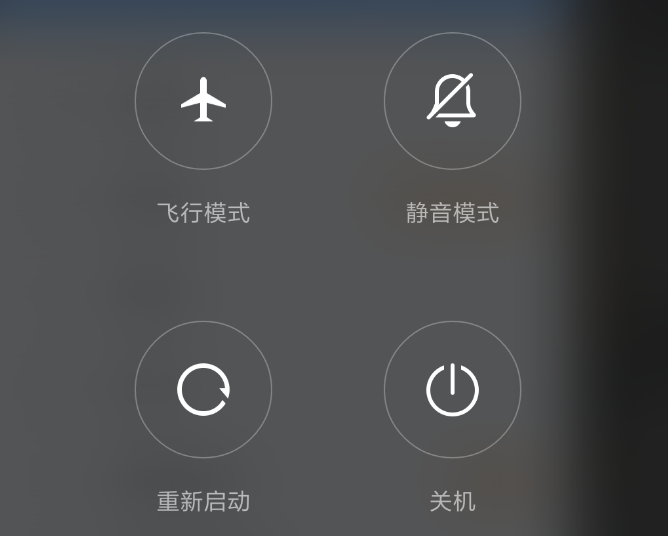
先前我們已經講過系統截屏按鍵與 HOME 按鍵的處理流程,這次要接著說明電源開關機按鍵的事件流程,這也是系統按鍵處理系列的最後一篇。 與截屏、HOME 按鍵類似,電源鍵同
 Android 與 HC-06 藍牙模組通訊的實作思路
HC-06 是常見的藍牙串口模組,Android 裝置可透過藍牙 RFCOMM Socket 與其建立連線,再用串流方式收發資料。整個流程可拆成裝置發現、配對連線、資料