

編輯:關於 Android 程式設計
前面幾篇我們用 OpenGL ES 2.0 畫過各種規則形體,也介紹了 GLSL。但真實的 OpenGL 應用與遊戲,畫面裡從來不是只有方圓三角——是無數不規則的模型,每個模型表面都穿著漂亮的「衣服」。這一篇講的就是這些衣服的基礎:紋理貼圖。
紋理是表示物體表面的一到多幅二維圖形,也稱紋理貼圖(texture)。當紋理按特定方式映射到物體表面時,能讓物體看起來更真實。在理解紋理映射時,可以把它看作套用於物體表面的像素顏色。紋理只描述表面的彩色圖案,並不改變物體的幾何形態。
換個說法:當我們載入一個人物模型,它本身是沒有色彩的。要讓它「穿上衣服」,有兩條路。一條是按頂點逐一計算顏色——就像之前畫球體那樣,用程式生成漸層。但對於一個動輒上萬頂點的角色模型,這種做法的工作量完全不現實。
另一條路就是紋理貼圖:準備一張圖(對二維貼圖而言,你可以直接理解成一張 PNG),再按預期的方式把它貼到由無數三角形組成的模型表面上。美術畫一張圖,程式負責映射,這就是遊戲圖像管線的基本分工。
啟用紋理映射後,想把一張圖貼到幾何圖元上,就必須告訴 GPU 每個頂點對應圖片上的哪個位置——也就是為每個頂點指定一組紋理座標。
紋理座標用浮點數表示,範圍是 0.0 到 1.0。原點在左上角:
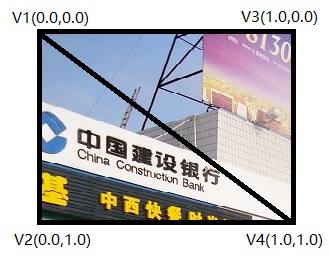
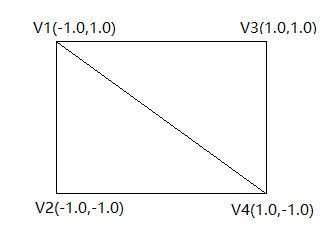
這裡有個容易踩的坑:紋理座標的原點在左上,而 OpenGL 的 clip space 原點在中心、Y 軸向上。兩套座標系方向相反,所以頂點座標與紋理座標的 Y 值往往要故意寫成「不一致」,圖片才不會上下顛倒。
頂點著色器中新增一個 vec2 的 attribute 接收紋理座標,並用 varying 傳給片元著色器:
attribute vec4 vPosition;
attribute vec2 vCoordinate;
uniform mat4 vMatrix;
varying vec2 aCoordinate;

void main() {
    gl_Position = vMatrix * vPosition;
    aCoordinate = vCoordinate;
}
片元著色器則用 sampler2D 取樣器搭配 texture2D 內建函數取樣:
precision mediump float;
uniform sampler2D vTexture;
varying vec2 aCoordinate;

void main() {
    gl_FragColor = texture2D(vTexture, aCoordinate);
}
sampler2D 是 GLSL 的取樣器型別,代表「要從哪張紋理取色」;texture2D 則是取樣函數,依取樣器與座標回傳該位置的像素顏色。這兩個觀念是上一篇 GLSL 基礎的延伸。
先給出四個頂點的 clip space 座標,順序是左上、左下、右上、右下:
private final float[] sPos = {
    -1.0f,  1.0f,   // 左上
    -1.0f, -1.0f,   // 左下
     1.0f,  1.0f,   // 右上
     1.0f, -1.0f    // 右下
};
對照著給出紋理座標——注意 Y 值的順序與上面相反,這是為了抵消兩套座標系的方向差異:
private final float[] sCoord = {
    0.0f, 0.0f,   // 左上
    0.0f, 1.0f,   // 左下
    1.0f, 0.0f,   // 右上
    1.0f, 1.0f    // 右下
};
這兩組陣列順序必須嚴格對應,GPU 是按索引配對的。畫錯順序不會報錯,只會得到一張錯位的圖。
若照上面的做法直接畫,多數情況下會得到一張被拉伸或壓縮的圖片——因為螢幕的寬高比與圖片的寬高比通常不同。解法與之前畫等腰直角三角形時一樣:算一個正交投影矩陣,把比例補回來。
@Override
public void onSurfaceChanged(GL10 gl, int width, int height) {
    GLES20.glViewport(0, 0, width, height);

    int w = mBitmap.getWidth();
    int h = mBitmap.getHeight();
    float sWH = w / (float) h;              // 圖片寬高比
    float sWidthHeight = width / (float) height;  // 螢幕寬高比

    if (width > height) {
        if (sWH > sWidthHeight) {
            Matrix.orthoM(mProjectMatrix, 0,
                    -sWidthHeight * sWH, sWidthHeight * sWH, -1, 1, 3, 7);
        } else {
            Matrix.orthoM(mProjectMatrix, 0,
                    -sWidthHeight / sWH, sWidthHeight / sWH, -1, 1, 3, 7);
        }
    } else {
        if (sWH > sWidthHeight) {
            Matrix.orthoM(mProjectMatrix, 0,
                    -1, 1, -1 / sWidthHeight * sWH, 1 / sWidthHeight * sWH, 3, 7);
        } else {
            Matrix.orthoM(mProjectMatrix, 0,
                    -1, 1, -sWH / sWidthHeight, sWH / sWidthHeight, 3, 7);
        }
    }

    // 相機位置:距原點 7 個單位,看向 -Z
    Matrix.setLookAtM(mViewMatrix, 0, 0, 0, 7.0f, 0f, 0f, 0f, 0f, 1.0f, 0.0f);

    // 投影 × 視野 = 最終變換矩陣
    Matrix.multiplyMM(mMVPMatrix, 0, mProjectMatrix, 0, mViewMatrix, 0);
}
這裡的核心概念是「用留白換取等比」。把 NDC 的 X 或 Y 其中一軸向外擴展,圖形在 NDC 中被壓縮,映射回實際螢幕後比例就恢復正常了。
其餘流程與畫正方形幾乎一致,只是上傳資料時多了紋理與紋理座標兩項:
@Override
public void onDrawFrame(GL10 gl) {
    GLES20.glClear(GLES20.GL_COLOR_BUFFER_BIT | GLES20.GL_DEPTH_BUFFER_BIT);
    GLES20.glUseProgram(mProgram);
    onDrawSet();

    GLES20.glUniformMatrix4fv(glHMatrix, 1, false, mMVPMatrix, 0);
    GLES20.glEnableVertexAttribArray(glHPosition);
    GLES20.glEnableVertexAttribArray(glHCoordinate);
    GLES20.glUniform1i(glHTexture, 0);   // 使用 0 號紋理單元

    textureId = createTexture();

    GLES20.glVertexAttribPointer(glHPosition, 2, GLES20.GL_FLOAT, false, 0, bPos);
    GLES20.glVertexAttribPointer(glHCoordinate, 2, GLES20.GL_FLOAT, false, 0, bCoord);

    GLES20.glDrawArrays(GLES20.GL_TRIANGLE_STRIP, 0, 4);
}
建立紋理的過程中,四個 glTexParameterf 設定了取樣與環繞策略,值得逐一說明:
private int createTexture() {
    int[] texture = new int[1];
    if (mBitmap == null || mBitmap.isRecycled()) {
        return 0;
    }
    GLES20.glGenTextures(1, texture, 0);
    GLES20.glBindTexture(GLES20.GL_TEXTURE_2D, texture[0]);

    // 縮小時取最接近的單一像素(不插值,邊緣會鋸齒但速度快)
    GLES20.glTexParameterf(GLES20.GL_TEXTURE_2D,
            GLES20.GL_TEXTURE_MIN_FILTER, GLES20.GL_NEAREST);

    // 放大時對相鄰像素加權平均(平滑)
    GLES20.glTexParameterf(GLES20.GL_TEXTURE_2D,
            GLES20.GL_TEXTURE_MAG_FILTER, GLES20.GL_LINEAR);

    // S / T 兩軸的環繞方式:邊緣鉗制,避免重複鋪貼
    GLES20.glTexParameterf(GLES20.GL_TEXTURE_2D,
            GLES20.GL_TEXTURE_WRAP_S, GLES20.GL_CLAMP_TO_EDGE);
    GLES20.glTexParameterf(GLES20.GL_TEXTURE_2D,
            GLES20.GL_TEXTURE_WRAP_T, GLES20.GL_CLAMP_TO_EDGE);

    GLUtils.texImage2D(GLES20.GL_TEXTURE_2D, 0, mBitmap, 0);
    return texture[0];
}
幾個實務提醒:MIN_FILTER 若使用 mipmap 相關模式卻沒有建立 mipmap 鏈,紋理會直接顯示為全黑;WRAP 若設為 GL_REPEAT,邊緣座標會與對側混合,接縫處容易出現細線,這裡選 CLAMP_TO_EDGE 就是為了避開這個問題。
如此一來,圖片不僅能完整居中顯示,而且不會變形。

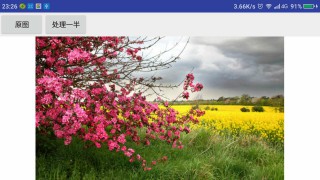
把這套流程理解透之後,往後的應用很直觀:
另外提醒一個效能問題:目前的 createTexture 在每次 onDrawFrame 中都被呼叫,等於每帧都在重新建立紋理,開銷極大。實務上應該在初始化時建立一次、快取 textureId,並在 Surface 銷毀時呼叫 glDeleteTextures 釋放。這類 GL 資源的生命週期管理,是從「能跑」走向「跑得順」的關鍵一步。
本系列所有程式碼都放在同一個專案,託管在 GitHub 上的「Android OpenGLES 2.0 系列 Demo」倉庫中。
 Android 4.4 WebView 硬件渲染:Chromium 内核中那几个"不一样"的类
Android 4.4 的 WebView 换成了 Chromium 内核,但它的硬件渲染路径和原生 Chromium 差别很大。原生 Chromium 依赖多进程 GP
 打造自定義 TextView 倒計時元件,告別繁瑣的 Handler
從一個常見場景說起 登入頁面裡那個「點擊發送驗證碼後開始倒數」的計時效果,幾乎每個 App 都用得到。與其每次都用老套路去堆 Handler 和線程,不如封裝一個專屬的
 [Android] ContentProvider 從概念到實戰詳解
一、ContentProvider 是什麼? ContentProvider(內容提供者)是 Android 四大組件之一,它以結構化的方式管理數據,將數據(表)安全地封
 Android NDK 開發環境完整建置流程(Windows + Cygwin)
由於 Linux 系統的權限機制與 Android 的封裝架構限制,凡是涉及底層設備、介面、驅動控制的應用開發,往往不得不走 NDK 這條路(通常還伴隨 Android