

編輯:關於 Android 程式設計
Glide 和 Picasso 是 Android 生態裡最常被拿來比較的兩個圖片加載庫。它們的 API 幾乎一一對應,但在內存佔用、磁盤緩存策略和功能邊界上有明顯差異。本文用一組對比實驗把差別說清楚。
Glide 是一個高效、開源的 Android 媒體管理框架,以 BSD、MIT 與 Apache 2.0 協議發布。它能獲取、解碼並展示視頻劇照、圖片與動畫,API 設計靈活,幾乎能接入任何網絡協議棧。設計目標主要有兩個:實現平滑的圖片列表滾動,以及支持遠程圖片的獲取、縮放與展示。
Glide 3.0 之後加入了多項重要能力,並支持 Gradle 與 Maven 構建:
asBitmap() 取靜態幀、asGif() 取動畫。thumbnail(比例) 先加載低清版再換全圖,能顯著縮短同一容器內多圖加載的等待。toBytes() 與 transcode() 可在後台完成獲取、解碼與樣式變換。crossFade())與屬性動畫。HttpUrlConnection,可換成 OkHttp 或 Volley。兩者都在 jcenter 上,添加依賴很簡單。
Picasso:
dependencies { compile 'com.squareup.picasso:picasso:2.5.1' }
Glide:
 dependencies { compile 'com.github.bumptech.glide:glide:3.5.2'
 compile 'com.android.support:support-v4:22.0.0' }
注意 Glide 需要 Android Support Library v4,別忘了像上面那樣一起聲明。這不算大問題,因為 support-v4 基本是每個新項目的標配。
Picasso:
 Picasso.with(context)
 .load("https://inthecheesefactory.com/uploads/source/glidepicasso/cover.jpg")
 .into(ivImg);
Glide:
 Glide.with(context)
 .load("https://inthecheesefactory.com/uploads/source/glidepicasso/cover.jpg")
 .into(ivImg);
寫法幾乎如出一轍,但 Glide 的 with() 設計更細緻:它不只接受 Context,還接受 Activity 和 Fragment,並能從傳入的對象中自行提取合適的 Context。
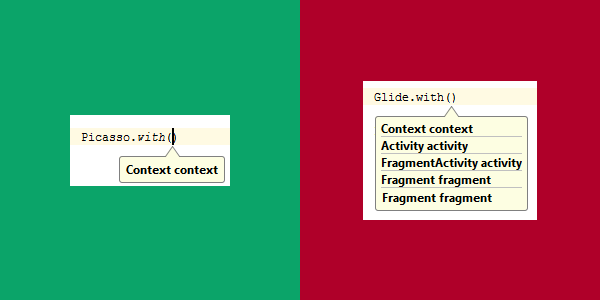
把 Activity/Fragment 傳給 with() 的好處是:加載會與宿主生命週期保持一致,Paused 時暫停、Resumed 時自動繼續。所以建議傳 Activity 或 Fragment,而不是 Context。
把同一張 1920×1080 的圖加載到 768×432 的 ImageView,結果如下:
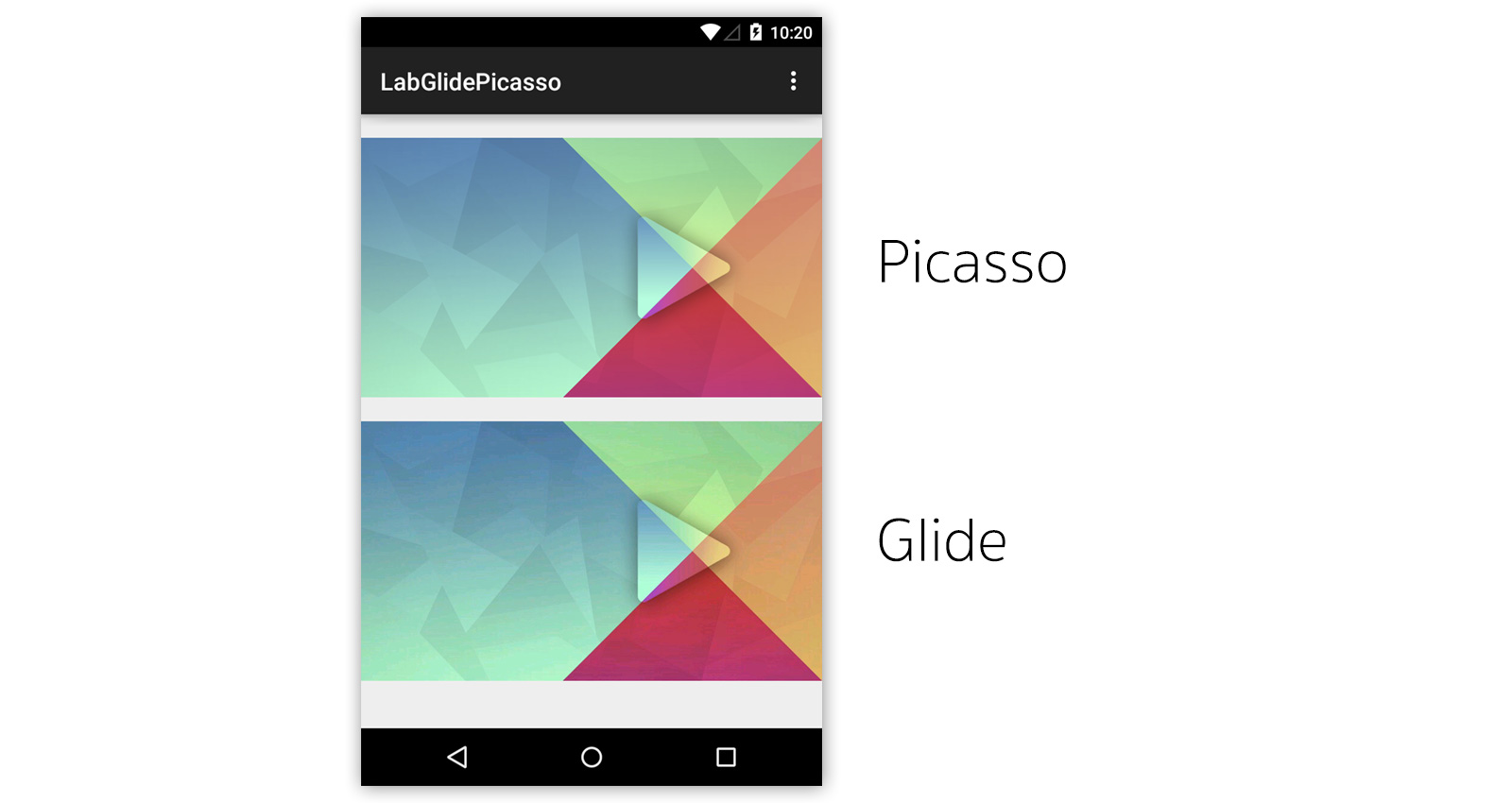
Glide 的成像質量略遜於 Picasso,原因是 Glide 默認使用 RGB_565,內存開銷只有 ARGB_8888 的一半。下面這張內存對比圖(應用自身佔用約 8MB,以 8 為基準線)能直觀看出差距:
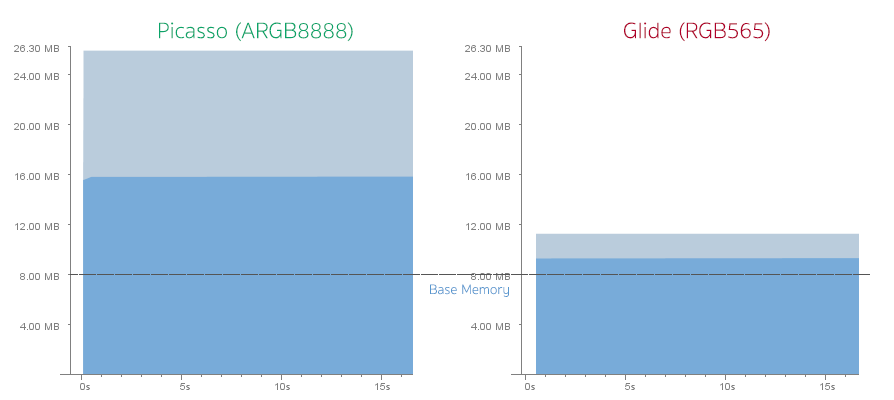
如果你能接受 RGB_565 的質量,什麼都不用做。若不能,可以自己寫一個 GlideModule 把格式切換到 ARGB_8888:
public class GlideConfiguration implements GlideModule { @Override public void applyOptions(Context context, GlideBuilder builder) { // Apply options to the builder here. builder.setDecodeFormat(DecodeFormat.PREFER_ARGB_8888); } @Override public void registerComponents(Context context, Glide glide) { // register ModelLoaders here. } }
並在 AndroidManifest.xml 中聲明:
<meta-data android:name="com.inthecheesefactory.lab.glidepicasso.GlideConfiguration" android:value="GlideModule"/>
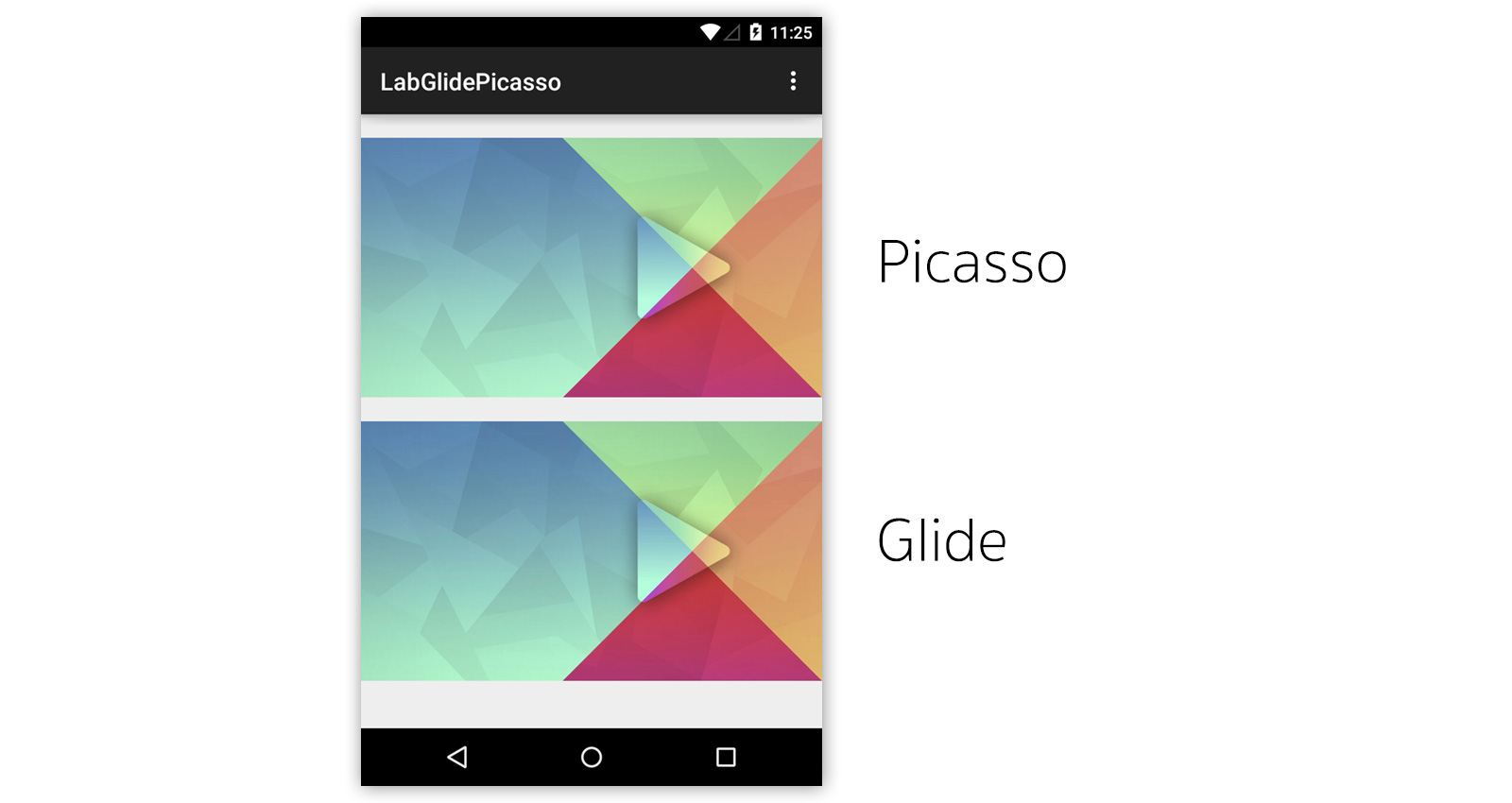
畫面確實好很多。再看內存:Glide 的開銷接近原來的兩倍,但仍明顯低於 Picasso。
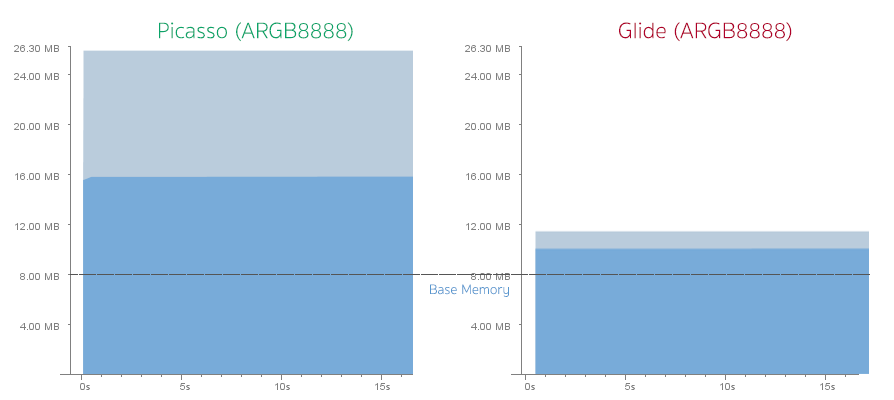
不過這樣做需要手動計算 ImageView 尺寸,或者給 ImageView 寫死具體寬高。Picasso 可以用 resize() 簡化:
 Picasso.with(this)
 .load("https://nuuneoi.com/uploads/source/playstore/cover.jpg")
 .resize(768, 432)
 .into(ivImgPicasso);
或者使用 fit() 讓它自動適配:
 Picasso.with(this)
 .load("https://nuuneoi.com/uploads/source/playstore/cover.jpg")
 .fit()
 .centerCrop()
 .into(ivImgPicasso);
此時 Picasso 的內存開銷與 Glide 已相當接近。
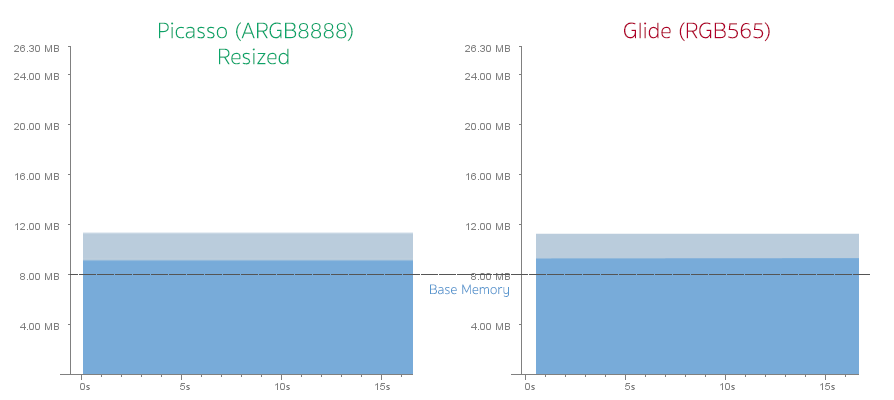
差距不大,但這一局 Glide 依然勝出——它能自動算出任意情況下的 ImageView 尺寸,不需要開發者介入。
把圖還原到真實大小對比:
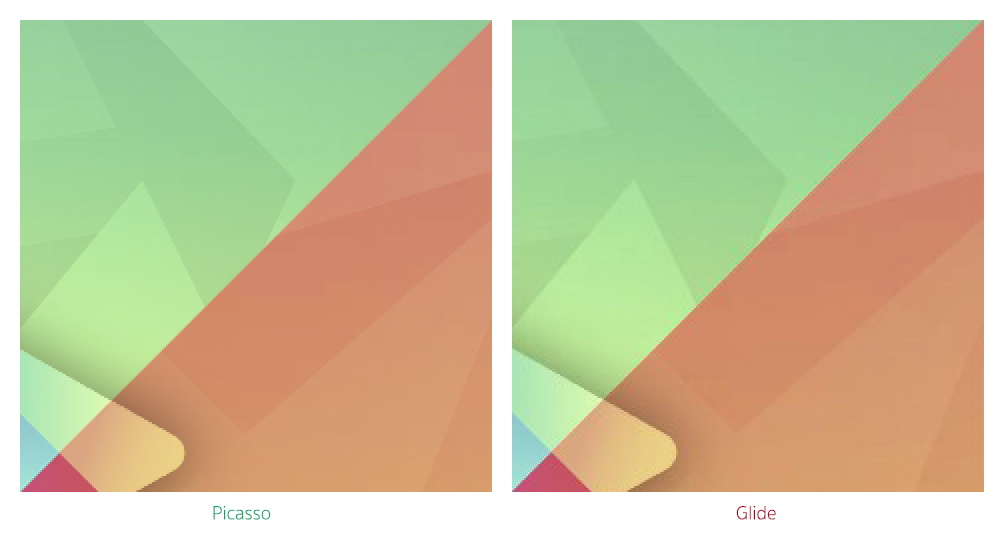
Glide 加載的圖有部分像素明顯模糊,平滑度不如 Picasso,而且 Glide 沒有提供直觀調整縮放算法(resampling)的入口。好在這種差異在正常使用距離下很難察覺。
用兩者加載同一張高清圖後檢查緩存目錄會發現:Glide 緩存的是與 ImageView 尺寸相同的圖,Picasso 緩存的是原始尺寸的圖。
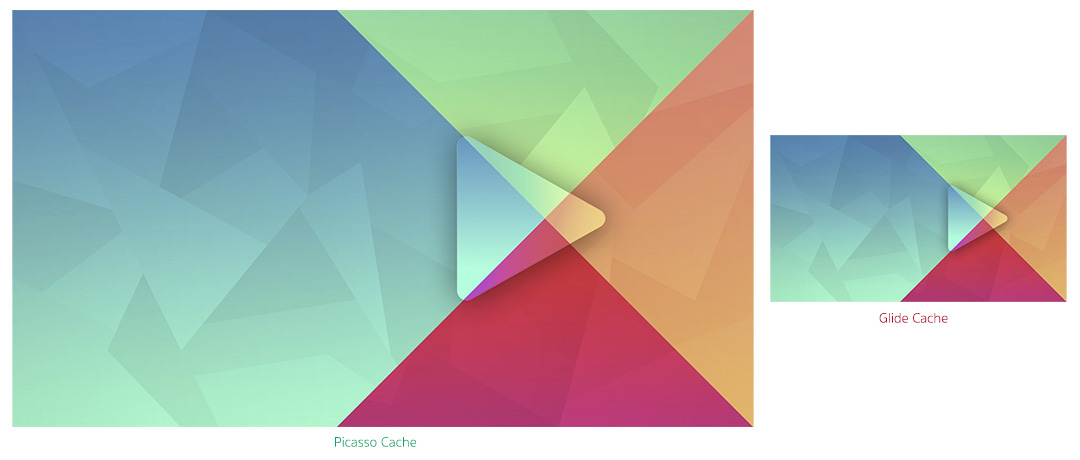
把 ImageView 改成不同大小再測:Picasso 始終只緩存一份全尺寸圖;Glide 則會為每一種尺寸各緩存一份。也就是說,如果第一個頁面用 200×200、第二個頁面用 100×100 顯示同一張圖,Glide 需要下載兩次(第二次雖從磁盤讀,但仍要重新解碼縮放並再次寫緩存)。
这种行为可以調整,讓 Glide 同時緩存全尺寸與縮放版:
 Glide.with(this)
 .load("https://nuuneoi.com/uploads/source/playstore/cover.jpg")
 .diskCacheStrategy(DiskCacheStrategy.ALL)
 .into(ivImgGlide);
之後任何尺寸都能從全尺寸緩存重新縮放並再次緩存。
Glide 這套策略的優點是顯示非常快——命中的就是目標尺寸,直接貼上去即可。Picasso 因為總是緩存原圖,顯示前必須重新縮放,會帶來一些延遲,即使加上:
 //Picasso
 .noFade();
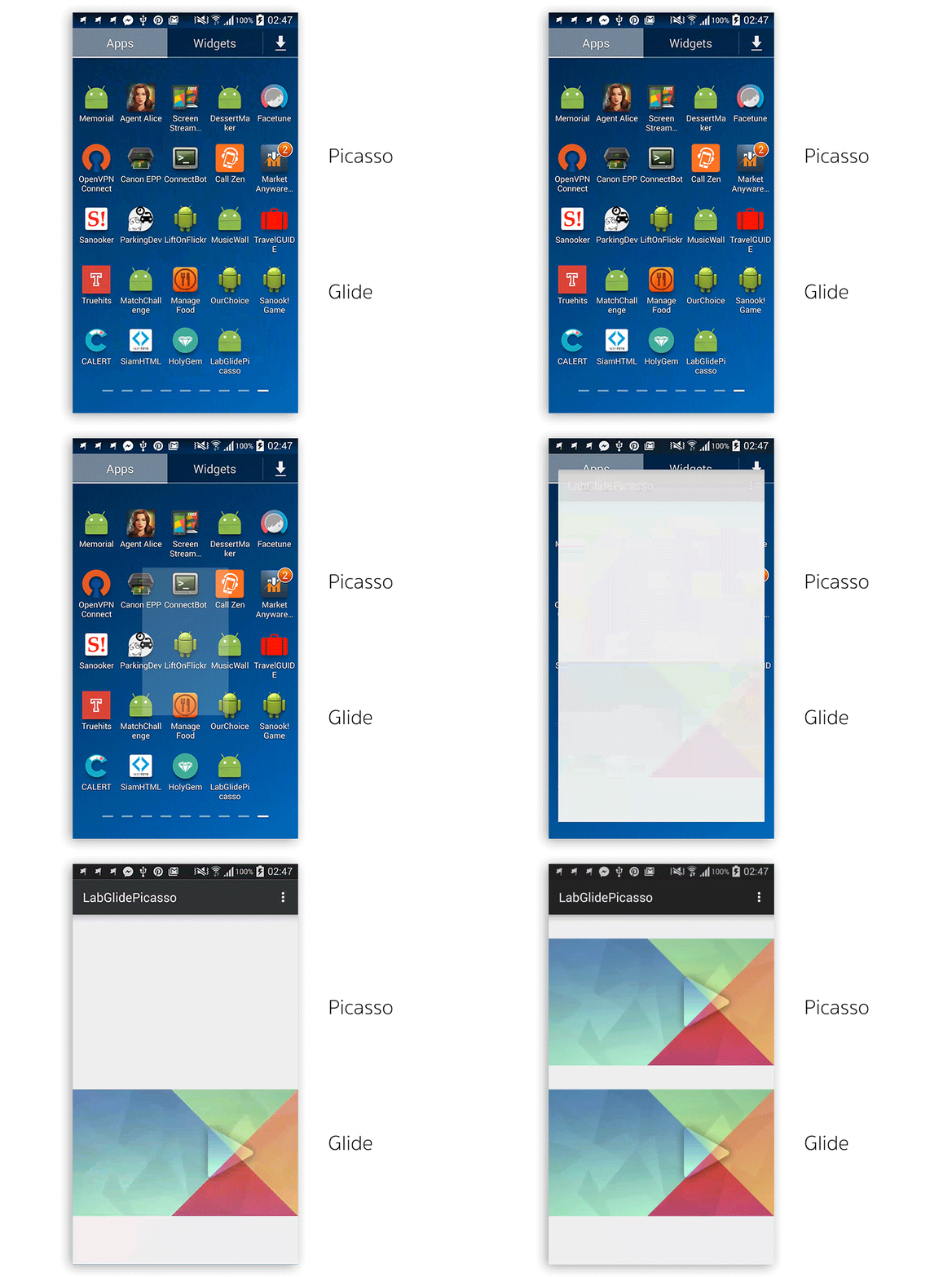
兩種策略各有所長:Glide 用磁盤空間換加載速度,Picasso 用少量延遲換空間節省。該選哪個,取決於你的圖片尺寸分佈是否穩定。
縮放尺寸:
 // Picasso
 .resize(300, 200);
 // Glide
 .override(300, 200);
居中裁剪:
 // Picasso
 .centerCrop();
 // Glide
 .centerCrop();
自定義變換:
 // Picasso
 .transform(new CircleTransform())
 // Glide
 .transform(new CircleTransform(context))
占位圖與錯誤圖:
 // Picasso
 .placeholder(R.drawable.placeholder)
 .error(R.drawable.imagenotfound)
 // Glide
 .placeholder(R.drawable.placeholder)
 .error(R.drawable.imagenotfound)
可以看到,熟悉 Picasso 的話遷移到 Glide 幾乎零成本。
thumbnail() 先出低清版。此外 Glide 有大量可配置項:緩存大小、磁盤位置、位圖格式等,詳見官方 Configuration 頁面。
Picasso(v2.5.1)約 118KB,Glide(v3.5.2)約 430KB。
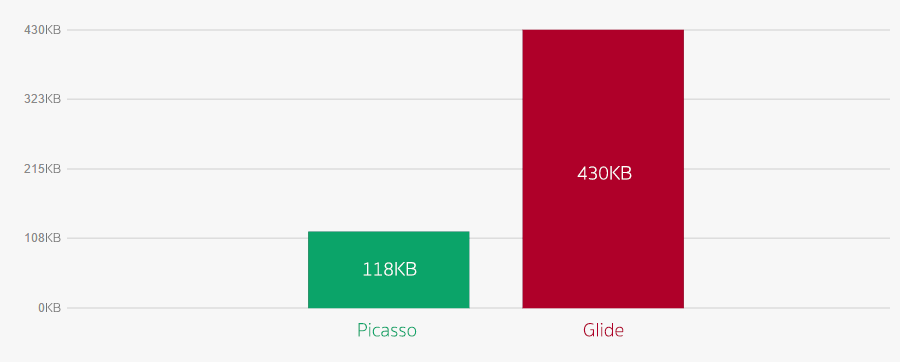
相差 312KB,通常不構成選擇障礙。方法數方面,Picasso 840 個,Glide 2678 個。
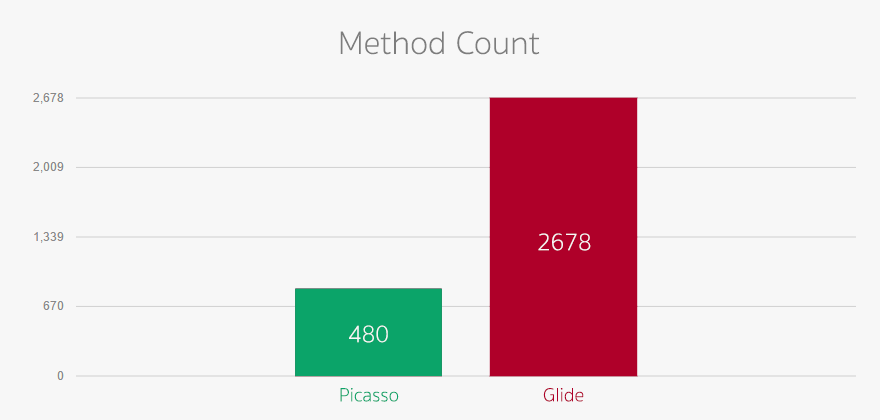
對 DEX 65535 方法上限而言,2678 是個相當可觀的數字,使用 Glide 時建議開啟 ProGuard/R8。
兩個庫都很成熟。Glide 在加載方式與磁盤緩存策略上更勝一籌,速度更快,也更不容易引發 OutOfMemoryError,GIF 動畫是它的殺手鐧;Picasso 的優勢則在成像質量更高、體積更小。
我用了很長時間 Picasso,但現在更傾向 Glide。具體建議是:使用 Glide,把 Bitmap 格式換成 ARGB_8888,並讓它同時緩存全尺寸與縮放尺寸兩種。這樣既拿到 Glide 的速度與穩定性,又把畫質與緩存命中率的短板補上。
 Java 與 Android 回調機制詳解:從介面回調到異步通知
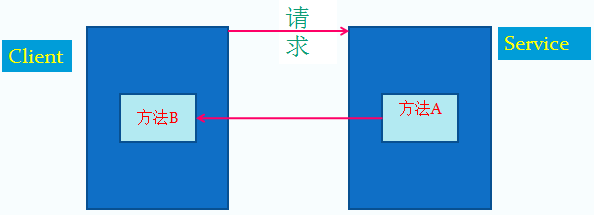
Java 與 Android 回調機制詳解 回調機制是程式中非常常見的設計手法。簡單來說,當 Client 呼叫 Service 的某個方法後,Service 在未來某個
 Android 從底部彈出的 Dialog 實作教學
在許多 App 中,點擊某個操作按鈕後,會從畫面底部滑出一個面板,例如拍照、相簿選擇等選項。這類互動在 Android 中可以用 Dialog 搭配 Window 參數與
 Android RadioButton 與 CheckBox 實作教學:單選、多選與 Toast 提示
表單裡的兩種基本選擇元件,在 Android 裡分工很清楚:RadioButton 負責「只能選一個」,CheckBox 負責「想選幾個就選幾個」。再配上 Toast 這
 Android ViewPager 實作可滑動縮放畫廊效果
畫廊效果在許多 App 中都很常見。若希望滑到中央的圖片放大、離開中央的圖片縮小,可以用 ViewPager 搭配動態 padding 來完成,而不必依賴傳統 Galle