

編輯:關於 Android 程式設計
前陣子在 GitHub 上無意間看到一個關於手勢鎖的範例(有興趣的可以搜尋看看),於是下載下來研究,無奈幾乎沒有註解,程式碼也存在一些問題(比如設定 gravity=center_vertical 時無法進行手勢選擇,這是無意中發現的)。於是借鑑這位作者的思路,我自己重寫了一個,修復了若干問題,並加入一些基本的自定義屬性。在此先感謝這位前輩。
先看默認效果圖:
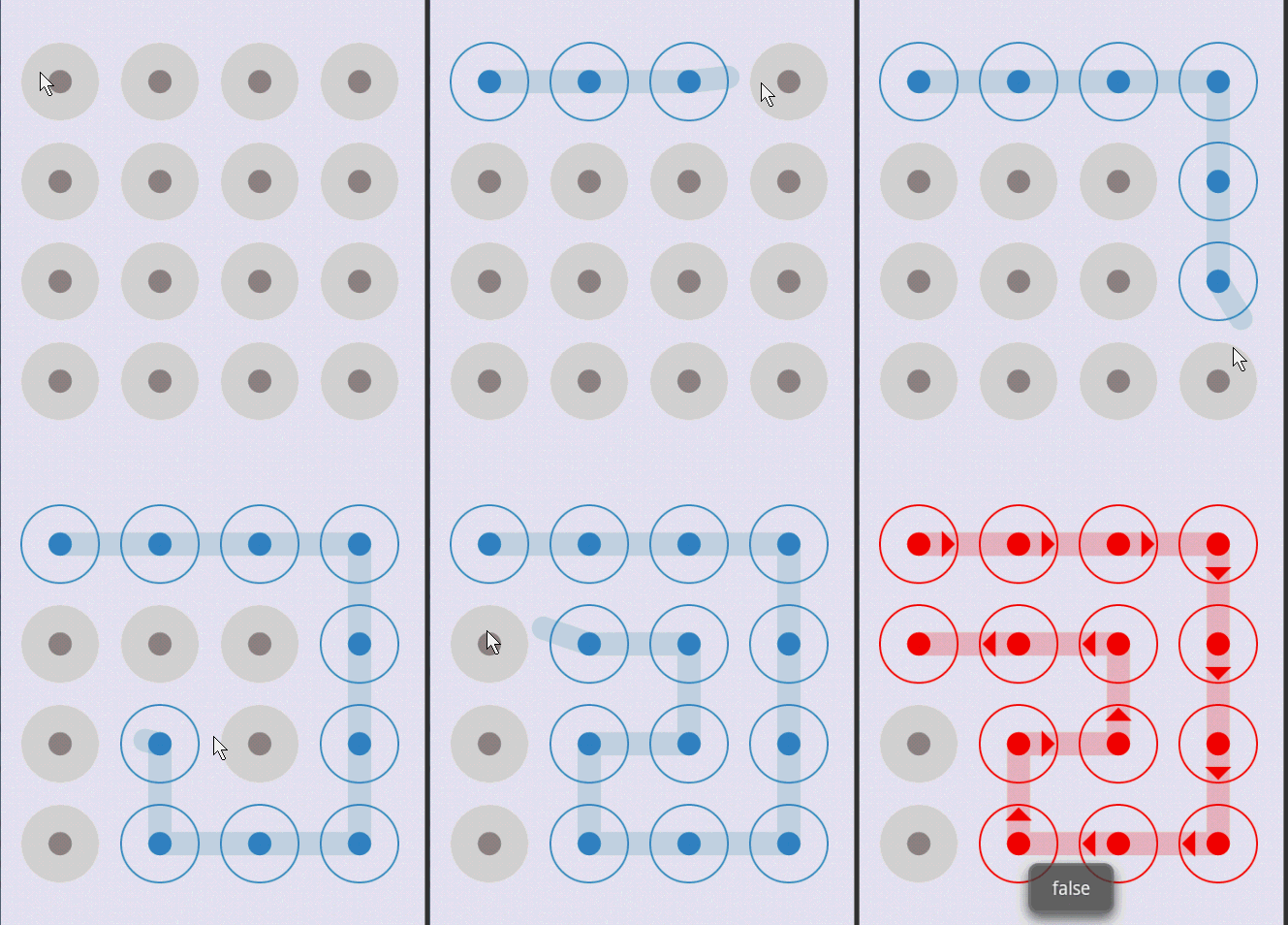
當然,數量、顏色都可以自訂,自定義效果圖:
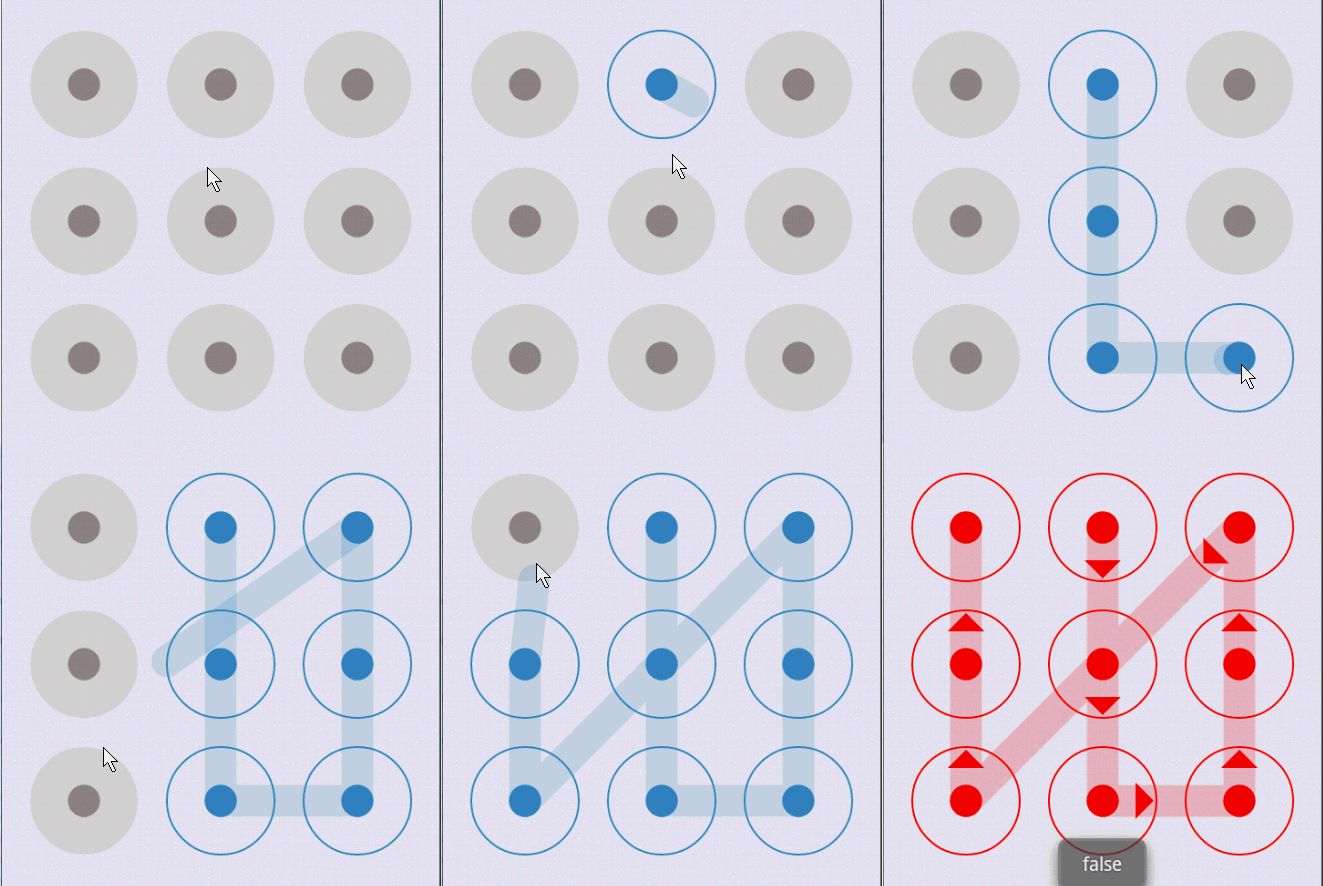
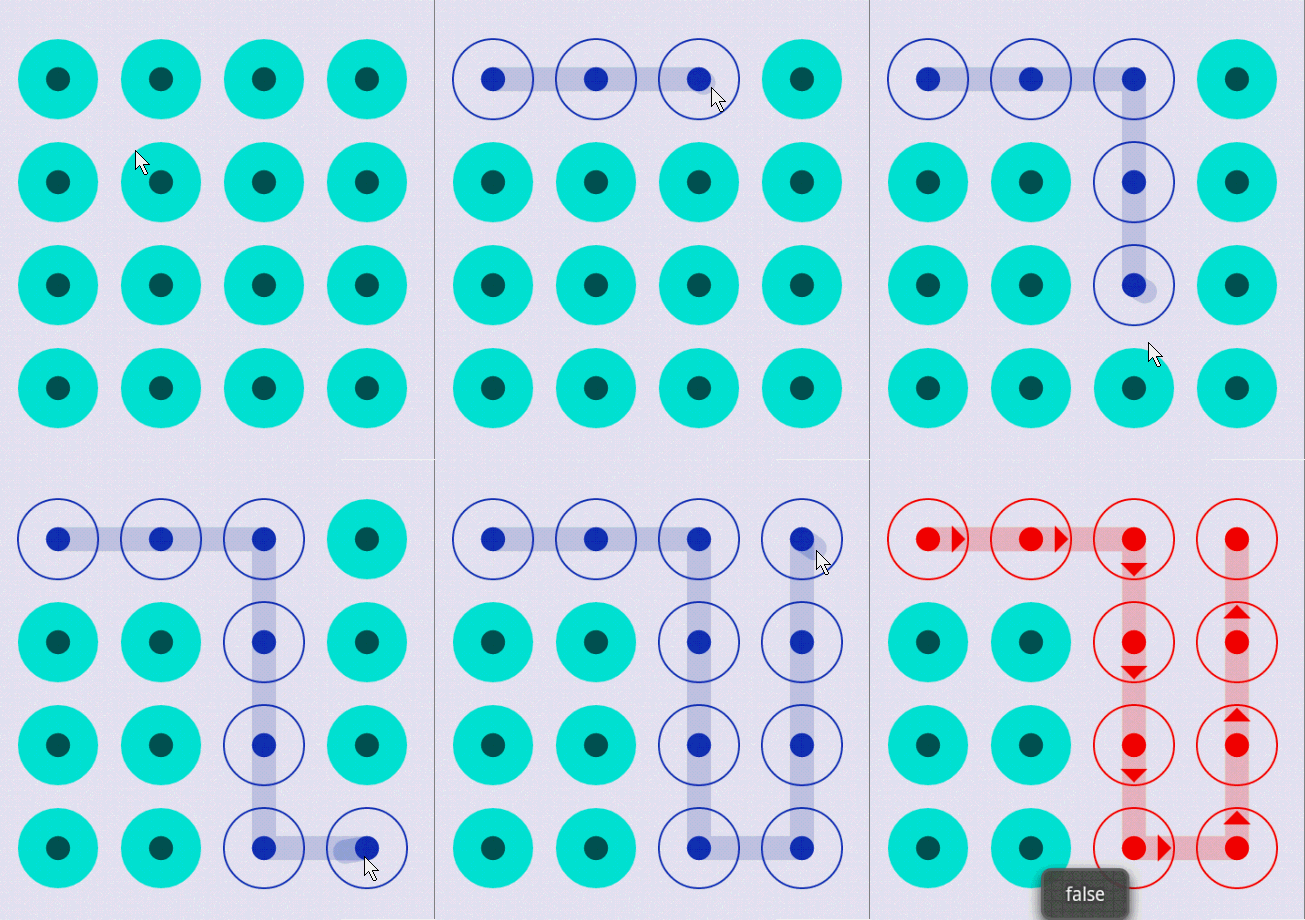
如果你有藝術天分,歡迎給我推薦幾個配色,無奈個人審美有限。
1、整體思路
a、自定義了一個 RelativeLayout(GestureLockViewGroup),它會根據傳入的每行個數生成多個 GestureLockView(也就是上面一個個小圈圈),並自動完成佈局。裡面的寬度、間距、內圓直徑、箭頭大小等全部用百分比實現,所以大可大膽設定你喜歡的個數,只要你沒有密集恐懼症。
b、GestureLockView 有三種狀態:沒有手指觸碰、手指觸碰、手指抬起,會根據這三種狀態繪製不同效果。而抬起時小箭頭需要旋轉的角度,則會根據使用者選擇的 GestureLockView 進行計算,由 GestureLockViewGroup 為每個 GestureLockView 設定。
c、GestureLockViewGroup 主要負責在用戶 ACTION_MOVE、ACTION_DOWN、ACTION_UP 時改變被選中的 GestureLockView 狀態,並記錄下來,同時提供一定的回呼。
下面開始看程式碼。
2、宣告一些使用者可設定的屬性
<?xml version="1.0" encoding="utf-8"?> <resources> <attr name="color_no_finger_inner_circle" format="color" /> <attr name="color_no_finger_outer_circle" format="color" /> <attr name="color_finger_on" format="color" /> <attr name="color_finger_up" format="color" /> <attr name="count" format="integer" /> <attr name="tryTimes" format="integer" /> <declare-styleable name="GestureLockViewGroup"> <attr name="color_no_finger_inner_circle" /> <attr name="color_no_finger_outer_circle" /> <attr name="color_finger_on" /> <attr name="color_finger_up" /> <attr name="count" /> <attr name="tryTimes" /> </declare-styleable> </resources>
使用者可以在 XML 檔案中設定這些屬性,改變外觀、最多嘗試次數以及數量等。
3、GestureLockView
package com.zhy.zhy_gesturelockview.view; import android.content.Context; import android.graphics.Canvas; import android.graphics.Paint; import android.graphics.Paint.Style; import android.graphics.Path; import android.view.View; public class GestureLockView extends View { private static final String TAG = "GestureLockView"; /** * GestureLockView的三種狀態 */ enum Mode { STATUS_NO_FINGER, STATUS_FINGER_ON, STATUS_FINGER_UP; } /** * GestureLockView的當前狀態 */ private Mode mCurrentStatus = Mode.STATUS_NO_FINGER; /** * 寬度 */ private int mWidth; /** * 高度 */ private int mHeight; /** * 外圓半徑 */ private int mRadius; /** * 畫筆的寬度 */ private int mStrokeWidth = 2; /** * 圓心坐標 */ private int mCenterX; private int mCenterY; private Paint mPaint; /** * 箭頭(小三角最長邊的一半長度 = mArrawRate * mWidth / 2 ) */ private float mArrowRate = 0.333f; private int mArrowDegree = -1; private Path mArrowPath; /** * 內圓的半徑 = mInnerCircleRadiusRate * mRadus * */ private float mInnerCircleRadiusRate = 0.3F; /** * 四個顏色,可由用戶自定義,初始化時由GestureLockViewGroup傳入 */ private int mColorNoFingerInner; private int mColorNoFingerOutter; private int mColorFingerOn; private int mColorFingerUp; public GestureLockView(Context context , int colorNoFingerInner , int colorNoFingerOutter , int colorFingerOn , int colorFingerUp ) { super(context); this.mColorNoFingerInner = colorNoFingerInner; this.mColorNoFingerOutter = colorNoFingerOutter; this.mColorFingerOn = colorFingerOn; this.mColorFingerUp = colorFingerUp; mPaint = new Paint(Paint.ANTI_ALIAS_FLAG); mArrowPath = new Path(); } @Override protected void onMeasure(int widthMeasureSpec, int heightMeasureSpec) { super.onMeasure(widthMeasureSpec, heightMeasureSpec); mWidth = MeasureSpec.getSize(widthMeasureSpec); mHeight = MeasureSpec.getSize(heightMeasureSpec); // 取長和寬中的小值 mWidth = mWidth < mHeight ? mWidth : mHeight; mRadius = mCenterX = mCenterY = mWidth / 2; mRadius -= mStrokeWidth / 2; // 繪制三角形,初始時是個默認箭頭朝上的一個等腰三角形,用戶繪制結束後,根據由兩個GestureLockView決定需要旋轉多少度 float mArrowLength = mWidth / 2 * mArrowRate; mArrowPath.moveTo(mWidth / 2, mStrokeWidth + 2); mArrowPath.lineTo(mWidth / 2 - mArrowLength, mStrokeWidth + 2 + mArrowLength); mArrowPath.lineTo(mWidth / 2 + mArrowLength, mStrokeWidth + 2 + mArrowLength); mArrowPath.close(); mArrowPath.setFillType(Path.FillType.WINDING); } @Override protected void onDraw(Canvas canvas) { switch (mCurrentStatus) { case STATUS_FINGER_ON: // 繪制外圓 mPaint.setStyle(Style.STROKE); mPaint.setColor(mColorFingerOn); mPaint.setStrokeWidth(2); canvas.drawCircle(mCenterX, mCenterY, mRadius, mPaint); // 繪制內圓 mPaint.setStyle(Style.FILL); canvas.drawCircle(mCenterX, mCenterY, mRadius * mInnerCircleRadiusRate, mPaint); break; case STATUS_FINGER_UP: // 繪制外圓 mPaint.setColor(mColorFingerUp); mPaint.setStyle(Style.STROKE); mPaint.setStrokeWidth(2); canvas.drawCircle(mCenterX, mCenterY, mRadius, mPaint); // 繪制內圓 mPaint.setStyle(Style.FILL); canvas.drawCircle(mCenterX, mCenterY, mRadius * mInnerCircleRadiusRate, mPaint); drawArrow(canvas); break; case STATUS_NO_FINGER: // 繪制外圓 mPaint.setStyle(Style.FILL); mPaint.setColor(mColorNoFingerOutter); canvas.drawCircle(mCenterX, mCenterY, mRadius, mPaint); // 繪制內圓 mPaint.setColor(mColorNoFingerInner); canvas.drawCircle(mCenterX, mCenterY, mRadius * mInnerCircleRadiusRate, mPaint); break; } } /** * 繪制箭頭 * @param canvas */ private void drawArrow(Canvas canvas) { if (mArrowDegree != -1) { mPaint.setStyle(Paint.Style.FILL); canvas.save(); canvas.rotate(mArrowDegree, mCenterX, mCenterY); canvas.drawPath(mArrowPath, mPaint); canvas.restore(); } } /** * 設置當前模式並重繪界面 * * @param mode */ public void setMode(Mode mode) { this.mCurrentStatus = mode; invalidate(); } public void setArrowDegree(int degree) { this.mArrowDegree = degree; } public int getArrowDegree() { return this.mArrowDegree; } }
註解寫得很詳細,主要就是在 onDraw 時判斷當前狀態、繪製不同的顯示效果;而狀態的改變,都是在 GestureLockViewGroup 的 onTouchEvent 中設定的。
4、GestureLockViewGroup
package com.zhy.zhy_gesturelockview.view; import java.util.ArrayList; import java.util.List; import android.content.Context; import android.content.res.TypedArray; import android.graphics.Canvas; import android.graphics.Color; import android.graphics.Paint; import android.graphics.Path; import android.graphics.Point; import android.util.AttributeSet; import android.util.Log; import android.view.MotionEvent; import android.view.View; import android.widget.RelativeLayout; import com.zhy.zhy_gesturelockview.R; import com.zhy.zhy_gesturelockview.view.GestureLockView.Mode; /** * 整體包含n*n個GestureLockView,每個GestureLockView間間隔mMarginBetweenLockView, * 最外層的GestureLockView與容器存在mMarginBetweenLockView的外邊距 * * 關於GestureLockView的邊長(n*n): n * mGestureLockViewWidth + ( n + 1 ) * * mMarginBetweenLockView = mWidth ; 得:mGestureLockViewWidth = 4 * mWidth / ( 5 * * mCount + 1 ) 注:mMarginBetweenLockView = mGestureLockViewWidth * 0.25 ; * * @author zhy * */ public class GestureLockViewGroup extends RelativeLayout { private static final String TAG = "GestureLockViewGroup"; /** * 保存所有的GestureLockView */ private GestureLockView[] mGestureLockViews; /** * 每個邊上的GestureLockView的個數 */ private int mCount = 4; /** * 存儲答案 */ private int[] mAnswer = { 0, 1, 2, 5, 8 }; /** * 保存用戶選中的GestureLockView的id */ private List<Integer> mChoose = new ArrayList<Integer>(); private Paint mPaint; /** * 每個GestureLockView中間的間距 設置為:mGestureLockViewWidth * 25% */ private int mMarginBetweenLockView = 30; /** * GestureLockView的邊長 4 * mWidth / ( 5 * mCount + 1 ) */ private int mGestureLockViewWidth; /** * GestureLockView無手指觸摸的狀態下內圓的顏色 */ private int mNoFingerInnerCircleColor = 0xFF939090; /** * GestureLockView無手指觸摸的狀態下外圓的顏色 */ private int mNoFingerOuterCircleColor = 0xFFE0DBDB; /** * GestureLockView手指觸摸的狀態下內圓和外圓的顏色 */ private int mFingerOnColor = 0xFF378FC9; /** * GestureLockView手指抬起的狀態下內圓和外圓的顏色 */ private int mFingerUpColor = 0xFFFF0000; /** * 寬度 */ private int mWidth; /** * 高度 */ private int mHeight; private Path mPath; /** * 指引線的開始位置x */ private int mLastPathX; /** * 指引線的開始位置y */ private int mLastPathY; /** * 指引下的結束位置 */ private Point mTmpTarget = new Point(); /** * 最大嘗試次數 */ private int mTryTimes = 4; /** * 回調接口 */ private OnGestureLockViewListener mOnGestureLockViewListener; public GestureLockViewGroup(Context context, AttributeSet attrs) { this(context, attrs, 0); } public GestureLockViewGroup(Context context, AttributeSet attrs, int defStyle) { super(context, attrs, defStyle); /** * 獲得所有自定義的參數的值 */ TypedArray a = context.getTheme().obtainStyledAttributes(attrs, R.styleable.GestureLockViewGroup, defStyle, 0); int n = a.getIndexCount(); for (int i = 0; i < n; i++) { int attr = a.getIndex(i); switch (attr) { case R.styleable.GestureLockViewGroup_color_no_finger_inner_circle: mNoFingerInnerCircleColor = a.getColor(attr, mNoFingerInnerCircleColor); break; case R.styleable.GestureLockViewGroup_color_no_finger_outer_circle: mNoFingerOuterCircleColor = a.getColor(attr, mNoFingerOuterCircleColor); break; case R.styleable.GestureLockViewGroup_color_finger_on: mFingerOnColor = a.getColor(attr, mFingerOnColor); break; case R.styleable.GestureLockViewGroup_color_finger_up: mFingerUpColor = a.getColor(attr, mFingerUpColor); break; case R.styleable.GestureLockViewGroup_count: mCount = a.getInt(attr, 3); break; case R.styleable.GestureLockViewGroup_tryTimes: mTryTimes = a.getInt(attr, 5); default: break; } } a.recycle(); // 初始化畫筆 mPaint = new Paint(Paint.ANTI_ALIAS_FLAG); mPaint.setStyle(Paint.Style.STROKE); // mPaint.setStrokeWidth(20); mPaint.setStrokeCap(Paint.Cap.ROUND); mPaint.setStrokeJoin(Paint.Join.ROUND); // mPaint.setColor(Color.parseColor("#aaffffff")); mPath = new Path(); } @Override protected void onMeasure(int widthMeasureSpec, int heightMeasureSpec) { super.onMeasure(widthMeasureSpec, heightMeasureSpec); mWidth = MeasureSpec.getSize(widthMeasureSpec); mHeight = MeasureSpec.getSize(heightMeasureSpec); // Log.e(TAG, mWidth + ""); // Log.e(TAG, mHeight + ""); mHeight = mWidth = mWidth < mHeight ? mWidth : mHeight; // setMeasuredDimension(mWidth, mHeight); // 初始化mGestureLockViews if (mGestureLockViews == null) { mGestureLockViews = new GestureLockView[mCount * mCount]; // 計算每個GestureLockView的寬度 mGestureLockViewWidth = (int) (4 * mWidth * 1.0f / (5 * mCount + 1)); //計算每個GestureLockView的間距 mMarginBetweenLockView = (int) (mGestureLockViewWidth * 0.25); // 設置畫筆的寬度為GestureLockView的內圓直徑稍微小點(不喜歡的話,隨便設) mPaint.setStrokeWidth(mGestureLockViewWidth * 0.29f); for (int i = 0; i < mGestureLockViews.length; i++) { //初始化每個GestureLockView mGestureLockViews[i] = new GestureLockView(getContext(), mNoFingerInnerCircleColor, mNoFingerOuterCircleColor, mFingerOnColor, mFingerUpColor); mGestureLockViews[i].setId(i + 1); //設置參數,主要是定位GestureLockView間的位置 RelativeLayout.LayoutParams lockerParams = new RelativeLayout.LayoutParams( mGestureLockViewWidth, mGestureLockViewWidth); // 不是每行的第一個,則設置位置為前一個的右邊 if (i % mCount != 0) { lockerParams.addRule(RelativeLayout.RIGHT_OF, mGestureLockViews[i - 1].getId()); } // 從第二行開始,設置為上一行同一位置View的下面 if (i > mCount - 1) { lockerParams.addRule(RelativeLayout.BELOW, mGestureLockViews[i - mCount].getId()); } //設置右下左上的邊距 int rightMargin = mMarginBetweenLockView; int bottomMargin = mMarginBetweenLockView; int leftMagin = 0; int topMargin = 0; /** * 每個View都有右外邊距和底外邊距 第一行的有上外邊距 第一列的有左外邊距 */ if (i >= 0 && i < mCount)// 第一行 { topMargin = mMarginBetweenLockView; } if (i % mCount == 0)// 第一列 { leftMagin = mMarginBetweenLockView; } lockerParams.setMargins(leftMagin, topMargin, rightMargin, bottomMargin); mGestureLockViews[i].setMode(Mode.STATUS_NO_FINGER); addView(mGestureLockViews[i], lockerParams); } Log.e(TAG, "mWidth = " + mWidth + " , mGestureViewWidth = " + mGestureLockViewWidth + " , mMarginBetweenLockView = " + mMarginBetweenLockView); } } @Override public boolean onTouchEvent(MotionEvent event) { int action = event.getAction(); int x = (int) event.getX(); int y = (int) event.getY(); switch (action) { case MotionEvent.ACTION_DOWN: // 重置 reset(); break; case MotionEvent.ACTION_MOVE: mPaint.setColor(mFingerOnColor); mPaint.setAlpha(50); GestureLockView child = getChildIdByPos(x, y); if (child != null) { int cId = child.getId(); if (!mChoose.contains(cId)) { mChoose.add(cId); child.setMode(Mode.STATUS_FINGER_ON); if (mOnGestureLockViewListener != null) mOnGestureLockViewListener.onBlockSelected(cId); // 設置指引線的起點 mLastPathX = child.getLeft() / 2 + child.getRight() / 2; mLastPathY = child.getTop() / 2 + child.getBottom() / 2; if (mChoose.size() == 1)// 當前添加為第一個 { mPath.moveTo(mLastPathX, mLastPathY); } else // 非第一個,將兩者使用線連上 { mPath.lineTo(mLastPathX, mLastPathY); } } } // 指引線的終點 mTmpTarget.x = x; mTmpTarget.y = y; break; case MotionEvent.ACTION_UP: mPaint.setColor(mFingerUpColor); mPaint.setAlpha(50); this.mTryTimes--; // 回調是否成功 if (mOnGestureLockViewListener != null && mChoose.size() > 0) { mOnGestureLockViewListener.onGestureEvent(checkAnswer()); if (this.mTryTimes == 0) { mOnGestureLockViewListener.onUnmatchedExceedBoundary(); } } Log.e(TAG, "mUnMatchExceedBoundary = " + mTryTimes); Log.e(TAG, "mChoose = " + mChoose); // 將終點設置位置為起點,即取消指引線 mTmpTarget.x = mLastPathX; mTmpTarget.y = mLastPathY; // 改變子元素的狀態為UP changeItemMode(); // 計算每個元素中箭頭需要旋轉的角度 for (int i = 0; i + 1 < mChoose.size(); i++) { int childId = mChoose.get(i); int nextChildId = mChoose.get(i + 1); GestureLockView startChild = (GestureLockView) findViewById(childId); GestureLockView nextChild = (GestureLockView) findViewById(nextChildId); int dx = nextChild.getLeft() - startChild.getLeft(); int dy = nextChild.getTop() - startChild.getTop(); // 計算角度 int angle = (int) Math.toDegrees(Math.atan2(dy, dx)) + 90; startChild.setArrowDegree(angle); } break; } invalidate(); return true; } private void changeItemMode() { for (GestureLockView gestureLockView : mGestureLockViews) { if (mChoose.contains(gestureLockView.getId())) { gestureLockView.setMode(Mode.STATUS_FINGER_UP); } } } /** * * 做一些必要的重置 */ private void reset() { mChoose.clear(); mPath.reset(); for (GestureLockView gestureLockView : mGestureLockViews) { gestureLockView.setMode(Mode.STATUS_NO_FINGER); gestureLockView.setArrowDegree(-1); } } /** * 檢查用戶繪制的手勢是否正確 * @return */ private boolean checkAnswer() { if (mAnswer.length != mChoose.size()) return false; for (int i = 0; i < mAnswer.length; i++) { if (mAnswer[i] != mChoose.get(i)) return false; } return true; } /** * 檢查當前左邊是否在child中 * @param child * @param x * @param y * @return */ private boolean checkPositionInChild(View child, int x, int y) { //設置了內邊距,即x,y必須落入下GestureLockView的內部中間的小區域中,可以通過調整padding使得x,y落入范圍不變大,或者不設置padding int padding = (int) (mGestureLockViewWidth * 0.15); if (x >= child.getLeft() + padding && x <= child.getRight() - padding && y >= child.getTop() + padding && y <= child.getBottom() - padding) { return true; } return false; } /** * 通過x,y獲得落入的GestureLockView * @param x * @param y * @return */ private GestureLockView getChildIdByPos(int x, int y) { for (GestureLockView gestureLockView : mGestureLockViews) { if (checkPositionInChild(gestureLockView, x, y)) { return gestureLockView; } } return null; } /** * 設置回調接口 * * @param listener */ public void setOnGestureLockViewListener(OnGestureLockViewListener listener) { this.mOnGestureLockViewListener = listener; } /** * 對外公布設置答案的方法 * * @param answer */ public void setAnswer(int[] answer) { this.mAnswer = answer; } /** * 設置最大實驗次數 * * @param boundary */ public void setUnMatchExceedBoundary(int boundary) { this.mTryTimes = boundary; } @Override public void dispatchDraw(Canvas canvas) { super.dispatchDraw(canvas); //繪制GestureLockView間的連線 if (mPath != null) { canvas.drawPath(mPath, mPaint); } //繪制指引線 if (mChoose.size() > 0) { if (mLastPathX != 0 && mLastPathY != 0) canvas.drawLine(mLastPathX, mLastPathY, mTmpTarget.x, mTmpTarget.y, mPaint); } } public interface OnGestureLockViewListener { /** * 單獨選中元素的Id * * @param position */ public void onBlockSelected(int cId); /** * 是否匹配 * * @param matched */ public void onGestureEvent(boolean matched); /** * 超過嘗試次數 */ public void onUnmatchedExceedBoundary(); } }
註解極其詳細,主要就是 onTouchEvent 中對使用者選擇的 GestureLockView 進行判斷,並改變 GestureLockView 的狀態等。
5、版面配置檔
<RelativeLayout xmlns:android="https://schemas.android.com/apk/res/android" xmlns:tools="https://schemas.android.com/tools" xmlns:zhy="https://schemas.android.com/apk/res/com.zhy.zhy_gesturelockview" android:layout_width="match_parent" android:layout_height="match_parent" > <com.zhy.zhy_gesturelockview.view.GestureLockViewGroup android:id="@+id/id_gestureLockViewGroup" android:layout_width="match_parent" android:layout_height="match_parent" android:background="#F2F2F7" android:gravity="center_vertical" zhy:count="3" zhy:tryTimes="5" /> <!-- zhy:color_no_finger_inner_circle="#ff085D58" zhy:color_no_finger_outer_circle="#ff08F0E0" zhy:color_finger_on="#FF1734BF" --> </RelativeLayout>
有興趣的可以自訂屬性,把註解掉的程式碼加進去就行;當然,你也可以什麼都不設定,單純設定寬度和高度,我覺得默認效果也不錯。
6、呼叫
package com.zhy.zhy_gesturelockview; import android.app.Activity; import android.os.Bundle; import android.widget.Toast; import com.zhy.zhy_gesturelockview.view.GestureLockViewGroup; import com.zhy.zhy_gesturelockview.view.GestureLockViewGroup.OnGestureLockViewListener; public class MainActivity extends Activity { private GestureLockViewGroup mGestureLockViewGroup; @Override protected void onCreate(Bundle savedInstanceState) { super.onCreate(savedInstanceState); setContentView(R.layout.activity_main); mGestureLockViewGroup = (GestureLockViewGroup) findViewById(R.id.id_gestureLockViewGroup); mGestureLockViewGroup.setAnswer(new int[] { 1, 2, 3, 4,5 }); mGestureLockViewGroup .setOnGestureLockViewListener(new OnGestureLockViewListener() { @Override public void onUnmatchedExceedBoundary() { Toast.makeText(MainActivity.this, "錯誤5次...", Toast.LENGTH_SHORT).show(); mGestureLockViewGroup.setUnMatchExceedBoundary(5); } @Override public void onGestureEvent(boolean matched) { Toast.makeText(MainActivity.this, matched+"", Toast.LENGTH_SHORT).show(); } @Override public void onBlockSelected(int cId) { } }); } }
 自定義 SwitchButton:模擬 iOS UISwitch 的滑動動畫
做過 iOS 的都曉得,系統自帶一個 UISwitch 控制項,點擊時有滑移動畫,效果乾淨。Android 這邊長期沒有對應的元件(4.0 之後才出現了自帶動畫的開關,當
 Android 後台保活實踐全解析:即時通訊應用難以根治的「頑疾」
前言 Android 進程與 Service 的保活,一直是困擾開發者的一大頑疾。由於涉及省電與內存管理策略,各家廠商基於自己的理解,在自家 ROM 上對標準 Andro
 Android 頂部吸附視圖(Sticky Header)實作詳解
不知從什麼時候開始,這種效果在 UI 設計中流行了起來。先來看看效果: 在支付寶、美團等許多 App 中都能看到它的身影。要實現這個效果,我們可以分析一下思路: 我們需
 自訂 View 實作:用 ViewPager 打造可縮放的封面畫廊
基本介紹 畫廊效果在許多 App 裡都看得到——滑到中央的圖片會放大,離開中央的會縮小,營造出封面瀏覽的層次感: 這是我閒暇時寫的小專案,完整源碼在 https: