

編輯:關於 Android 程式設計
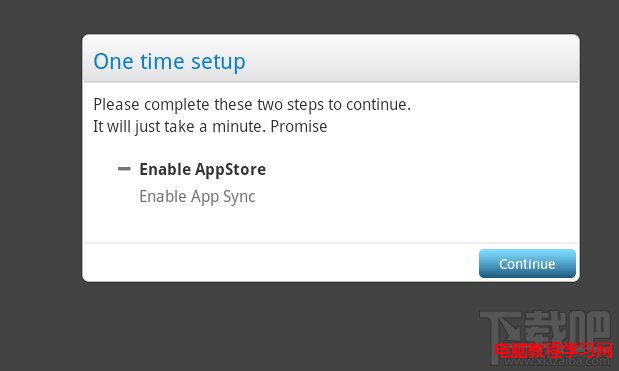
用 BlueStacks 時,不管是下載東西還是開啟程式,都會跳出「One time setup」視窗,很惱人。這個視窗來自它內建的一個應用程式,把它卸掉就清靜了。
BlueStacks 安卓模擬器彈窗的解決辦法:
1:這個視窗會一再跳出來。
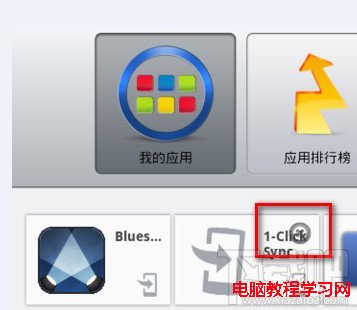
2:在「我的應用」頁面,用滑鼠按住「1-Click Sync」這個圖示不放,直到右上角出現一個帶圓圈的 ×。
3:點擊 ×,進入卸載畫面按確定即可完成。
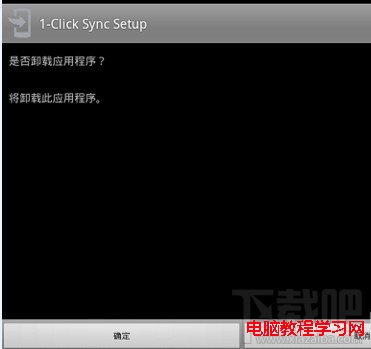
這樣就不會再跳出來了。
順帶說明一下這個視窗的由來:1-Click Sync 是 BlueStacks 用來把手機與電腦應用清單同步的元件,它需要登入帳號才能完成首次設定,所以每次啟動都會跳出引導視窗。若你本來就不需要跨裝置同步,卸掉它是最乾淨的解法。
 自定義 View 實作狀態提示圖表 AreaChartsView
1. 緣起 前面讀了一堆系統原始碼,該停下來喘口氣。趁著無事,看到一個有意思的需求就拿來練功——自定義控件。 這個案例很適合新手入門自定義 View,因為它完全由 Can
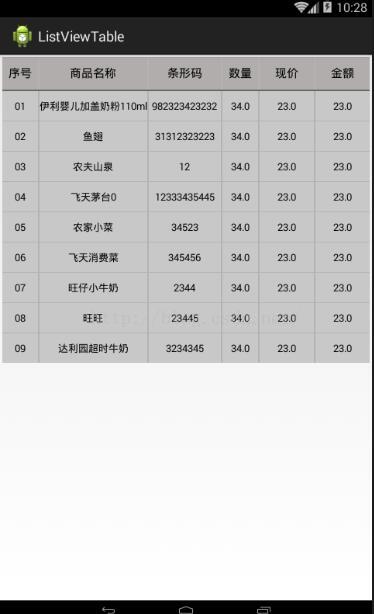 用 ListView 繪製表格的實例詳解
用 ListView 繪製表格 效果圖: 二、建立步驟: 1. 建立版面配置 activity_main 中的版面: <LinearLayout xmlns:a
 Android 屏幕適配實戰:多分辨率下的布局與圖片方案
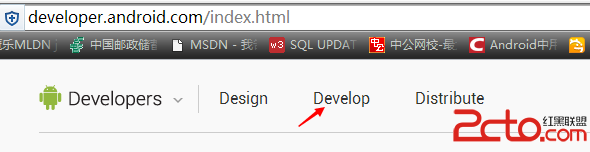
對剛接觸 Android 的開發者來說,功能做完之後最大的挑戰往往不是邏輯,而是適配——同一份布局,在不同分辨率的機型上顯示效果千差萬別。 先學會查官方文檔 其實 An
 用 emulator -data 參數從 CMD 啟動 Android 模擬器
在命令列(CMD)中使用 emulator.exe 啟動 Android 模擬器有兩種方式: ・emulator -avd(AVD 名稱) ・emulator -data