

編輯:關於 Android 程式設計
這篇筆記把 Chronometer 的基本用法整理成一份可直接照抄的入門範例,並在最後說明一個幾乎每個人都會遇到的「繼續計時數字不對」問題。
不做任何設定時,Chronometer 只會輸出 MM:SS;當時間超過一小時,自動變成 H:MM:SS。例如計時到 1 分 20 秒,畫面顯示 01:20。
想加上前綴文字,就呼叫 setFormat(),並在字串中用 %s 佔位實際時間:
計時信息:10:20
常用方法一覽:
android:format;                     // 在 XML 中定義時間格式,如 hh:mm:ss

setFormat("計時:%s");                // 設定顯示格式
start();                            // 開始計時
stop();                             // 停止計時
setBase(SystemClock.elapsedRealtime());  // 設定計時基準點
setOnChronometerTickListener(listener);   // 計時每秒變化時的回呼
<LinearLayout xmlns:android="https://schemas.android.com/apk/res/android"
    android:layout_width="fill_parent"
    android:layout_height="fill_parent"
    android:orientation="vertical">

    <Chronometer
        android:id="@+id/chronometer"
        android:layout_width="match_parent"
        android:layout_height="wrap_content" />

    <Button
        android:id="@+id/chronometer_start"
        android:layout_width="match_parent"
        android:layout_height="wrap_content"
        android:text="開始計時" />

    <Button
        android:id="@+id/chronometer_end"
        android:layout_width="match_parent"
        android:layout_height="wrap_content"
        android:text="停止計時" />

    <Button
        android:id="@+id/chronometer_null"
        android:layout_width="match_parent"
        android:layout_height="wrap_content"
        android:text="重新開始計時" />
</LinearLayout>
package com.test;

import android.app.Activity;
import android.os.Bundle;
import android.os.SystemClock;
import android.view.View;
import android.view.View.OnClickListener;
import android.widget.Button;
import android.widget.Chronometer;

public class ChronometerDemo extends Activity {

    private Chronometer chronometer;
    private Button button_start, button_end, button_bull;

    @Override
    protected void onCreate(Bundle savedInstanceState) {
        super.onCreate(savedInstanceState);
        setContentView(R.layout.chronometer);

        chronometer = (Chronometer) findViewById(R.id.chronometer);
        button_start = (Button) findViewById(R.id.chronometer_start);
        button_end = (Button) findViewById(R.id.chronometer_end);
        button_bull = (Button) findViewById(R.id.chronometer_null);

        button_start.setOnClickListener(clickListener);
        button_end.setOnClickListener(clickListener);
        button_bull.setOnClickListener(clickListener);
    }

    private OnClickListener clickListener = new OnClickListener() {
        @Override
        public void onClick(View v) {
            switch (v.getId()) {
                case R.id.chronometer_start:
                    chronometer.start();
                    button_start.setText("正在計時...");
                    break;
                case R.id.chronometer_end:
                    chronometer.stop();
                    button_start.setText("繼續計時");
                    break;
                case R.id.chronometer_null:
                    // 重新把基準點設為現在,等於歸零
                    chronometer.setBase(SystemClock.elapsedRealtime());
                    chronometer.start();
                    button_start.setText("正在計時...");
                    break;
                default:
                    break;
            }
        }
    };
}
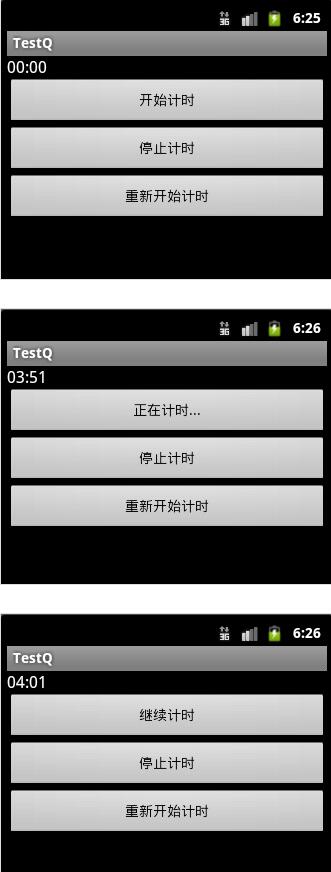
操作順序是:開始計時 → 等一段時間 → 按停止 → 再等一段時間 → 按繼續,結果畫面上的數字並不是停止那一刻的值,而是把「停止期間」也算了進去。
原因在 Chronometer 的設計:stop() 只是停止刷新,並不會更新內部基準點;而 start() 在沒有重新 setBase() 的情況下,會沿著原本的基準點繼續累加。也就是說,Chronometer 的語意是「一段連續經過的時間」,而不是「有效工時」。
要修正有兩種做法。若你希望暫停就真的凍結數字,在 stop() 之前先記下目前經過的毫秒數,重啟時用 setBase(elapsedRealtime() - 已累積毫秒) 補回基準點;若你的需求只是「重新計一次」,那麼每次按下開始前都呼叫一次 setBase(SystemClock.elapsedRealtime()) 即可,這也是範例中第三顆按鈕在做的事。
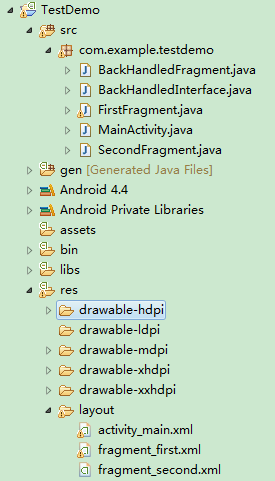 Android Fragment 界面向下跳轉與逐層返回的實作方法詳解
本文示範如何在 Android 中使用 Fragment 實現介面向下一層層跳轉、並能一級級返回的效果,供大家參考。核心思路是透過自訂的返回處理介面與抽象 Fragmen
 OkHttp 進階用法:同步異步、快取策略與請求取消
OkHttp 是一款高效的 HTTP 客戶端:同一主機的連線可共享同一個 socket、透過連線池降低響應延遲、透明 GZIP 壓縮、響應快取(主頁:https://gi
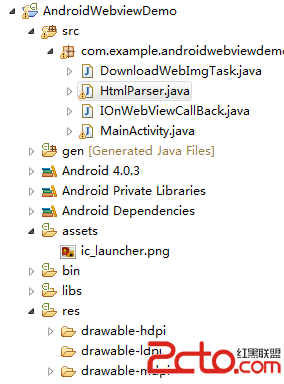 Android WebView 實戰:載入 HTML 片段並打通 Java 與 JS 交互
前陣子手上的專案遇到一個相當棘手的問題。 客戶端提供的資料格式受限,回傳某條具體頁面的內容時,只能給一段 HTML 片段,裡面混雜著文字、圖片以及附件的下載位址。如果網
 Android Studio 多 AppId、多渠道快速打包實踐
一直覺得 Android Studio 沒有 Eclipse 順手,但因為某個問題不得不把工程遷移過來。遷移之後,原先在 Eclipse 上累積的批量打包流程也得重做一遍