

編輯:關於 Android 程式設計
前陣子手上的專案遇到一個相當棘手的問題。
客戶端提供的資料格式受限,回傳某條具體頁面的內容時,只能給一段 HTML 片段,裡面混雜著文字、圖片以及附件的下載位址。如果網頁模板夠規範還好處理,但實際資料的變化極多:可能沒有圖片,圖片與文字交錯排列,最麻煩的是 HTML 標籤的嵌套層次與數量完全不固定。
起初想過解析 HTML 把內容抽出來自己排版,但面對這種不可預期的結構,無疑是掉進坑裡。後來嘗試讓伺服器先清掉客戶端程式碼的標籤屬性只留「骨架」,結果顯示效果仍然不理想——屬性被全部剝掉之後,樣式跟著崩了。
於是觀察了一下網易新聞等客戶端的做法,發現大家都是直接用 WebView 展示,真正的難點在於如何封裝並處理好資料。
學走路還是從模仿開始,這裡參考了不少前輩的部落格與經驗,一併致謝:
我的需求有兩個:點擊圖片時下載圖片、點擊附件時下載附件。採用思路是把內容交給 HTML 渲染,同時實作 Java 與 JS 的雙向呼叫,藉此響應使用者的點擊動作。
下面這個 demo 沿用了上述範例的封裝方式做簡化。它只是提供一種思路,具體怎麼封裝、怎麼拆分職責,仍要回歸實際專案來判斷。
別忘了:加上寫檔權限與網路權限。
測試頁面使用:https://www.cnbeta.com/articles/292267.htm
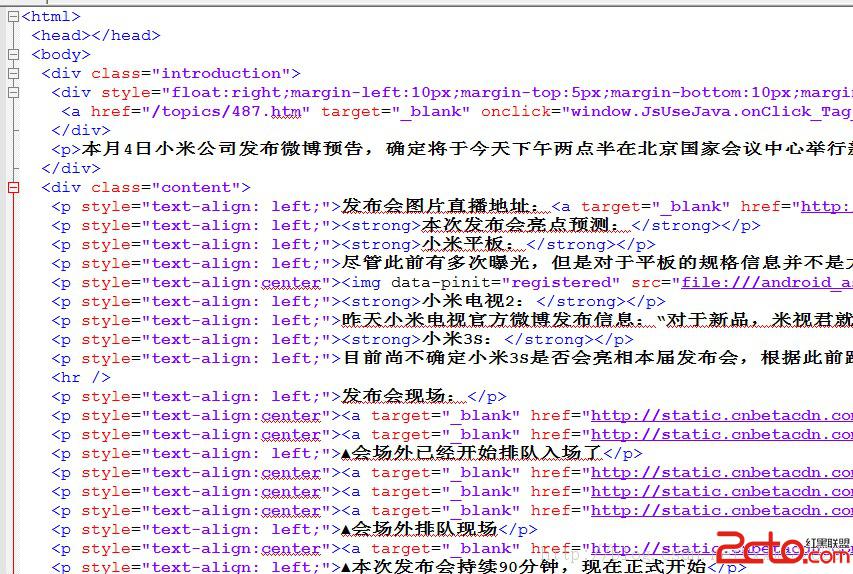
因為原頁內容太長,這裡只取主要內容區塊,也就是文字與圖片混排的那一段。
主要用於把 WebView 的狀態回傳給外層,為了後續擴充,還可以繼續補上更多方法。
package com.example.androidwebviewdemo;

public interface IOnWebViewCallBack {
    /** 頁面載入進度 */
    void onProgressChanged(int progress);
}
private void initView() {
    progressbar = (ProgressBar) findViewById(R.id.progressbar);
    progressbar.setVisibility(View.INVISIBLE);

    mWebView = (WebView) findViewById(R.id.webview_ui);
    WebSettings settings = mWebView.getSettings();

    settings.setJavaScriptEnabled(true);          // 允許執行 JS
    settings.setBlockNetworkImage(true);          // 載入完成前先阻塞圖片,加快首屏
    settings.setSupportZoom(false);               // 不支援縮放
    settings.setBuiltInZoomControls(false);
    settings.setDefaultTextEncodingName("UTF-8"); // 避免中文亂碼

    // 單欄佈局,避免內容過寬造成橫向滾動
    mWebView.getSettings().setLayoutAlgorithm(LayoutAlgorithm.SINGLE_COLUMN);

    // 打通 JS 與 Java
    mWebView.addJavascriptInterface(new JavaScriptInterface(), HtmlParser.Js2JavaInterfaceName);

    HtmlParser htmlParser = new HtmlParser(
            mWebView, "https://www.cnbeta.com/articles/292267.htm", this, this);
    htmlParser.execute();
}
setBlockNetworkImage(true) 是這裡的效能關鍵:先只載入文字排版,等版面完成後再關閉阻塞、異步補圖,使用者感受會快很多。
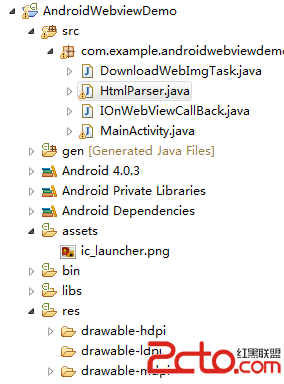
這個類別借鑑他人程式碼改寫而成,我把大部分操作都塞了進來。這樣做耦合偏重、不利擴充,但作為 demo 尚可接受。
package com.example.androidwebviewdemo;

import java.io.File;
import java.io.IOException;
import java.net.MalformedURLException;
import java.net.URL;
import java.util.ArrayList;
import java.util.List;

import org.jsoup.Jsoup;
import org.jsoup.nodes.Document;
import org.jsoup.nodes.Element;
import org.jsoup.select.Elements;

import android.content.Context;
import android.graphics.Bitmap;
import android.os.AsyncTask;
import android.util.Log;
import android.view.View;
import android.webkit.WebChromeClient;
import android.webkit.WebView;
import android.webkit.WebViewClient;

public class HtmlParser extends AsyncTask<Void, Void, String> {

    public static String Js2JavaInterfaceName = "JsUseJava";

    private WebView mWebView;
    private String htmlUrl = "";
    private Context mContext;
    private IOnWebViewCallBack onWebViewCallBack;

    /** 保存 img 標籤中的圖片位址 */
    private List<String> imageUrlList = new ArrayList<String>();

    public List<String> getImagerUrlList() {
        return imageUrlList;
    }

    public HtmlParser(WebView wevView, String url, Context context,
                      IOnWebViewCallBack onWebViewCallBack) {
        this.mWebView = wevView;
        htmlUrl = url;
        mContext = context;
        this.onWebViewCallBack = onWebViewCallBack;
        configWebView();
    }

    private void configWebView() {
        mWebView.setWebChromeClient(new MyWebChrome());
    }

    class MyWebClient extends WebViewClient {
        @Override
        public void onPageFinished(WebView view, String url) {
            super.onPageFinished(view, url);
            mWebView.getSettings().setBlockNetworkImage(false); // 關閉圖片阻塞

            // 頁面載入完成後,異步下載並替換圖片
            DownloadWebImgTask downloadTask = new DownloadWebImgTask(mWebView);
            List<String> urlStrs = imageUrlList;
            String[] urlStrArray = new String[urlStrs.size() + 1];
            urlStrs.toArray(urlStrArray);
            downloadTask.execute(urlStrArray);

            if (onWebViewCallBack != null) {
                onWebViewCallBack.onProgressChanged(View.INVISIBLE);
            }
        }

        @Override
        public boolean shouldOverrideUrlLoading(WebView view, String url) {
            // 消費掉點擊事件,不開新視窗
            return true;
        }
    }

    class MyWebChrome extends WebChromeClient {
        @Override
        public void onProgressChanged(WebView view, int newProgress) {
            super.onProgressChanged(view, newProgress);
            if (onWebViewCallBack != null) {
                // 這裡可回報載入進度
            }
        }
    }

    /** 為 img 標籤注入 onclick,攔截點擊 */
    public void handleImageClickEvent(Document doc) {
        Elements es = doc.getElementsByTag("img");
        for (Element e : es) {
            String imgUrl = e.attr("src");
            imageUrlList.add(imgUrl);

            String imgName = new File(imgUrl).getName();
            if (imgName.endsWith(".gif")) {
                e.remove(); // GIF 直接移除,避免播放問題
            } else {
                String filePath = "file:///mnt/sdcard/test/" + imgName;
                e.attr("src", "file:///android_asset/ic_launcher.png"); // 佔位圖
                e.attr("src_link", filePath);
                e.attr("ori_link", imgUrl);
                e.attr("onclick",
                        "window." + Js2JavaInterfaceName + ".setImgSrc('" + filePath + "')");
            }
        }
    }

    /** 把 a 標籤的點擊導向 Java 層,用於附件下載 */
    private void handleHyperlinks(Document doc) {
        Elements hrefs = doc.getElementsByTag("a");
        for (Element href : hrefs) {
            href.attr("onclick", "window." + Js2JavaInterfaceName
                    + ".onClick_Tag_A('" + href.attr("href") + "')");
        }
    }

    @Override
    protected String doInBackground(Void... params) {
        if (onWebViewCallBack != null) {
            onWebViewCallBack.onProgressChanged(View.VISIBLE);
        }

        imageUrlList.clear();
        Document doc = null;
        try {
            doc = Jsoup.parse(new URL(htmlUrl), 15000);
        } catch (MalformedURLException e1) {
            e1.printStackTrace();
        } catch (IOException e1) {
            e1.printStackTrace();
        }
        if (doc == null) return null;

        // 移除 script,避免執行頁面廣告腳本
        Elements scripts = doc.select("script");
        if (scripts != null) {
            scripts.remove();
        }

        // 只保留主要內容區塊
        Document docNew = Jsoup.parse(doc.getElementsByClass("article_content").html());
        handleImageClickEvent(docNew);
        handleHyperlinks(docNew);
        Log.i("-------->html內容", docNew.toString());
        return docNew.toString();
    }

    @Override
    protected void onPostExecute(String result) {
        super.onPostExecute(result);
        // 帶 baseURL 載入可有效避免中文亂碼
        mWebView.loadDataWithBaseURL(null, result, "text/html", "utf-8", null);
    }
}
一般情況下點擊圖片會跳轉到瀏覽器開新頁面。這裡的需求是「點了不跳」,做法就是在 WebViewClient 中讓 shouldOverrideUrlLoading 回傳 true,把事件消費掉即可。
@Override
public boolean shouldOverrideUrlLoading(WebView view, String url) {
    // 希望覆蓋而非開啟新視窗
    return true;
}
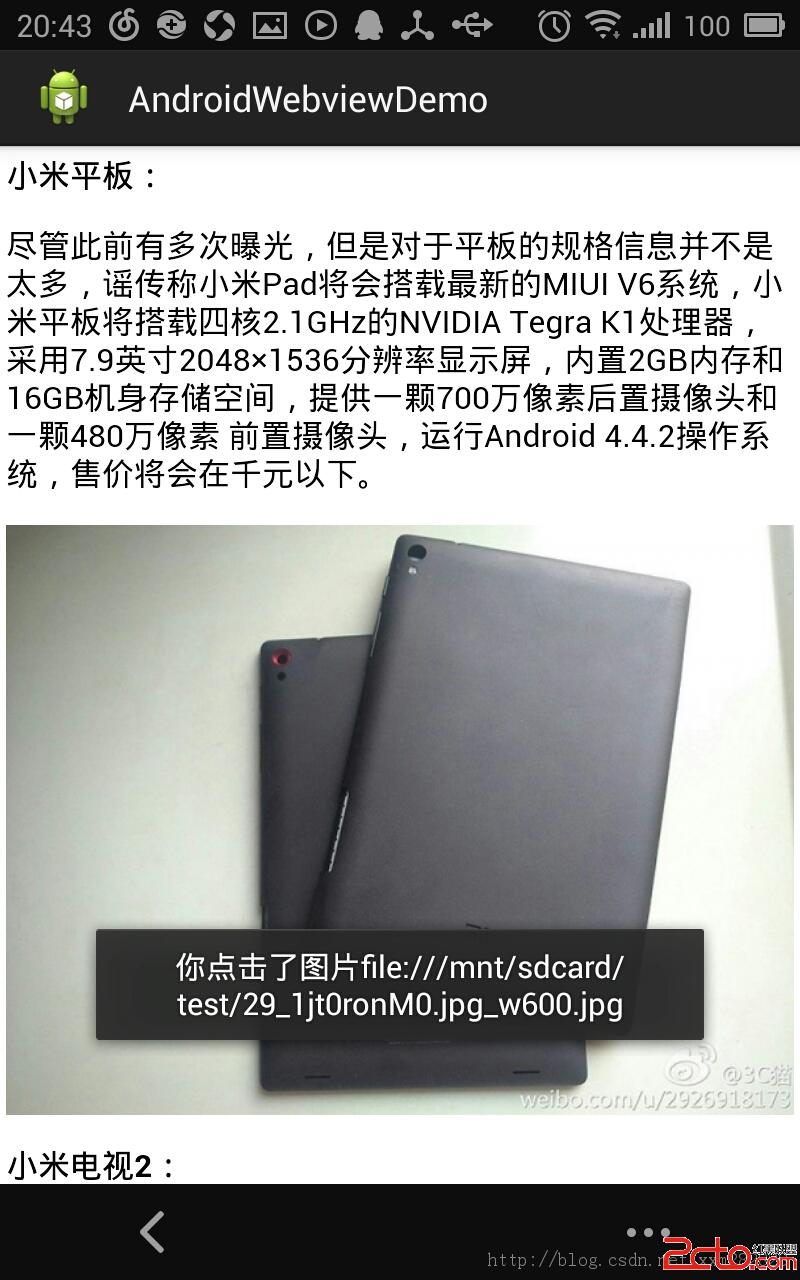
運行效果如上。目前 demo 顯示內容的速度還偏慢,後續可以從「先渲染文字再補圖」與快取策略兩處下手優化。
原始碼下載:https://download.csdn.net/detail/xxm282828/7362539
 用 ViewPager 打造微信風格主頁面的完整實作
ViewPager 需要一個 PagerAdapter 作為資料容器,而 PagerAdapter 的資料來源則是一組 View。掌握這個關係,做出類似微信底部 Tab
 實戰:用 Android Studio 開發與除錯 Android 系統源碼
本文以源碼中 development/tools/idegen/README 作為主要依據,記錄一次完整的實作過程。 環境:Ubuntu 14.10、OpenJDK 1.
 Android 仿微信手勢滑動退出 Activity 實作
微信那種「從左側邊緣往右拖,當前頁面跟著手指移開、露出背後的上一頁」的交互,是很多人想模仿的效果。先看成果: 原理 &
 詳解 Android MVP 架構的職責拆分與落地實作
一、概述 傳統 Android 開發多採用 MVC 模式: Model:業務邏輯與實體模型 View:對應版面配置檔 Controller:對應 Activity