

編輯:關於 Android 程式設計
想讓控件水平或垂直置中,其實只要一行程式碼:在它的上一層容器加上 android:gravity="center"。
<LinearLayout xmlns:android="https://schemas.android.com/apk/res/android" android:orientation="vertical" android:gravity="center" android:background="#000000" android:layout_width="fill_parent" android:layout_height="fill_parent" > <ImageView android:id="@+id/logo" android:src="@drawable/logo" android:layout_width="wrap_content" android:layout_height="wrap_content" /> </LinearLayout>
這樣 ImageView 就會乖乖待在指定區域的正中央。gravity 可搭配的值很多,也能只設水平或垂直單一方向,查文件或 Eclipse 的提示功能都能快速找到。
假設要做出兩個按鈕在畫面中央縱向排列的效果:
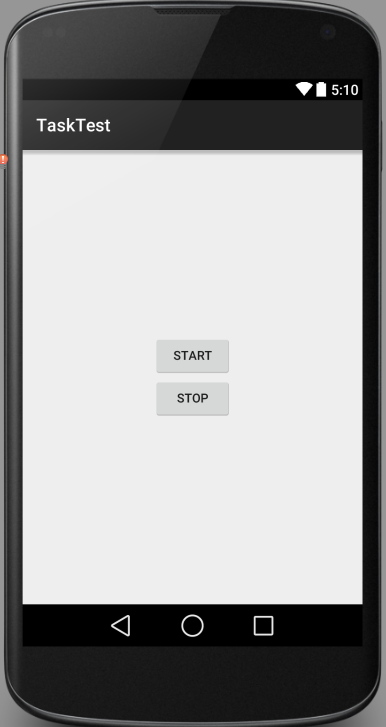
用 LinearLayout 就能輕鬆完成(RelativeLayout 當然也行,只是要先找到中心點再以它為參照)。
<?xml version="1.0" encoding="utf-8"?> <LinearLayout xmlns:android="https://schemas.android.com/apk/res/android" android:orientation="vertical" android:layout_width="match_parent" android:layout_height="match_parent" android:gravity="center"> <Button android:layout_width="wrap_content" android:layout_height="wrap_content" android:id="@+id/start_server" android:text="Start" /> <Button android:layout_width="wrap_content" android:layout_height="wrap_content" android:id="@+id/stop_server" android:text="Stop" /> </LinearLayout>
把其中一個 Button 標籤刪掉就好。但有人的寫法長這樣:
<?xml version="1.0" encoding="utf-8"?> <LinearLayout xmlns:android="https://schemas.android.com/apk/res/android" android:orientation="vertical" android:layout_width="match_parent" android:layout_height="match_parent"> <Button android:layout_width="wrap_content" android:layout_height="wrap_content" android:id="@+id/start_server" android:layout_gravity="center" android:text="Start" /> </LinearLayout>
結果並不會置中——明明在 Button 上寫了 android:layout_gravity="center",版面卻不理會它。
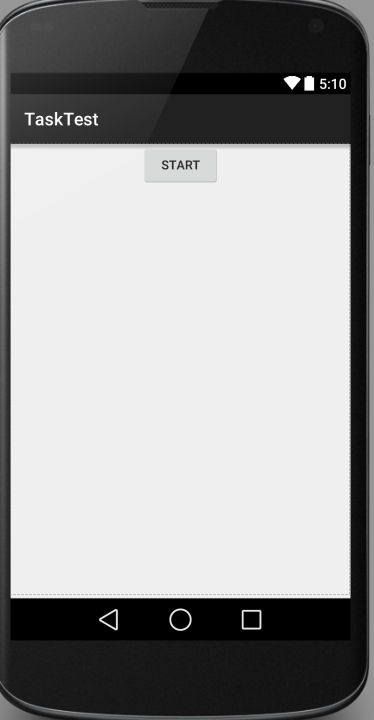
把方向改成水平,一樣不會置中:
<?xml version="1.0" encoding="utf-8"?> <LinearLayout xmlns:android="https://schemas.android.com/apk/res/android" android:orientation="horizontal" android:layout_width="match_parent" android:layout_height="match_parent"> <Button android:layout_width="wrap_content" android:layout_height="wrap_content" android:id="@+id/start_server" android:layout_gravity="center" android:text="Start" /> </LinearLayout>
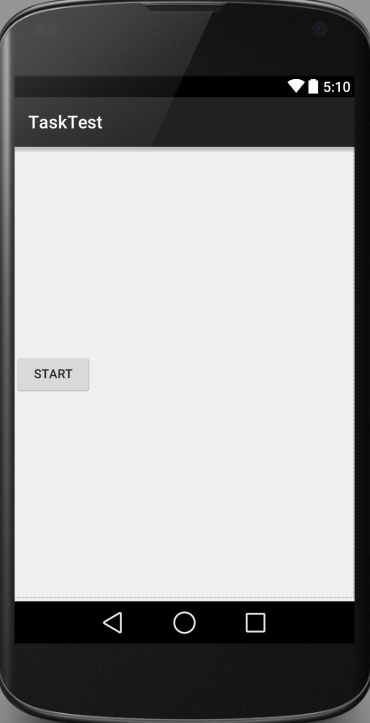
關鍵差別在於作用方向:
也就是說,android:layout_gravity="center" 這個屬性 LinearLayout 雖然「有」,卻是虛晃一招,真正能讓內容置中的還是要寫在容器上的 android:gravity="center"。想更深入了解為何無效,可以翻 LinearLayout 的 onMeasure / onLayout 原始碼,會看到它只針對特定方向做處理。
實務結論很簡單:要讓「一堆子元件」整體置中,用容器的 gravity;要讓「單一個子元件」在水平排列的 LinearLayout 裡垂直置中,才用 layout_gravity。
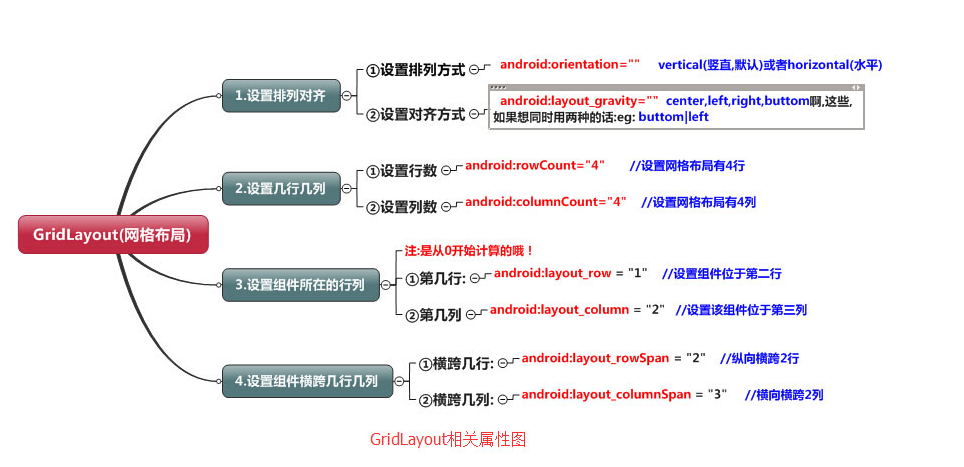 Android GridLayout 網格布局介紹
GridLayout 是 Android 4.0 之後加入的版面配置,適合用於建立網格狀畫面。它允許子元件跨行或跨列排列,適合用於計算機按鈕、圖示牆或需要對齊的介面。 G
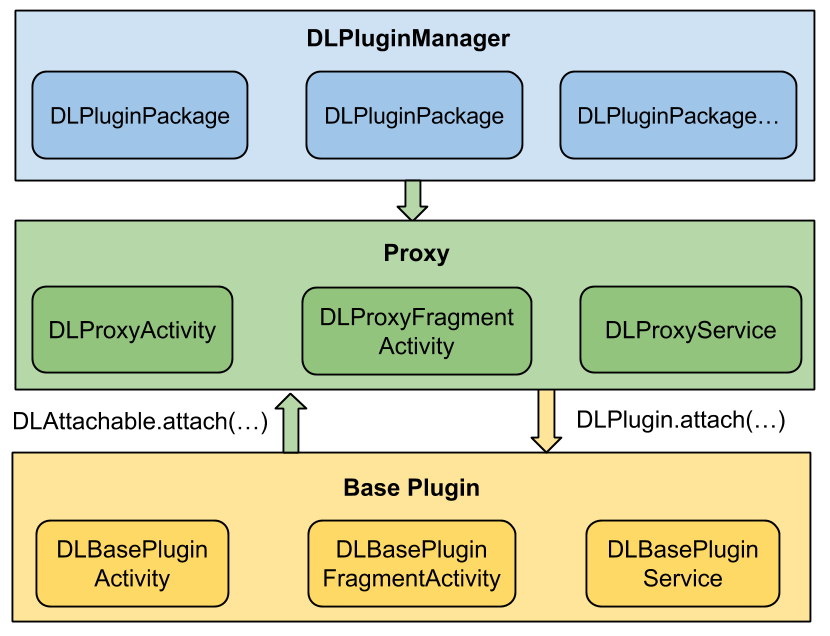 Android 動態加載與插件化深度解析(DynamicLoadApk 原理剖析)
本文系統性地探討 Android 的動態加載與插件化技術,並以經典開源框架 DynamicLoadApk 為例,深入剖析其設計思想與核心實現。 一、什麼是動態加載與插件
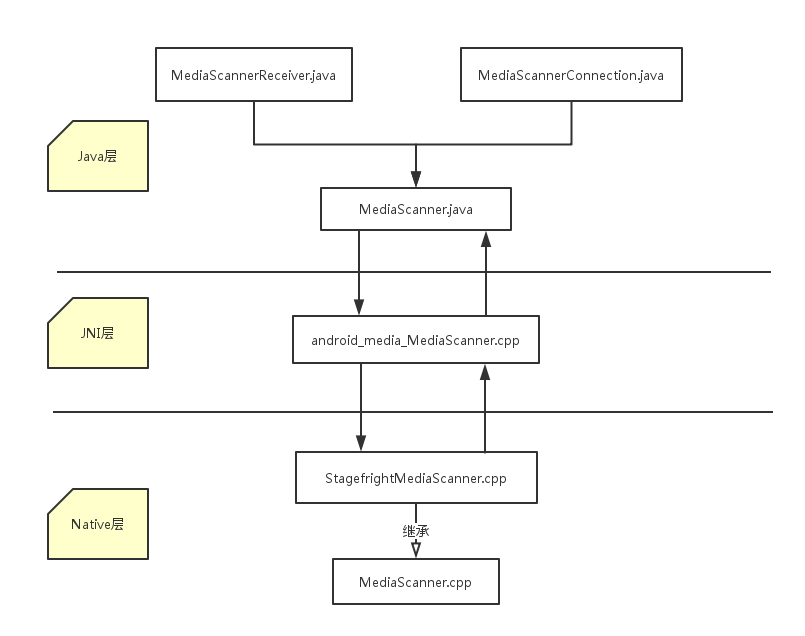 Android多媒體掃描機制解析(一):從廣播到MediaScanner
1. 為何需要多媒體掃描 在Android系統中,多媒體檔案通常會在開機或外部儲存掛載時進行掃描。若等到使用者進入相簿、音樂或影片應用才開始搜尋,使用體驗會很差。因此系統
 Android 為自訂按鍵送出廣播,並透過廣播為焦點輸入框賦值
本文示範兩件事:一是攔截自訂硬體按鍵並以廣播對外通知,二是監聽該廣播後,把內容填入目前取得焦點的輸入框。這類需求常見於客製化裝置(例如掃描槍、POS 機、專用無線電),需