

編輯:關於 Android 程式設計
先看 Win10 的加載動畫(找了很久才找到):
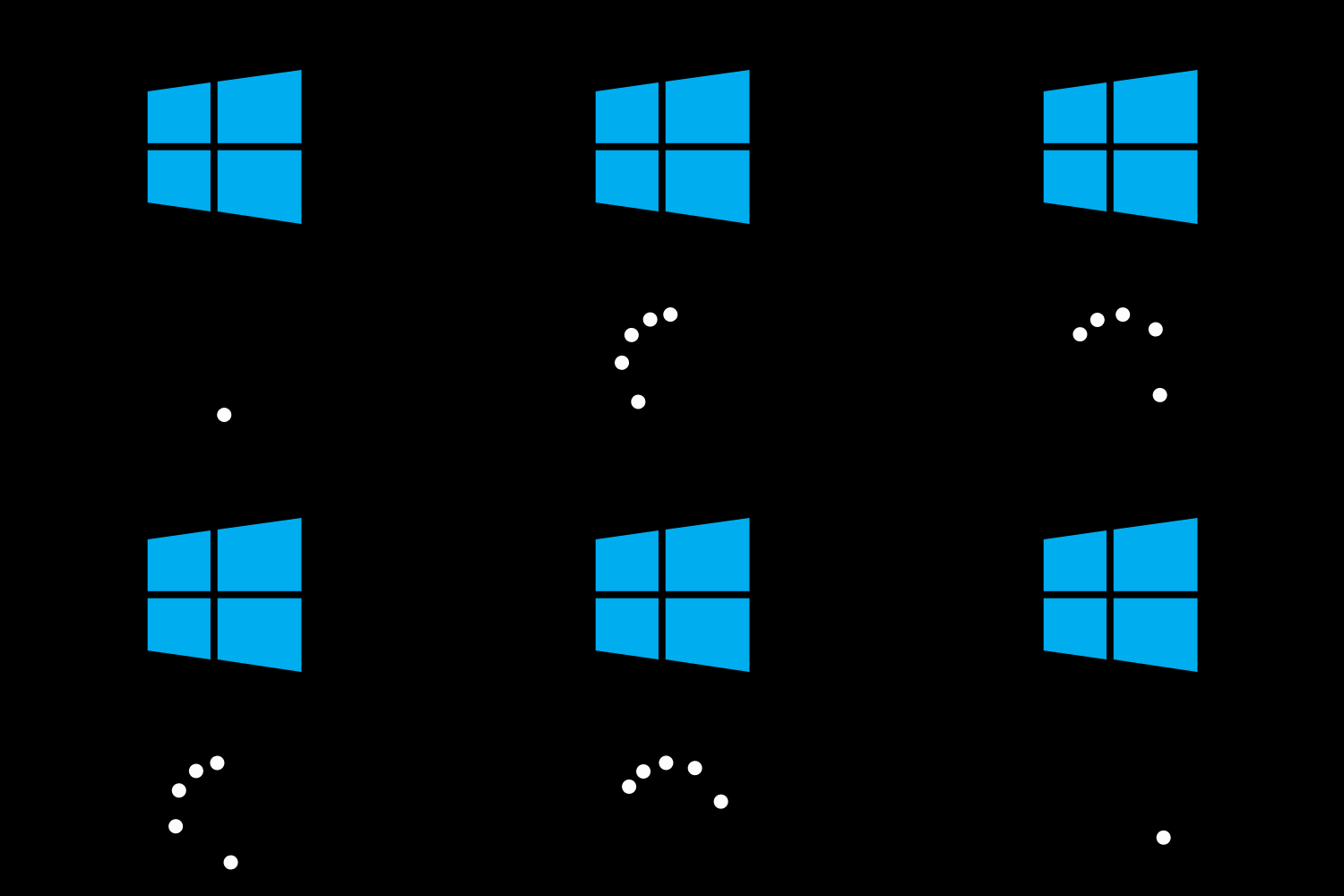
每次開機都會看到這個加載動畫,看著挺酷,於是就琢磨能不能自己實現一個。
最初想的是自定義 SurfaceView(界面刷新放到子線程完成),這樣只需要知道某一時刻那些小圓點在哪裡。小圓點都在做圓周運動,除了左上角那個,其餘的可以通過勢能與動能的相互轉化推算速度。但速度是變化的,要算某一時刻的精確位置就得上一點數學工具——一查發現都是微積分,先算了吧。
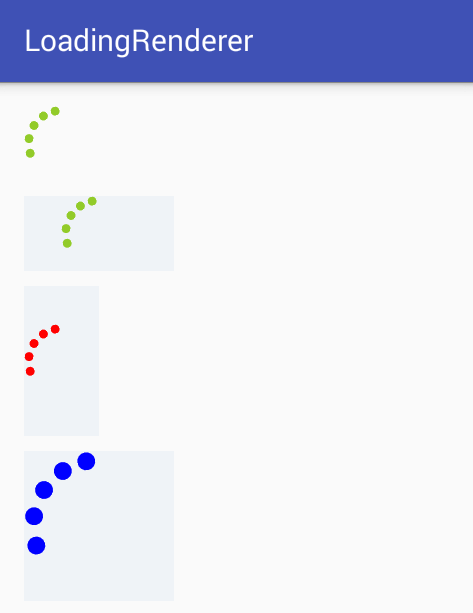
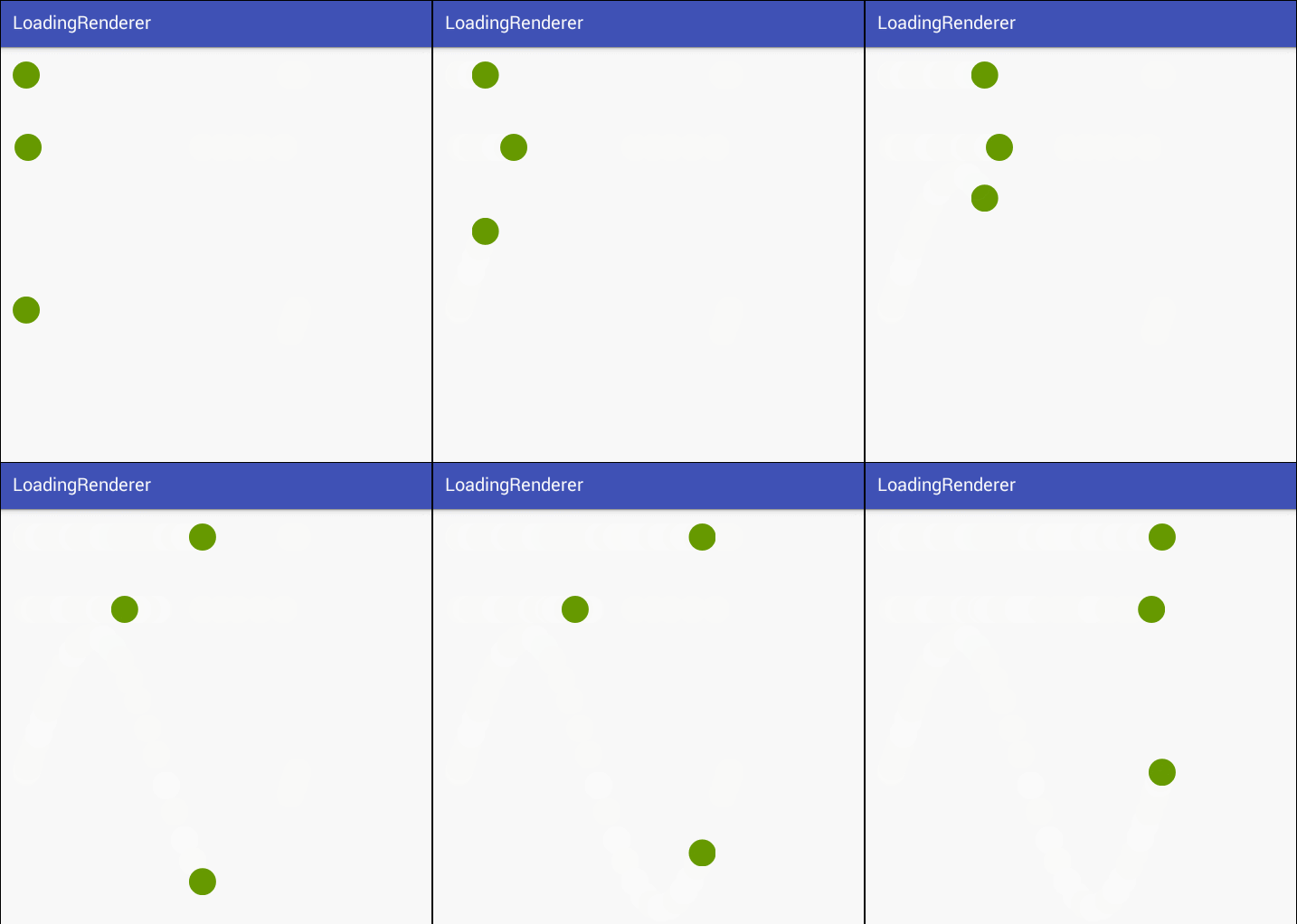
最後還是回到動畫本身,成品效果如下:
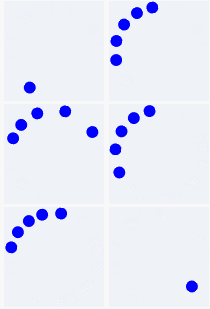
動起來是這樣:
要玩轉動畫,就得理解它的核心。如果已經很熟了,可以直接跳到「動畫分析」。
一般複雜動畫都需要自定義 TimeInterpolator 和 TypeEvaluator:前者控制運動的速度,後者控制運動的軌跡。
TypeEvaluator 的能力其實更廣,它不只控制軌跡,只要有合適的 setter 屬性,旋轉、縮放、顏色都能控制;TimeInterpolator 能做的事它也能做,只是為了職責清晰才拆開。
兩者的關係如下圖:
TimeInterpolator 中文名叫「時間插值器」(或時間校正器),用於校正動畫播放的時間。默認實現是加速減速插值器 AccelerateDecelerateInterpolator。
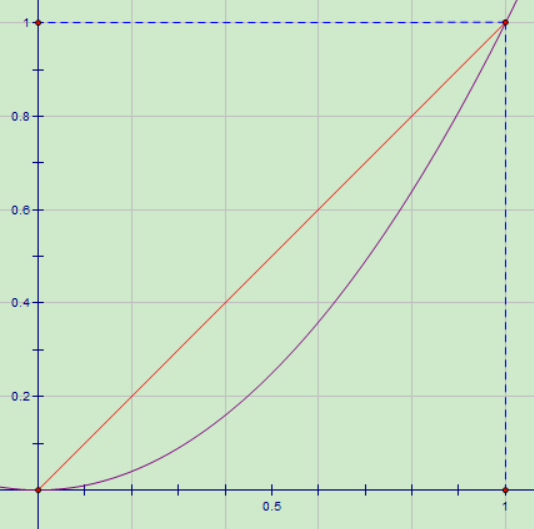
正常情況下,動畫在 duration 時長內從起點走到終點,中間是勻速的,每一時刻對應一個固定位置。為了統一表達,我們把時間區間 [0, duration] 換算成百分比 [0, 1]。例如 duration = 100ms,那麼 50ms 對應時間比 0.5,位置在正中間,如下圖紅線:
要點:
· 橫軸是實際運行的時間百分比(X 軸),縱軸是校正後的時間百分比(Y 軸)。
· 圖中紫色線是校正後的結果。在 x = 0.5 時,正常情況 y 應該是 0.5,但校正後 y 不到 0.3,也就是說這個時刻所在的位置還不到總路徑的三分之一。說白了,曲線的導數就是速度,紫色線的導數在逐漸變大,表示速度越來越快,這就是一個加速過程。
· X 軸與 Y 軸只能是一對一或一對多的關係,不能出現多對一。一對多正好體現了「來回運動」。
TimeInterpolator 是個接口,只有一個方法,參數對應 X 軸,返回值對應 Y 軸:
public interface TimeInterpolator {
    float getInterpolation(float input);
}
TypeEvaluator 就是「估值器」,直接看代碼更明白:
public interface TypeEvaluator<T> {
    T evaluate(float fraction, T startValue, T endValue);
}
參數含義:
· fraction:時間插值器校正後的值
· startValue:起始值
· endValue:結束值
· T:可以是 float 之類的單值,也可以是坐標、顏色等對象
它通常與 AnimatorUpdateListener 的 onAnimationUpdate() 方法配合使用。
後面會大量用到二次貝塞爾曲線,公式如下:
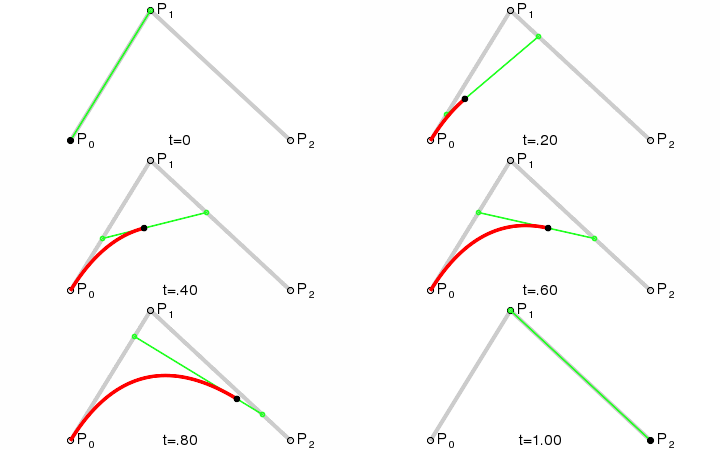
B(t) = (1-t)²P0 + 2t(1-t)P1 + t²P2,t ∈ [0,1]
原理:由 P0 至 P1 的連續點 Q0 描述一段線段;由 P1 至 P2 的連續點 Q1 描述另一段線段;由 Q0 至 Q1 的連續點 B(t) 就描述了這條二次貝塞爾曲線。
實踐經驗:
· P1-P0 是曲線在 P0 處的切線。
· 為了讓過渡更自然,P1-P2 通常也是曲線在 P2 處的切線,這樣就能反推出 P1 的具體位置。
· 曲線上每一點的 x 和 y 坐標,分別套用同一個公式計算。
在起點、終點、運行時間完全相同的前提下,三種做法的效果:
· 普通動畫——默認插值器 AccelerateDecelerateInterpolator。
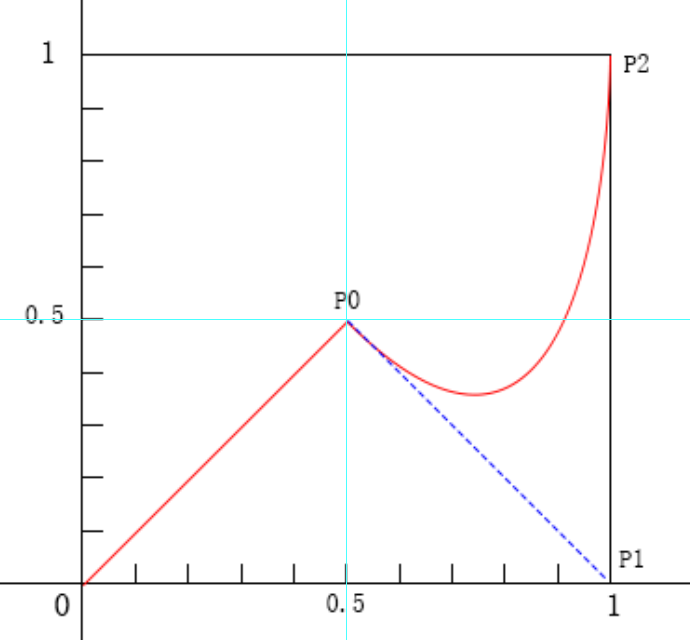
· 自定義插值器動畫——速度曲線是「先勻速,再做貝塞爾曲線運動(先反向減速,再正向加速)」,如下圖紅線(其他畫圖工具都不太趁手,這時候還是 PS 的鋼筆工具好用):
· 自定義估值器動畫——插值器保持默認(所以水平方向與普通動畫一致),軌跡走正弦曲線。
三種動畫的代碼:
private static final long ANIM_DURATION = 5000;

/** 普通動畫,插值器默認為 AccelerateDecelerateInterpolator */
private void normalAnim() {
    ObjectAnimator oa = ObjectAnimator.ofFloat(v_normal, "translationX", 0, 300);
    oa.setDuration(ANIM_DURATION);
    oa.setRepeatCount(ValueAnimator.INFINITE);
    oa.start();
}
/** 自定義插值器的動畫 */
private void interpolatorAnim() {
    ObjectAnimator oa = ObjectAnimator.ofFloat(v_interpolator, "translationX", 0, 300);
    oa.setInterpolator(new TimeInterpolator() {
        /**
         * @param input 原生時間比值 [0, 1]
         * @return 校正後的值
         */
        @Override
        public float getInterpolation(float input) {
            // 前半段直線(勻速),後半段貝塞爾曲線(先反向)
            if (input < 0.5) {
                return input;
            }
            // 把貝塞爾曲線區間 [0.5, 1] 映射回 [0, 1]
            input = (input - 0.5f) * (1 - 0) / (1 - 0.5f);
            float tmp = 1 - input;
            return tmp * tmp * 0.5f + 2 * input * tmp * 0 + input * input * 1;
        }
    });
    oa.setDuration(ANIM_DURATION);
    oa.setRepeatCount(ValueAnimator.INFINITE);
    oa.start();
}
/** 自定義估值器的動畫 */
private void evaluatorAnim() {
    ValueAnimator va = ValueAnimator.ofObject(new TypeEvaluator<PointF>() {
        /**
         * @param fraction   由插值器提供的值,∈ [0, 1]
         * @param startValue 開始值
         * @param endValue   結束值
         */
        @Override
        public PointF evaluate(float fraction, PointF startValue, PointF endValue) {
            PointF p = new PointF();
            float distance = endValue.x - startValue.x;
            p.x = fraction * distance;

            float halfDistance = distance / 2;
            float sinX = (float) Math.sin(fraction * Math.PI / 0.5);
            p.y = -halfDistance * sinX;
            return p;
        }
    }, new PointF(0, 0), new PointF(300, 0));

    va.addUpdateListener(new ValueAnimator.AnimatorUpdateListener() {
        @Override
        public void onAnimationUpdate(ValueAnimator animation) {
            PointF pointF = (PointF) animation.getAnimatedValue();
            v_evaluator.setTranslationX(pointF.x);
            v_evaluator.setTranslationY(pointF.y);
        }
    });

    va.setDuration(ANIM_DURATION);
    va.setRepeatCount(ValueAnimator.INFINITE);
    va.start();
}
把 Win10 那個加載動畫拆開看,本質上是若干小圓點沿著貝塞爾曲線做循環運動,每一段之間用切線保證過渡平滑。
落到實現上,思路就是:用 TypeEvaluator 根據貝塞爾公式算出每一時刻的 (x, y),用 TimeInterpolator 控制質點在曲線上的推進節奏——想讓它勻速就讓 getInterpolation 直接返回 input,想讓它先減速再加速就把返回值按貝塞爾曲線做二次映射。兩者一組合,就能拼出幾乎任何想要的運動手感。
這也是自定義動畫最值得投入的地方:與其硬算物理公式,不如把「速度」和「軌跡」拆成兩個可替換的模塊,調起來成本低得多。
 小豬的 Android 入門之路 Day 8(下):獲取與解析網路資源
本節引言: 在 part 1 中,我們學習了網路互動裡常見的 XML 檔案相關概念,以及在 Android 中解析 XML 的三種不同形式——SAX、DOM、Pull;而
 Android-ObservableScrollView 源碼解析(一):從接口設計到動畫實戰
開源地址:https://github.com/ksoichiro/Android-ObservableScrollView 依賴引入:compile com.githu
 Unity3D uGUI 基本布局:RectTransform 與錨點完全解析
在 Unity3D 的 uGUI 系統中,UI 布局主要圍繞 Canvas、RectTransform、Pivot 與 Anchors 展開。理解這些概念,才能在不同解析
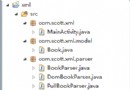 Android XML 解析三選一:SAX、DOM 與 PULL 的原理與實作對照
XML 是 Android 承載數據的常見格式之一,因此「怎麼讀、怎麼寫」是一門必修課。Android 平台主要提供三種解析器:SAX、DOM 與 PULL。本文用同一份