

編輯:關於 Android 程式設計
做 Android UI 時用了 LinearLayout 嵌套,結果畫面跟自己預期的完全不同。查資料後有人說要設 layout_weight,但說明寫得不清不楚,我一邊看一邊試,反而越弄越亂。最後乾脆關掉文件,自己寫 XML 一個一個驗證,才把規則摸清楚。
如果 LinearLayout 是最外層那一層,它根本不會提示 layout_weight 屬性。原因很直白——weight 是「父容器分配剩餘空間時」才有意義的屬性,最外層沒有父容器可分配,自然也就沒有效果。
先看一個正常顯示的例子:
<LinearLayout xmlns:android="https://schemas.android.com/apk/res/android" android:layout_width="fill_parent" android:layout_height="fill_parent" > <LinearLayout android:layout_width="fill_parent" android:layout_height="wrap_content" android:orientation="vertical"> <TextView android:layout_width="fill_parent" android:layout_height="wrap_content" android:text="zzzzzzzzzzzzzzzzzzzzzzzzzzzzz" android:textSize="18sp" android:layout_marginLeft="5px" android:layout_marginBottom="10px" android:textColor="@android:color/darker_gray" /> <TextView android:layout_width="fill_parent" android:layout_height="wrap_content" android:text="xxxxxxxxxxxxxxxxxxxxxxx" android:layout_marginLeft="50px" android:layout_marginBottom="10px" android:textSize="18sp" /> </LinearLayout> </LinearLayout>
這個寫法能正常顯示。但如果把內層 LinearLayout 的方向改成 horizontal,就會變成第一個 TextView 佔滿整行、第二個完全不見。替兩個 TextView 都加上 android:layout_weight="1" 後才恢復正常。
更有趣的是:把 weight 刪掉、方向屬性也刪掉,讓 XML 回到一開始的樣子,在 Eclipse 的可視化預覽裡卻又顯示錯誤。只設一個控件的 weight 同樣會出問題。這裡要特別提醒——我是用可視化工具看的,並沒有實際編譯,這一類顯示異常多半是工具本身的問題,別被預覽結果誤導,最終還是要跑起來看。
接著來做一個九宮格式的功能入口畫面:
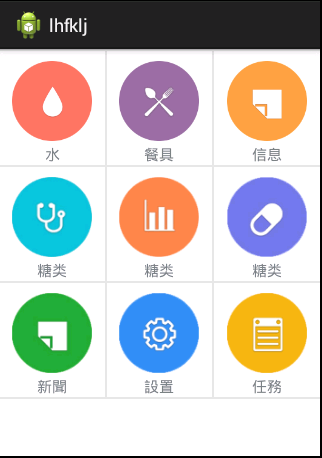
<LinearLayout xmlns:android="https://schemas.android.com/apk/res/android" android:layout_width="fill_parent" android:layout_height="fill_parent" android:orientation="vertical" > <View android:layout_width="fill_parent" android:layout_height="2dip" android:background="#E4E4E4" /> <LinearLayout android:layout_width="fill_parent" android:layout_height="wrap_content" android:orientation="horizontal" > <LinearLayout android:layout_width="0dp" android:layout_height="wrap_content" android:layout_weight="1" android:orientation="vertical" > <ImageView android:layout_width="80dip" android:layout_height="80dip" android:layout_gravity="center_horizontal" android:layout_marginTop="10dip" android:src="@drawable/icon_main_sugar" /> <TextView android:layout_width="wrap_content" android:layout_height="wrap_content" android:layout_gravity="center_horizontal" android:paddingTop="3dip" android:text="水" android:textColor="#7C8187" android:textSize="15dip" /> </LinearLayout> <View android:layout_width="2dip" android:layout_height="match_parent" android:background="#E4E4E4" /> <LinearLayout android:layout_width="0dp" android:layout_height="wrap_content" android:layout_weight="1" android:orientation="vertical" > <ImageView android:layout_width="80dip" android:layout_height="80dip" android:layout_gravity="center_horizontal" android:layout_marginTop="10dip" android:src="@drawable/icon_main_eat" /> <TextView android:layout_width="wrap_content" android:layout_height="wrap_content" android:layout_gravity="center_horizontal" android:paddingTop="3dip" android:text="餐具" android:textColor="#7C8187" android:textSize="15dip" /> </LinearLayout> <View android:layout_width="2dip" android:layout_height="match_parent" android:background="#E4E4E4" /> <LinearLayout android:layout_width="0dp" android:layout_height="wrap_content" android:layout_weight="1" android:orientation="vertical" > <ImageView android:layout_width="80dip" android:layout_height="80dip" android:layout_gravity="center_horizontal" android:layout_marginTop="10dip" android:src="@drawable/icon_main_info" /> <TextView android:layout_width="wrap_content" android:layout_height="wrap_content" android:layout_gravity="center_horizontal" android:paddingTop="3dip" android:text="信息" android:textColor="#7C8187" android:textSize="15dip" /> </LinearLayout> </LinearLayout> <View android:layout_width="fill_parent" android:layout_height="2dip" android:background="#E4E4E4" /> <LinearLayout android:layout_width="fill_parent" android:layout_height="wrap_content" android:orientation="horizontal" > <LinearLayout android:layout_width="wrap_content" android:layout_height="wrap_content" android:layout_weight="1" android:orientation="vertical" > <ImageView android:layout_width="80dip" android:layout_height="80dip" android:layout_gravity="center_horizontal" android:layout_marginTop="10dip" android:src="@drawable/evaluate_self" /> <TextView android:layout_width="wrap_content" android:layout_height="wrap_content" android:layout_gravity="center_horizontal" android:paddingTop="3dip" android:text="糖類" android:textColor="#7C8187" android:textSize="15dip" /> </LinearLayout> <View android:layout_width="2dip" android:layout_height="match_parent" android:background="#E4E4E4" /> <LinearLayout android:layout_width="wrap_content" android:layout_height="wrap_content" android:layout_weight="1" android:orientation="vertical" > <ImageView android:layout_width="80dip" android:layout_height="80dip" android:layout_gravity="center_horizontal" android:layout_marginTop="10dip" android:src="@drawable/target_manager" /> <TextView android:layout_width="wrap_content" android:layout_height="wrap_content" android:layout_gravity="center_horizontal" android:paddingTop="3dip" android:text="糖類" android:textColor="#7C8187" android:textSize="15dip" /> </LinearLayout> <View android:layout_width="2dip" android:layout_height="match_parent" android:background="#E4E4E4" /> <LinearLayout android:layout_width="wrap_content" android:layout_height="wrap_content" android:layout_weight="1" android:orientation="vertical" > <ImageView android:layout_width="80dip" android:layout_height="80dip" android:layout_gravity="center_horizontal" android:layout_marginTop="10dip" android:src="@drawable/drug_manager" /> <TextView android:layout_width="wrap_content" android:layout_height="wrap_content" android:layout_gravity="center_horizontal" android:paddingTop="3dip" android:text="糖類" android:textColor="#7C8187" android:textSize="15dip" /> </LinearLayout> </LinearLayout> <View android:layout_width="fill_parent" android:layout_height="2dip" android:background="#E4E4E4" /> <LinearLayout android:layout_width="fill_parent" android:layout_height="wrap_content" android:orientation="horizontal" > <LinearLayout android:layout_width="wrap_content" android:layout_height="wrap_content" android:layout_weight="1" android:orientation="vertical" > <ImageView android:layout_width="80dip" android:layout_height="80dip" android:layout_gravity="center_horizontal" android:layout_marginTop="10dip" android:src="@drawable/news_share" /> <TextView android:layout_width="wrap_content" android:layout_height="wrap_content" android:layout_gravity="center_horizontal" android:paddingTop="3dip" android:text="新聞" android:textColor="#7C8187" android:textSize="15dip" /> </LinearLayout> <View android:layout_width="2dip" android:layout_height="match_parent" android:background="#E4E4E4" /> <LinearLayout android:layout_width="wrap_content" android:layout_height="wrap_content" android:layout_weight="1" android:orientation="vertical" > <ImageView android:layout_width="80dip" android:layout_height="80dip" android:layout_gravity="center_horizontal" android:layout_marginTop="10dip" android:src="@drawable/set_manager" /> <TextView android:layout_width="wrap_content" android:layout_height="wrap_content" android:layout_gravity="center_horizontal" android:paddingTop="3dip" android:text="設置" android:textColor="#7C8187" android:textSize="15dip" /> </LinearLayout> <View android:layout_width="2dip" android:layout_height="match_parent" android:background="#E4E4E4" /> <LinearLayout android:layout_width="wrap_content" android:layout_height="wrap_content" android:layout_weight="1" android:orientation="vertical" > <ImageView android:layout_width="80dip" android:layout_height="80dip" android:layout_gravity="center_horizontal" android:layout_marginTop="10dip" android:src="@drawable/content_report" /> <TextView android:layout_width="wrap_content" android:layout_height="wrap_content" android:layout_gravity="center_horizontal" android:paddingTop="3dip" android:text="任務" android:textColor="#7C8187" android:textSize="15dip" /> </LinearLayout> </LinearLayout> <View android:layout_width="fill_parent" android:layout_height="2dip" android:background="#E4E4E4" /> </LinearLayout>
總結一句:layout_weight 的重點不在「數字寫多少」,而在「誰在分配空間」。想清楚這一層,多層嵌套的 LinearLayout 就不會再讓你越調越亂;而畫面層級一旦深過三四層,也該認真考慮改用 RelativeLayout 或 ConstraintLayout 攤平結構。
 Android 自訂圓形 ImageView 控件實作
下面是一個從網路上找到的圓形 ImageView 自訂控件,透過 Bitmap 處理把圖片裁切成圓形顯示: package com.wangll.widget; imp
 Android Handler 消息機制全面詳解
先看效果演示: 顧名思義,一個 Handler 允許你發送和處理消息(Message)以及與某個線程消息隊列關聯的 Runnable 對象。每個 Handler 實例
 Android 動畫開發實踐:View 動畫、屬性動畫與幀動畫
動畫讓介面更有生命力 好的動畫能讓操作更直覺,也能降低畫面切換的生硬感。Android 常見動畫可分為 View 動畫、屬性動畫與幀動畫,三者適用場景不同。 View 動
 Android 入門:Gallery 控件的基礎用法實例
Gallery 是 Android 裡相當好用的看图控件,能大幅減少開發看图功能的工作量,而且效果本身就頗為美觀。本文的實例有一個重點:用反射機制動態讀取資源中的圖片,而