

編輯:關於 Android 程式設計
Android 從 2.3 開始提供 DownloadManager,用來處理長時間下載。它能管理 HTTP 連線、追蹤狀態,並在系統重啟後繼續未完成的任務,特別適合需要在背景下載的情境。
使用 DownloadManager 前,先透過 Context.getSystemService 取得 DOWNLOAD_SERVICE。下載時建立 Request 物件,傳入檔案網址,再呼叫 enqueue 將任務加入佇列。系統會回傳一個下載 ID,後續可用來查詢、取消或管理該任務。
Request 可以設定 HTTP 標頭、覆寫 MIME 類型、限制只在 Wi-Fi 下載、禁止漫遊下載,也能設定通知標題與說明。若要避免行動網路消耗過大,可搭配網路類型判斷。
下載完成時,系統會發送 ACTION_DOWNLOAD_COMPLETE 廣播。開發者可註冊 BroadcastReceiver,從 Intent 中取出下載 ID,再判斷是否為關心的任務。若要處理使用者點擊通知的行為,則可監聽 ACTION_NOTIFICATION_CLICKED。
通知樣式可透過 setTitle 與 setDescription 調整。setNotificationVisibility 則可控制通知顯示時機,包括下載中顯示、完成後保留、只在完成時顯示,或完全隱藏。若選擇隱藏,需要加上相應權限。
預設下載會放在共享下載目錄。若需要自訂位置,可使用 setDestinationUri、setDestinationInExternalFilesDir 或 setDestinationInExternalPublicDir。寫入外部儲存通常需要 WRITE_EXTERNAL_STORAGE 權限。
若希望檔案被媒體掃描器找到,可啟用 allowScanningByMediaScanner;若希望出現在系統下載應用中,可呼叫 setVisibleInDownloadsUi 並傳入 true。
remove 方法可取消排隊、中止進行中或刪除已完成的任務。查詢時則使用 query 方法搭配 Query 物件,可依下載 ID 或狀態篩選,例如進行中、暫停、失敗、完成。
查詢結果會回傳 Cursor,可讀取狀態、檔案大小、已下載位元組、標題、描述、URI、本機路徑與媒體類型等欄位。對於暫停或失敗的任務,也能透過原因碼進一步判斷是等待網路、等待 Wi-Fi,還是儲存空間不足等問題。
 騰訊WiFi管家怎麼連上別人分享的熱點?操作教學與法律提醒
騰訊WiFi管家和「WiFi萬能鑰匙」是同一類型的工具,本質上並不是破解加密,而是把使用者自願分享的熱點密碼集中成一份資料庫,讓手機在訊號範圍內可以一鍵連上。這也是為什麼
 Android 動畫完全解析:屬性動畫原理與源碼剖析
一、概述 上篇部落格介紹了 View 動畫的簡單使用與基本工作原理,這篇來學習屬性動畫。與 View 動畫不同的是,屬性動畫不再單純依賴平移、旋轉、縮放、透明度這四種變換
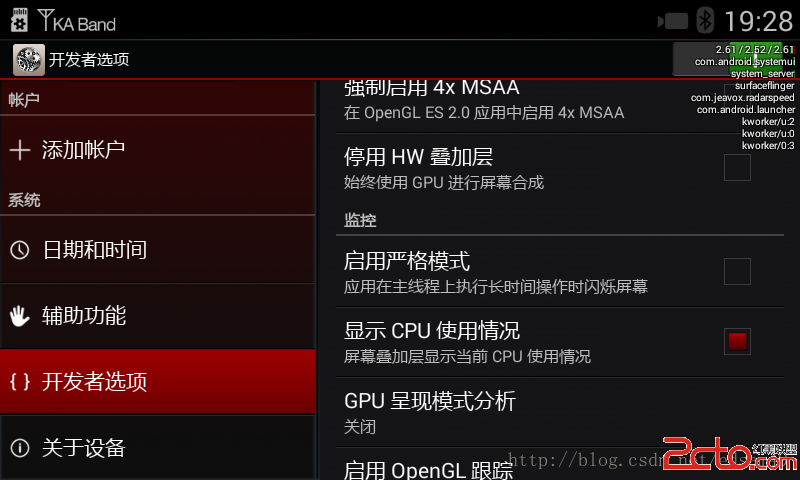 Android 系統 CPU 資源查詢與開發者選項解析
Android 基於 Linux 核心,因此在系統層面保留了許多熟悉的資源監控能力。例如命令列中的 top 可以查看 CPU 使用率、平均負載與行程資訊;在 Androi
 Android 螢幕適配完整指南(學習筆記整理)
做 Android 開發,遲早都要面對「適配」這兩個字。它不像新 API 那樣有明確的學習路徑,卻又貫穿每一個專案。這篇筆記把螢幕適配的成因、核心概念與落地手段梳理成一條