

編輯:關於 Android 程式設計
本文以圖文並茂的方式,帶大家走一遍在Android中簡單創建Activity的完整流程,適合剛入門的開發者參考。
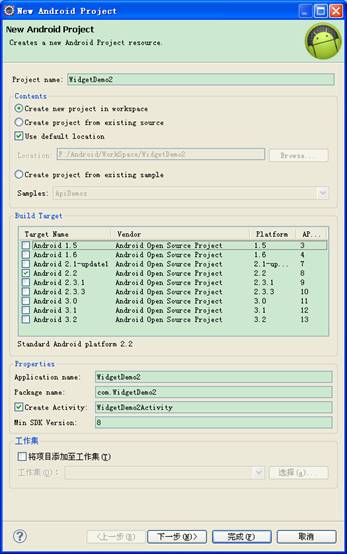
1)建立一個Android專案
先填寫專案相關資訊:
2)新建一個Activity
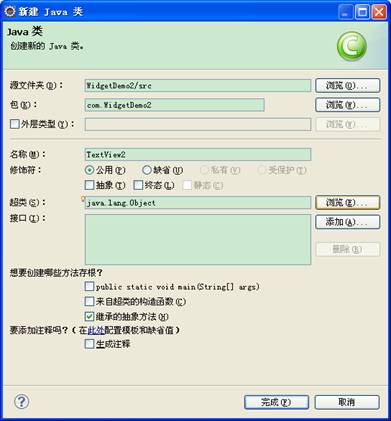
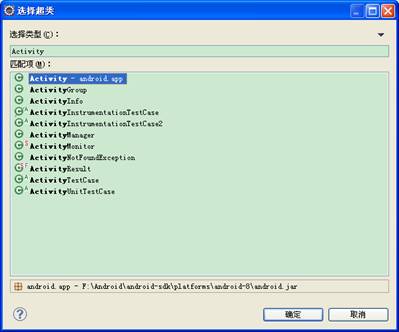
在Eclipse左側(預設位置)找到你要加入Activity的套件,例如筆者的套件是com.INdroid.layout。右鍵選擇New→Class,輸入類名(注意首字母大寫),然後在Superclass右側點擊Browse,在Choose a type欄位輸入Activity,最後點OK即可。
3)建立Activity的佈局
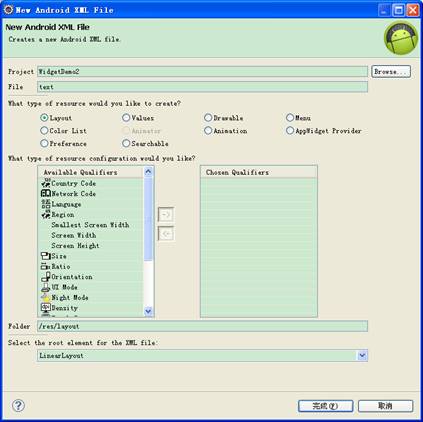
在res/layout資料夾中新建佈局XML頁,路徑為new→others→android→android xml file:
4)把Activity註冊到AndroidManifest.xml
利用Eclipse可以視覺化添加:雙擊AndroidManifest.xml,選擇application標籤→add→activity,再輸入剛才建立的類名。
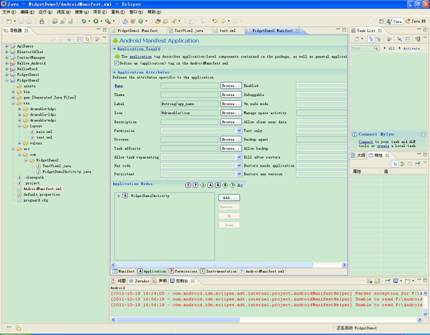
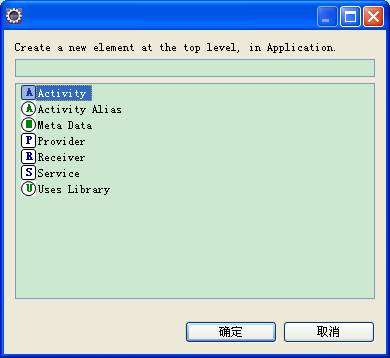
你也可以手動添加,在</activity>標籤下面加入:
<activity android:name=".新Activity的名字" android:label="新Activity的標題"> </activity>
這裡要特別注意,android:name="."這裡有個點,這個點代表該Activity位於你所選擇的套件com.INdroid.layout之下。
5)在新Activity中加入onCreate方法並綁定layout
關於Activity的跳轉,這裡補充一個小提醒:為按鈕綁定setOnClickListener時,必須放在建立OnClickListener物件之後,否則會無法跳轉。
至此,一個可用的Activity就創建完成了,接下來就是添加UI元素並實作頁面回應邏輯。下面以添加一個checkbox為例說明,最終效果是點擊主Activity界面後,跳轉到CheckboxActivity界面:
1、向主Activity界面添加一個button。打開main.xml,使用outline視窗的「+」添加button,並填寫它的屬性。
2、在src/ActivityMain類(即主Activity的界面回應類)中實作頁面跳轉程式碼:
① 宣告button變數與監聽器OnClickListener;
② 在OnClickListener監聽器中實作跳轉邏輯,也就是onClick函數;
③ 把監聽器OnClickListener綁定到button上。
3、向checkboxActivity界面添加一個checkbox控制元件。
4、向checkboxActivity界面添加呈現程式碼。
想更深入了解Activity操作的朋友,可以延伸閱讀本站專題,例如《Android編程之activity操作技巧總結》、《Android通信方式總結》、《Android基本組件用法總結》、《Android佈局layout技巧總結》及《Android控制元件用法總結》等。
希望這篇文章能對你的Android程式設計有所幫助。
 Android 自定義控件(三):實現圓環式的百分比顯示
最近一直在啃自定義控件。昨天群裡有人問圓盤樣式的百分比該怎麼畫,正好學有所用,於是就有了這篇記錄。 先看效果,一目了然: 這裡的顯示顏色、每一段佔據的角度,都可以在布局
 Android Activity 生命週期詳解
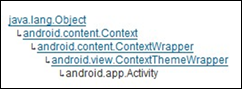
Activity 的生命週期 一、理解 Activity Activity 是 Android 程式的四大元件之一,擔綱程式的表示層——程式的每一個顯示畫面就是一個 Ac
 用 RecyclerView 打造真正的下拉刷新與上拉加載
前言 這個需求起因很簡單:專案要用 RecyclerView,想找一個現成的下拉刷新+上拉加載套件,結果翻了一圈沒找到合適的,索然自己動手做了一個。 先說清楚一件事:這裡
 用 Java 實作餘弦相似度(Cosine)匹配演算法完整範例
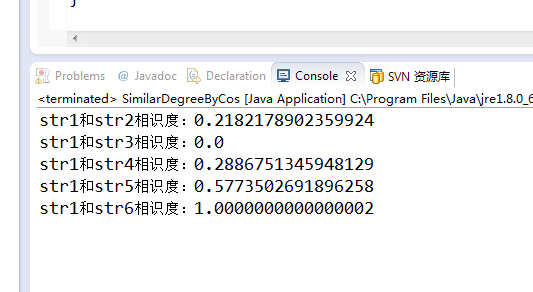
用 Java 實作餘弦相似度匹配演算法最近在做一个通訊交友專案,裡面有個需求:根據使用者填寫的興趣愛好,幫他推薦興趣相近的朋友。思路其實不複雜——把每個使用者的興趣標籤互