

編輯:關於 Android 程式設計
幾乎每一個教你在螢幕上貼圖的 OpenGL 入門範例,都會出現這麼兩組陣列:
static final float COORD[] = {
    -1.0f, -1.0f,
     1.0f, -1.0f,
    -1.0f,  1.0f,
     1.0f,  1.0f,
};

static final float TEXTURE_COORD[] = {
    0.0f, 1.0f,
    1.0f, 1.0f,
    0.0f, 0.0f,
    1.0f, 0.0f,
};
但大部分教學都不解釋,於是初學者往往搞不懂這些數字為什麼這樣排、順序有沒有規律。我當初也是查資料加實測才弄明白,這篇把結論整理出來。
(以下只討論 2D 貼圖,不涉及 Z 軸。)
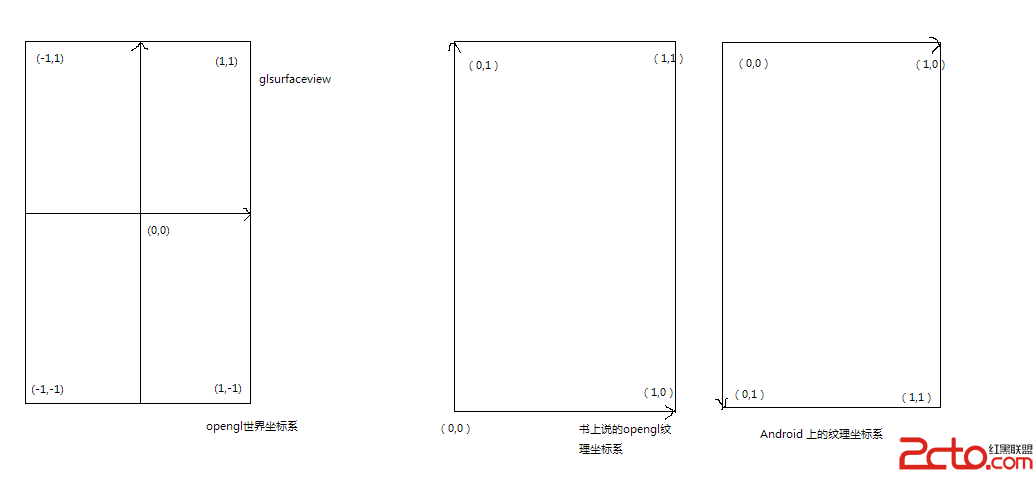
OpenGL ES 的世界座標以螢幕中心為原點,範圍固定是 -1 到 1,與實際解析度無關。也就是說無論裝置是 1080×1920 還是別的尺寸,世界座標永遠是這個方形範圍,螢幕尺寸只影響最後的映射比例。
GLES20.glDrawArrays(GLES20.GL_TRIANGLE_STRIP, 0, 4);OpenGL ES 是 OpenGL 的精簡版,能直接繪製的圖形只有三角形,其他形狀都得由三角形拼出來。GL_TRIANGLE_STRIP 就是一種三角形繪製模式,對應的頂點陣列如下:
static final float COORD[] = {
    -1.0f, -1.0f,  // 1
     1.0f, -1.0f,  // 2
    -1.0f,  1.0f,  // 3
     1.0f,  1.0f,  // 4
};
實際繪製的是「1、2、3」與「2、3、4」兩個三角形合成的一個矩形。頂點更多的話依此類推(5 個點就是 1-2-3、2-3-4、3-4-5 三個三角形)。
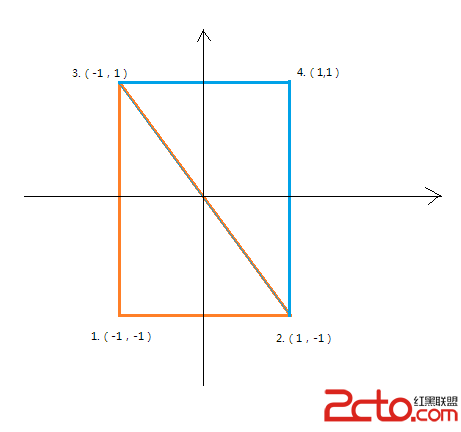
紋理由 0 到 1 的 UV 座標描述,而每個紋理點會被貼到「同索引位置」的世界座標點上:
static final float COORD1[] = {
    -1.0f, -1.0f,
     1.0f, -1.0f,
    -1.0f,  1.0f,
     1.0f,  1.0f,
};
static final float TEXTURE_COORD1[] = {
    0.0f, 1.0f,
    1.0f, 1.0f,
    0.0f, 0.0f,
    1.0f, 0.0f,
};
顯示結果如下:
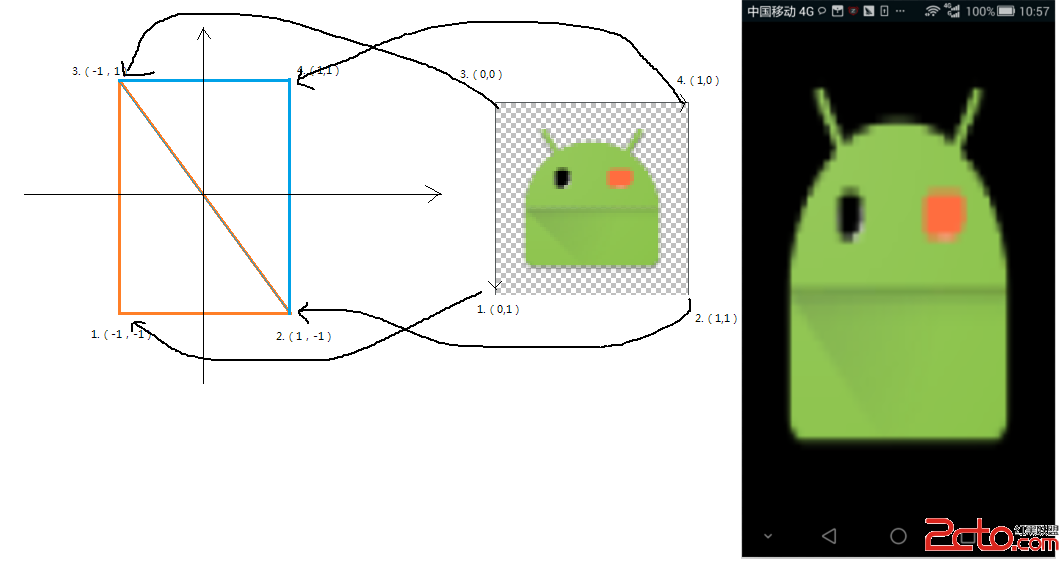
箭頭處可以看出,OpenGL 會把紋理上的點對應貼到世界座標的點,中間區域則依規律插值。圖看起來被上下拉伸,是因為原圖為 1:1,而程式裡 GLES20.glViewport(0, 0, width, height) 給的顯示區域高於寬(這牽涉到世界座標與螢幕座標的映射,與本文主題無關,此處不展開)。
結論:只要世界座標陣列與紋理座標陣列的點「索引對得上」,實際採用哪個順序並不影響畫面。下面四組寫法效果完全相同:
static final float COORD1[] = {-1.0f,-1.0f, 1.0f,-1.0f, -1.0f,1.0f, 1.0f,1.0f};
static final float TEXTURE_COORD1[] = {0.0f,1.0f, 1.0f,1.0f, 0.0f,0.0f, 1.0f,0.0f};

static final float COORD2[] = {-1.0f,1.0f, -1.0f,-1.0f, 1.0f,1.0f, 1.0f,-1.0f};
static final float TEXTURE_COORD2[] = {0.0f,0.0f, 0.0f,1.0f, 1.0f,0.0f, 1.0f,1.0f};

static final float COORD3[] = {1.0f,-1.0f, 1.0f,1.0f, -1.0f,-1.0f, -1.0f,1.0f};
static final float TEXTURE_COORD3[] = {1.0f,1.0f, 1.0f,0.0f, 0.0f,1.0f, 0.0f,0.0f};

static final float COORD4[] = {1.0f,-1.0f, 1.0f,1.0f, -1.0f,-1.0f, -1.0f,1.0f};
static final float TEXTURE_COORD4[] = {1.0f,1.0f, 1.0f,0.0f, 0.0f,1.0f, 0.0f,0.0f};
把這幾行替換掉試試就知道:
float[] coord = COORD1;
float[] texture_coord = TEXTURE_COORD1;
理解之後還能玩點花樣,例如故意讓紋理座標反著排,就會得到水平或垂直翻轉的效果:
static final float COORD_REVERSE[] = {1.0f,-1.0f, 1.0f,1.0f, -1.0f,-1.0f, -1.0f,1.0f};
static final float TEXTURE_COORD_REVERSE[] = {1.0f,0.0f, 1.0f,1.0f, 0.0f,0.0f, 0.0f,1.0f};

float[] coord = COORD_REVERSE;
float[] texture_coord = TEXTURE_COORD_REVERSE;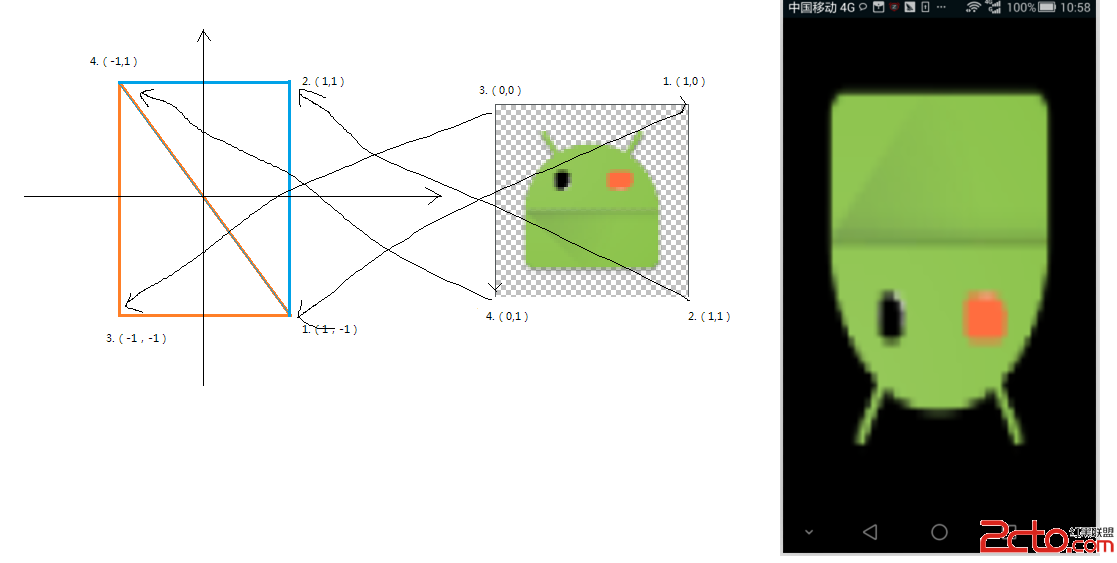
public class Filter {
    protected static final String VERTEX_SHADER = "" +
        "attribute vec4 position;\n" +
        "attribute vec4 inputTextureCoordinate;\n" +
        "varying vec2 textureCoordinate;\n" +
        "void main()\n" +
        "{\n" +
        " gl_Position = position;\n" +
        " textureCoordinate = inputTextureCoordinate.xy;\n" +
        "}";

    protected static final String FRAGMENT_SHADER = "" +
        "varying highp vec2 textureCoordinate;\n" +
        "uniform sampler2D inputImageTexture;\n" +
        "void main()\n" +
        "{\n" +
        " gl_FragColor = texture2D(inputImageTexture, textureCoordinate);\n" +
        "}";

    private String mVertexShader;
    private String mFragmentShader;
    private FloatBuffer mCubeBuffer;
    private FloatBuffer mTextureCubeBuffer;
    protected int mProgId;
    protected int mAttribPosition;
    protected int mAttribTexCoord;
    protected int mUniformTexture;

    public Filter() {
        this(VERTEX_SHADER, FRAGMENT_SHADER);
    }

    public Filter(String vertexShader, String fragmentShader) {
        mVertexShader = vertexShader;
        mFragmentShader = fragmentShader;
    }

    public void init() {
        loadVertex();
        initShader();
        GLES20.glBlendFunc(GLES20.GL_ONE, GLES20.GL_ONE_MINUS_SRC_ALPHA);
    }

    public void loadVertex() {
        float[] coord = COORD1;
        float[] texture_coord = TEXTURE_COORD1;
        mCubeBuffer = ByteBuffer.allocateDirect(coord.length * 4)
                .order(ByteOrder.nativeOrder()).asFloatBuffer();
        mCubeBuffer.put(coord).position(0);
        mTextureCubeBuffer = ByteBuffer.allocateDirect(texture_coord.length * 4)
                .order(ByteOrder.nativeOrder()).asFloatBuffer();
        mTextureCubeBuffer.put(texture_coord).position(0);
    }

    public void initShader() {
        mProgId = GLHelper.loadProgram(mVertexShader, mFragmentShader);
        mAttribPosition = GLES20.glGetAttribLocation(mProgId, "position");
        mUniformTexture = GLES20.glGetUniformLocation(mProgId, "inputImageTexture");
        mAttribTexCoord = GLES20.glGetAttribLocation(mProgId, "inputTextureCoordinate");
    }

    public void drawFrame(int glTextureId) {
        if (!GLES20.glIsProgram(mProgId)) {
            initShader();
        }
        GLES20.glUseProgram(mProgId);

        mCubeBuffer.position(0);
        GLES20.glVertexAttribPointer(mAttribPosition, 2, GLES20.GL_FLOAT, false, 0, mCubeBuffer);
        GLES20.glEnableVertexAttribArray(mAttribPosition);

        mTextureCubeBuffer.position(0);
        GLES20.glVertexAttribPointer(mAttribTexCoord, 2, GLES20.GL_FLOAT, false, 0, mTextureCubeBuffer);
        GLES20.glEnableVertexAttribArray(mAttribTexCoord);

        if (glTextureId != GLHelper.NO_TEXTURE) {
            GLES20.glActiveTexture(GLES20.GL_TEXTURE0);
            GLES20.glBindTexture(GLES20.GL_TEXTURE_2D, glTextureId);
            GLES20.glUniform1i(mUniformTexture, 0);
        }

        GLES20.glDrawArrays(GLES20.GL_TRIANGLE_STRIP, 0, 4);

        GLES20.glDisableVertexAttribArray(mAttribPosition);
        GLES20.glDisableVertexAttribArray(mAttribTexCoord);
        GLES20.glBindTexture(GLES20.GL_TEXTURE_2D, 0);
        GLES20.glDisable(GLES20.GL_BLEND);
    }
}https://github.com/yellowcath/GLCoordDemo.git
 Android 隱式 Intent 通訊:Action、Data、Category 與 Intent Filter
隱式 Intent 的概念 Intent 是 Android 元件溝通的核心。顯式 Intent 會指定要啟動的元件;隱式 Intent 則只描述想完成的工作,例如檢視網
 讓 Android Service 服務不被輕易停止的兩種思路
最近有個項目需求是讓 Service 在後台一直運行,但通常 Service 是可以被手動停止的。這裡提供一個思路,幫助 Android Service 盡可能保持存活,
 小米 5 卡刷刷機教學:Recovery 安裝 update.zip 流程
刷第三方 ROM 前,需要先刷入第三方 Recovery。以下以小米 5 卡刷為例。 準備 1. 下載小米 5 刷機包,並複製到手機根目錄。 2. 將刷機包改名為 upd
 Android 開發:MOB 短信驗證 SDK 自訂 GUI 篇(二)
上一篇已介紹如何快速整合 MOB 短信驗證 SDK,本篇則要談談如何不使用 SDK 內建的 GUI 介面——也就是自訂 GUI。說得直白一點,就是自己打造介面,再把開發所