

編輯:關於 Android 程式設計
RecyclerView 是 Android 5.0 Material Design 體系中的一員,同期的還有 CardView、Palette 等。顧名思義,它的核心賣點就是「複用」——只不過它把複用的單位從 View 升級成了 ViewHolder,耦合度更低,而且只要換一個 LayoutManager,列表、網格、瀑布流都能切得輕描淡寫。
先在 gradle 中加入依賴 compile 'com.android.support:recyclerview-v7:21.+';若使用 Eclipse,直接匯入 android-support-v7-recyclerview.jar 即可。使用上大致離不開這四步:
/** * 設置Adapter */ mRecyclerView.setAdapter(mListAdapter); /** * 設置布局管理器 */ mRecyclerView.setLayoutManager(linearLayoutManager); /** * 設置item分割線 */ mRecyclerView.addItemDecoration(itemDecoration); /** * 設置item動畫 */ mRecyclerView.setItemAnimator(new DefaultItemAnimator());
比起 ListView 只要設定 Adapter 就能跑,RecyclerView 看似繁瑣,但換來的是極高的可塑性:分割線長什麼樣、增刪時放什麼動畫,都由你說了算。
主 Activity 的布局:
<RelativeLayout xmlns:android="https://schemas.android.com/apk/res/android" xmlns:tools="https://schemas.android.com/tools" android:layout_width="match_parent" android:layout_height="match_parent" > <android.support.v7.widget.RecyclerView android:id="@+id/id_recyclerview_horizontal" android:layout_width="match_parent" android:layout_height="120dp" android:layout_centerVertical="true" android:background="#FF0000" android:scrollbars="none" /> </RelativeLayout>
Item 的布局:
<?xml version="1.0" encoding="utf-8"?> <RelativeLayout xmlns:android="https://schemas.android.com/apk/res/android" android:layout_width="120dp" android:layout_height="120dp" android:background="@drawable/item_bg02" > <ImageView android:id="@+id/id_index_gallery_item_image" android:layout_width="80dp" android:layout_height="80dp" android:layout_alignParentTop="true" android:layout_centerHorizontal="true" android:layout_margin="5dp" android:scaleType="centerCrop" /> <TextView android:id="@+id/id_index_gallery_item_text" android:layout_width="wrap_content" android:layout_height="wrap_content" android:layout_below="@id/id_index_gallery_item_image" android:layout_centerHorizontal="true" android:layout_marginBottom="5dp" android:layout_marginTop="5dp" android:textColor="#ff0000" android:text="some info" android:textSize="12dp" /> </RelativeLayout>
資料適配器:
package com.example.zhy_horizontalscrollview03; import java.util.List; import android.content.Context; import android.support.v7.widget.RecyclerView; import android.view.LayoutInflater; import android.view.View; import android.view.ViewGroup; import android.widget.ImageView; import android.widget.TextView; public class GalleryAdapter extends RecyclerView.Adapter<GalleryAdapter.ViewHolder> { private LayoutInflater mInflater; private List<Integer> mDatas; public GalleryAdapter(Context context, List<Integer> datats) { mInflater = LayoutInflater.from(context); mDatas = datats; } public static class ViewHolder extends RecyclerView.ViewHolder { public ViewHolder(View arg0) { super(arg0); } ImageView mImg; TextView mTxt; } @Override public int getItemCount() { return mDatas.size(); } /** * 創建ViewHolder */ @Override public ViewHolder onCreateViewHolder(ViewGroup viewGroup, int i) { View view = mInflater.inflate(R.layout.activity_index_gallery_item, viewGroup, false); ViewHolder viewHolder = new ViewHolder(view); viewHolder.mImg = (ImageView) view .findViewById(R.id.id_index_gallery_item_image); return viewHolder; } /** * 設置值 */ @Override public void onBindViewHolder(final ViewHolder viewHolder, final int i) { viewHolder.mImg.setImageResource(mDatas.get(i)); } }
與 BaseAdapter 相比,這裡只剩三個關鍵方法:getItemCount 回報總筆數、onCreateViewHolder 建立 ViewHolder、onBindViewHolder 把資料綁上去。那麼 item 的外觀在哪裡決定?答案是:自訂的 ViewHolder 必須繼承 RecyclerView.ViewHolder,且建構時要傳入 item 的 View,它扮演的角色等同 ListView 裡的 convertView。
更關鍵的差異是複用單位。ListView 複用的是 convertView;RecyclerView 則把 ViewHolder 當成快取單位,convertView 退化成 ViewHolder 的成員。也就是說,畫面上若顯示十個項目,它就建立十個 ViewHolder 快取起來,每次重複利用的都是整個 ViewHolder——這也正是 getView 被拆成 onCreateViewHolder 的原因。
在 Activity 中使用:
package com.example.zhy_horizontalscrollview03; import java.util.ArrayList; import java.util.Arrays; import java.util.List; import android.app.Activity; import android.os.Bundle; import android.support.v7.widget.LinearLayoutManager; import android.support.v7.widget.RecyclerView; import android.view.Window; public class MainActivity extends Activity { private RecyclerView mRecyclerView; private GalleryAdapter mAdapter; private List<Integer> mDatas; @Override protected void onCreate(Bundle savedInstanceState) { super.onCreate(savedInstanceState); requestWindowFeature(Window.FEATURE_NO_TITLE); setContentView(R.layout.activity_main); initDatas(); //得到控件 mRecyclerView = (RecyclerView) findViewById(R.id.id_recyclerview_horizontal); //設置布局管理器 LinearLayoutManager linearLayoutManager = new LinearLayoutManager(this); linearLayoutManager.setOrientation(LinearLayoutManager.HORIZONTAL); mRecyclerView.setLayoutManager(linearLayoutManager); //設置適配器 mAdapter = new GalleryAdapter(this, mDatas); mRecyclerView.setAdapter(mAdapter); } private void initDatas() { mDatas = new ArrayList<Integer>(Arrays.asList(R.drawable.a, R.drawable.b, R.drawable.c, R.drawable.d, R.drawable.e, R.drawable.f, R.drawable.g, R.drawable.h, R.drawable.l)); } }
唯一與 ListView 不同的直觀感受,就是多了一道 LayoutManager 設定,而只要把方向切成 HORIZONTAL,就得到了橫向列表。
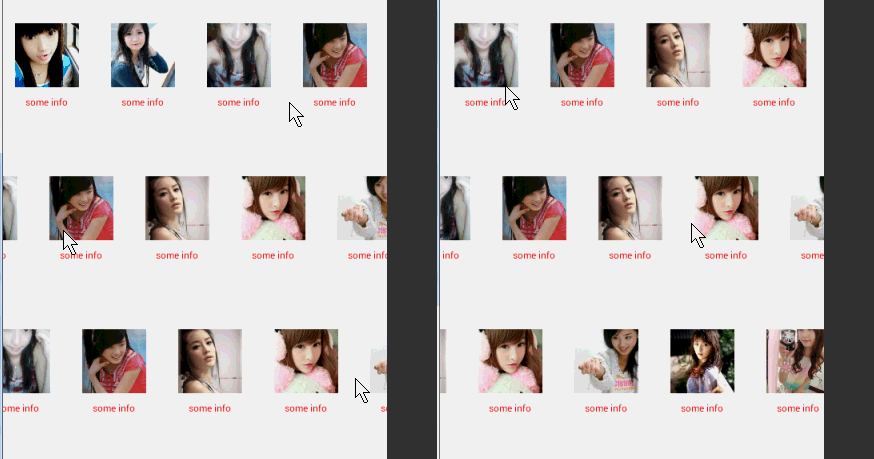
用起來雖然順手,卻有個惱人的地方:官方竟然沒有提供 setOnItemClickListener。要補也難不倒我們,最省事的做法是在 Adapter 裡開一個回呼介面。
package com.example.zhy_horizontalscrollview03; import java.util.List; import android.content.Context; import android.support.v7.widget.RecyclerView; import android.view.LayoutInflater; import android.view.View; import android.view.View.OnClickListener; import android.view.ViewGroup; import android.widget.ImageView; import android.widget.TextView; public class GalleryAdapter extends RecyclerView.Adapter<GalleryAdapter.ViewHolder> { /** * ItemClick的回調接口 * @author zhy * */ public interface OnItemClickLitener { void onItemClick(View view, int position); } private OnItemClickLitener mOnItemClickLitener; public void setOnItemClickLitener(OnItemClickLitener mOnItemClickLitener) { this.mOnItemClickLitener = mOnItemClickLitener; } private LayoutInflater mInflater; private List<Integer> mDatas; public GalleryAdapter(Context context, List<Integer> datats) { mInflater = LayoutInflater.from(context); mDatas = datats; } public static class ViewHolder extends RecyclerView.ViewHolder { public ViewHolder(View arg0) { super(arg0); } ImageView mImg; TextView mTxt; } @Override public int getItemCount() { return mDatas.size(); } @Override public ViewHolder onCreateViewHolder(ViewGroup viewGroup, int i) { View view = mInflater.inflate(R.layout.activity_index_gallery_item, viewGroup, false); ViewHolder viewHolder = new ViewHolder(view); viewHolder.mImg = (ImageView) view .findViewById(R.id.id_index_gallery_item_image); return viewHolder; } @Override public void onBindViewHolder(final ViewHolder viewHolder, final int i) { viewHolder.mImg.setImageResource(mDatas.get(i)); //如果設置了回調,則設置點擊事件 if (mOnItemClickLitener != null) { viewHolder.itemView.setOnClickListener(new OnClickListener() { @Override public void onClick(View v) { mOnItemClickLitener.onItemClick(viewHolder.itemView, i); } }); } } }
套路很單純:定義介面、開一個注入入口,再在 onBindViewHolder 中判斷是否已注入。Activity 側的掛接:
mAdapter = new GalleryAdapter(this, mDatas); mAdapter.setOnItemClickLitener(new OnItemClickLitener() { @Override public void onItemClick(View view, int position) { Toast.makeText(MainActivity.this, position+"", Toast.LENGTH_SHORT) .show(); } }); mRecyclerView.setAdapter(mAdapter);
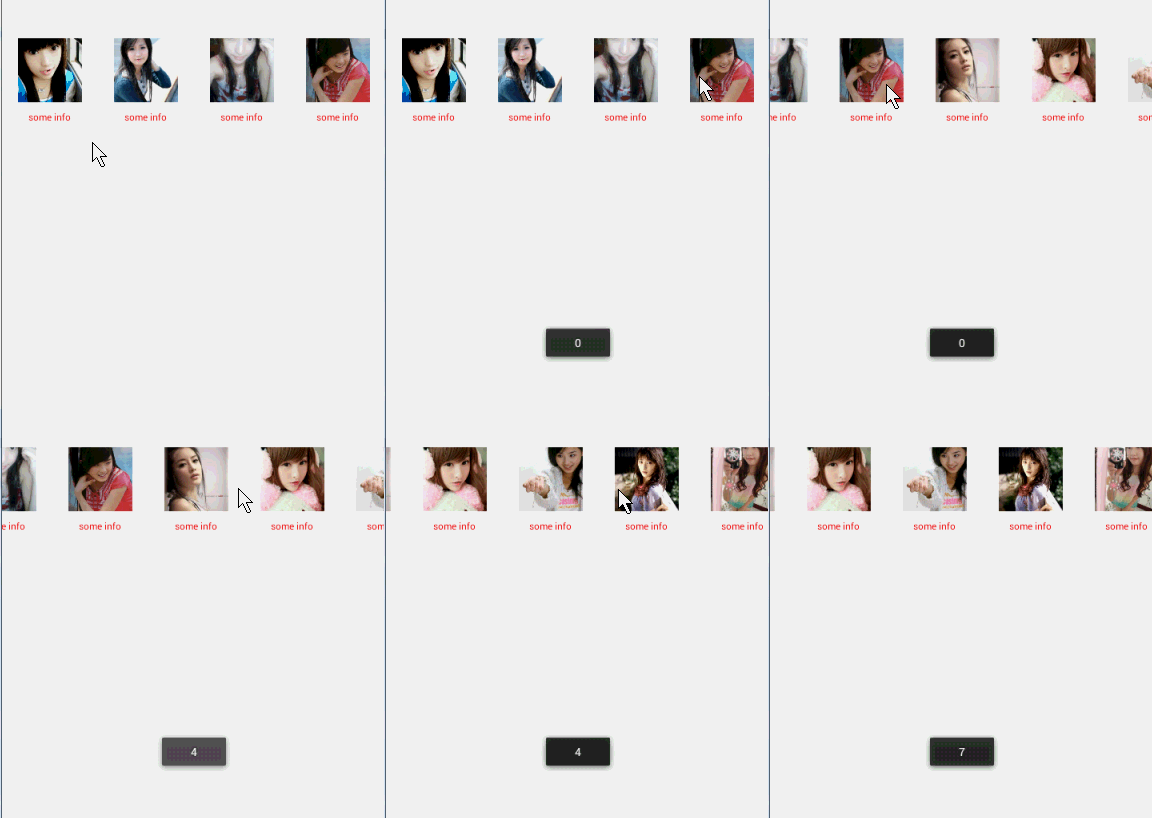
接下來把它變成真正的相冊:上方一張大圖,下方的橫向列表充當指示器。先調整布局:
<LinearLayout xmlns:android="https://schemas.android.com/apk/res/android" xmlns:tools="https://schemas.android.com/tools" android:layout_width="match_parent" android:layout_height="match_parent" android:orientation="vertical" > <FrameLayout android:layout_width="fill_parent" android:layout_height="0dp" android:layout_weight="1" > <ImageView android:id="@+id/id_content" android:layout_width="fill_parent" android:layout_height="fill_parent" android:layout_gravity="center" android:layout_margin="10dp" android:scaleType="centerCrop" android:src="@drawable/ic_launcher" /> </FrameLayout> <com.example.zhy_horizontalscrollview03.MyRecyclerView android:id="@+id/id_recyclerview_horizontal" android:layout_width="match_parent" android:layout_height="120dp" android:layout_gravity="bottom" android:background="#FF0000" android:scrollbars="none" /> </LinearLayout>
第一版自訂控件,靠重寫 onTouchEvent 攔截 ACTION_MOVE:
package com.example.zhy_horizontalscrollview03; import android.content.Context; import android.support.v7.widget.RecyclerView; import android.util.AttributeSet; import android.view.MotionEvent; import android.view.View; public class CopyOfMyRecyclerView extends RecyclerView { public CopyOfMyRecyclerView(Context context, AttributeSet attrs) { super(context, attrs); } private View mCurrentView; /** * 滾動時回調的接口 */ private OnItemScrollChangeListener mItemScrollChangeListener; public void setOnItemScrollChangeListener( OnItemScrollChangeListener mItemScrollChangeListener) { this.mItemScrollChangeListener = mItemScrollChangeListener; } public interface OnItemScrollChangeListener { void onChange(View view, int position); } @Override protected void onLayout(boolean changed, int l, int t, int r, int b) { super.onLayout(changed, l, t, r, b); mCurrentView = getChildAt(0); if (mItemScrollChangeListener != null) { mItemScrollChangeListener.onChange(mCurrentView, getChildPosition(mCurrentView)); } } @Override public boolean onTouchEvent(MotionEvent e) { if (e.getAction() == MotionEvent.ACTION_MOVE) { mCurrentView = getChildAt(0); // Log.e("TAG", getChildPosition(getChildAt(0)) + ""); if (mItemScrollChangeListener != null) { mItemScrollChangeListener.onChange(mCurrentView, getChildPosition(mCurrentView)); } } return super.onTouchEvent(e); }
如何在沒有 getFirstVisibleItem 可用的情況下取得目前可見項?折騰一圈後發現:getChildAt(0) 拿到的永遠是畫面上第一個子 View,而 getChildPosition() 剛好能換算它的位置。效果已經對了。

但仍有兩個不夠漂亮的地方:手指離開後若清單還在因慣性滑動,上方大圖不會跟著換;而且直接在 ACTION_MOVE 裡回呼,觸發頻率高得離譜,理論上一張圖只需通知一次。
其實不必自己算速度,RecyclerView 本來就提供了 OnScrollListener。改用它就同時解決了慣性聯動與回呼次數兩個問題:
package com.example.zhy_horizontalscrollview03; import android.content.Context; import android.support.v7.widget.RecyclerView; import android.support.v7.widget.RecyclerView.OnScrollListener; import android.util.AttributeSet; import android.view.View; public class MyRecyclerView extends RecyclerView implements OnScrollListener { /** * 記錄當前第一個View */ private View mCurrentView; private OnItemScrollChangeListener mItemScrollChangeListener; public void setOnItemScrollChangeListener( OnItemScrollChangeListener mItemScrollChangeListener) { this.mItemScrollChangeListener = mItemScrollChangeListener; } public interface OnItemScrollChangeListener { void onChange(View view, int position); } public MyRecyclerView(Context context, AttributeSet attrs) { super(context, attrs); // TODO Auto-generated constructor stub this.setOnScrollListener(this); } @Override protected void onLayout(boolean changed, int l, int t, int r, int b) { super.onLayout(changed, l, t, r, b); mCurrentView = getChildAt(0); if (mItemScrollChangeListener != null) { mItemScrollChangeListener.onChange(mCurrentView, getChildPosition(mCurrentView)); } } @Override public void onScrollStateChanged(int arg0) { } /** * * 滾動時,判斷當前第一個View是否發生變化,發生才回調 */ @Override public void onScrolled(int arg0, int arg1) { View newView = getChildAt(0); if (mItemScrollChangeListener != null) { if (newView != null && newView != mCurrentView) { mCurrentView = newView ; mItemScrollChangeListener.onChange(mCurrentView, getChildPosition(mCurrentView)); } } } }
關鍵優化只用了一個成員變數:記住上一輪的第一個 View,唯有它真的換人才觸發回呼。Activity 這邊只是多掛一條監聽:
package com.example.zhy_horizontalscrollview03; import java.util.ArrayList; import java.util.Arrays; import java.util.List; import android.app.Activity; import android.os.Bundle; import android.support.v7.widget.LinearLayoutManager; import android.support.v7.widget.RecyclerView; import android.view.View; import android.view.Window; import android.widget.ImageView; import android.widget.Toast; import com.example.zhy_horizontalscrollview03.GalleryAdapter.OnItemClickLitener; import com.example.zhy_horizontalscrollview03.MyRecyclerView.OnItemScrollChangeListener; public class MainActivity extends Activity { private MyRecyclerView mRecyclerView; private GalleryAdapter mAdapter; private List<Integer> mDatas; private ImageView mImg ; @Override protected void onCreate(Bundle savedInstanceState) { super.onCreate(savedInstanceState); requestWindowFeature(Window.FEATURE_NO_TITLE); setContentView(R.layout.activity_main); mImg = (ImageView) findViewById(R.id.id_content); mDatas = new ArrayList<Integer>(Arrays.asList(R.drawable.a, R.drawable.b, R.drawable.c, R.drawable.d, R.drawable.e, R.drawable.f, R.drawable.g, R.drawable.h, R.drawable.l)); mRecyclerView = (MyRecyclerView) findViewById(R.id.id_recyclerview_horizontal); LinearLayoutManager linearLayoutManager = new LinearLayoutManager(this); linearLayoutManager.setOrientation(LinearLayoutManager.HORIZONTAL); mRecyclerView.setLayoutManager(linearLayoutManager); mAdapter = new GalleryAdapter(this, mDatas); mRecyclerView.setAdapter(mAdapter); mRecyclerView.setOnItemScrollChangeListener(new OnItemScrollChangeListener() { @Override public void onChange(View view, int position) { mImg.setImageResource(mDatas.get(position)); }; }); mAdapter.setOnItemClickLitener(new OnItemClickLitener() { @Override public void onItemClick(View view, int position) { // Toast.makeText(getApplicationContext(), position + "", Toast.LENGTH_SHORT) // .show(); mImg.setImageResource(mDatas.get(position)); } }); } }

如今無論是手指拖曳,還是給了初速後清單自行滑行,上方大圖都會同步更新,而且每張圖只回呼一次,效率相當理想。從這個小改造也能看出:理解控件的複用與事件機制,比死記 API 有用得多。
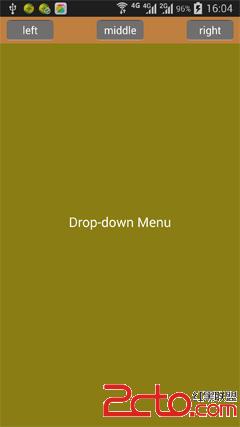 用 PopupWindow 打造工具欄下拉菜單的完整實作
一、需求與成品預覽 本文示範如何點擊頂部工具欄上的按鈕,向下彈出一份下拉式菜單。工具欄分成左、中、右三個入口,各自對應一份獨立的菜單清單。 二、主介面布局 act
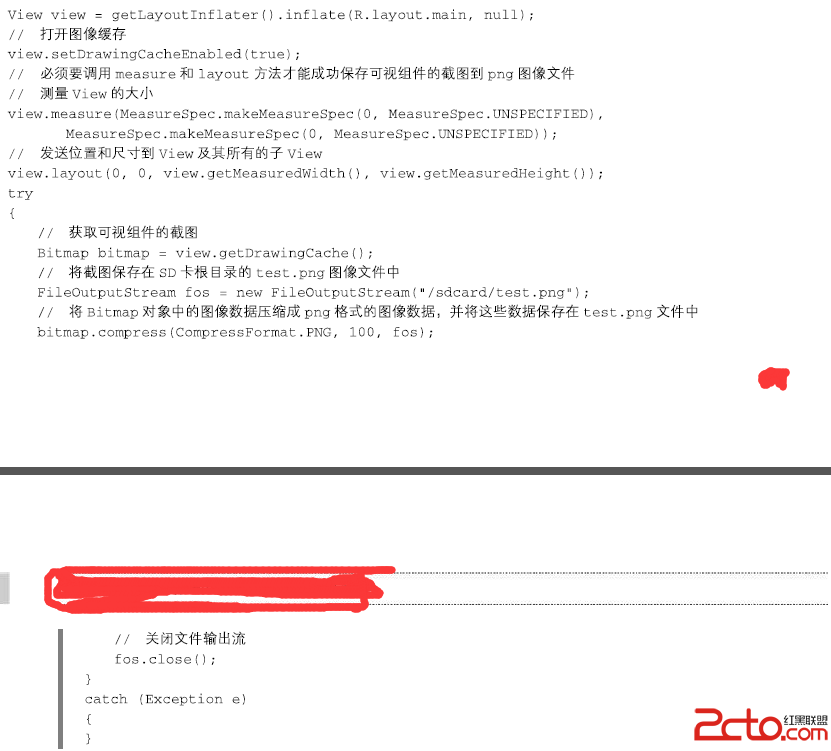 Android 螢幕截圖功能實作詳解
截圖有兩個層次的需求:截取整個螢幕,以及只截取某個版面 View。兩者的實作方式不太一樣,下面分別說明。 一、截取整個螢幕 做法是把 DecorView 畫到一張 Bi
 Android 彈幕效果實作:從自定義 BarrageView 出發
很多專案都需要彈幕功能,最典型的就是影片播放時把其他使用者發送的評論飄過畫面。本文示範一個可運作的最小實作。 整體思路並不複雜:把「由右向左的平移動畫、文字內容、字型大小
 Android 手寫塗鴉功能實作:自定義 View 保留手寫軌跡
想在一張圖片上自由塗寫,其實並不需要什麼高深技巧。核心概念只有一句話:把使用者手指走過的每一段線,持續畫在同一張 Bitmap 上,然後整張重繪。下面是一個可直接運行的完