

編輯:關於 Android 程式設計
截圖有兩個層次的需求:截取整個螢幕,以及只截取某個版面 View。兩者的實作方式不太一樣,下面分別說明。
做法是把 DecorView 畫到一張 Bitmap 上,有幾種常見寫法:
ImageView imgV  = (ImageView) findViewById(R.id.ImageView01);
ImageView imgV2 = (ImageView) findViewById(R.id.ImageView02);
ImageView imgV3 = (ImageView) findViewById(R.id.ImageView03);

View cv = getWindow().getDecorView();

// 方式一:draw 到 Canvas
// 缺點是狀態欄會是黑色,不過可以透過 canvas 的 translate
// 依狀態欄高度做偏移來修正
Bitmap b = Bitmap.createBitmap(200, 200, Bitmap.Config.RGB_565);
cv.draw(new Canvas(b));
imgV.setImageBitmap(b);

// 方式二:同樣用 draw,但對尚未繪製過的隱藏控件,
// 截出來的結果會是黑的
Bitmap image = Bitmap.createBitmap(200, 200, Bitmap.Config.RGB_565);
cv.draw(new Canvas(image));
imgV2.setImageBitmap(image);

// 方式三:透過 getDrawingCache 取得
cv.setDrawingCacheEnabled(true);
Bitmap bitmap = cv.getDrawingCache();
Drawable drawable = new BitmapDrawable(bitmap);
imgV3.setBackgroundDrawable(drawable);
三種方式各有取捨。draw 到 Canvas 的好處是完全可控,可以自訂尺寸與偏移;DrawingCache 則依賴系統已經算好的繪製結果,速度較快,但記得用完要呼叫 setDrawingCacheEnabled(false) 釋放。
另外,狀態欄變黑這個問題,實務上通常會讀取狀態欄高度後用 canvas.translate(0, statusBarHeight) 把內容往下推,再從原尺寸中扣除該高度。
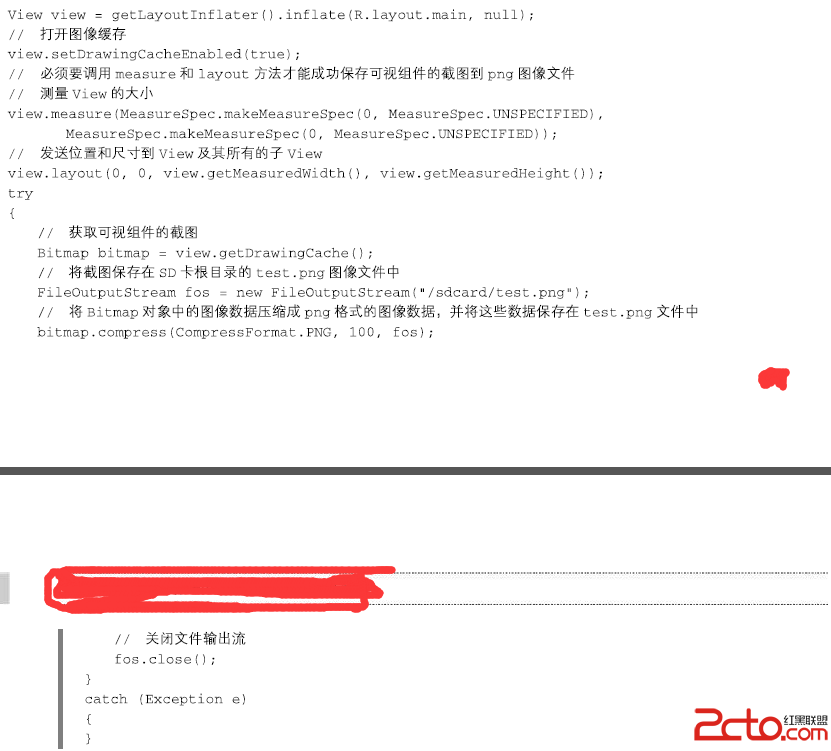
如果只需要某個 View 的內容,做法更簡單——直接把該 View 畫進自己建立的 Bitmap:
public static Bitmap getViewBitmap(View view) {
    view.setDrawingCacheEnabled(true);
    view.buildDrawingCache();
    Bitmap bitmap = view.getDrawingCache();
    Bitmap result = Bitmap.createBitmap(bitmap);
    view.setDrawingCacheEnabled(false);
    return result;
}
把結果寫入檔案時,別忘了在 Activity 的 onDestroy 中回收 Bitmap,並在 AndroidManifest 中確認已加入寫入外部儲存的權限。
 Android 自定義 ImageView 手勢縮放與拖曳實作指南
效果展示 本文要實作的是一個可以縮放與移動的 ImageView。以下先提供效果示意: 範例會把一張圖片放入自定義控制項中,讓使用者可以用手勢放大、縮小,也可以拖曳到不
 Android 透過 BaseActivity 打造自訂標題欄
在開發專案時,常常會遇到這樣的需求:標題欄的文字要置中,樣式、字體大小都得自訂;左側放返回鍵與關閉鍵,右側再擺一個提交鍵,而且這個提交鍵要能依情況顯示或隱藏。原生 Tit
 Android Fragment 靜態加載與動態加載實戰演練
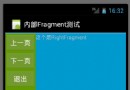
1、Fragment 的靜態使用Fragment 作為 Activity 介面的一部分,是內嵌在 Activity 之中的。多個 Fragment 可以把一個 Activ
 Android 為 Private Libraries 中的 JAR 加入原始碼
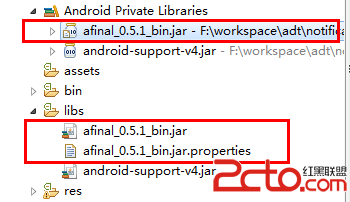
問題說明 在 Android 專案中,加入 libs 的 JAR 會出現在 Android Private Libraries。若希望能查看 JAR 的原始碼,可以透過