

編輯:關於 Android 程式設計
面試或自測時常會遇到一些「以為自己會,寫起來卻卡住」的基礎題。這篇把 Android 最核心的一批觀念整理成問答形式,每題都附上答案與簡短說明,適合當複習清單使用。
Activity(介面)、Service(背景服務)、BroadcastReceiver(廣播接收器)、ContentProvider(資料提供者)。這四者是 Android 應用架構的骨架,各自負責不同層面的職責,也各有對應的生命週期管理。
Android 的系統架構由三大部分組成:Android 應用框架(開發者直接面對的 API 層)、Java 虛擬機執行環境(Dalvik/ART,負責執行應用程式碼)以及底層的 Linux 作業系統核心(提供行程管理、記憶體管理、驅動與安全機制)。
當 Activity 處於 destroyed 狀態或 stopped 狀態時,系統都可能基於資源考量將其回收。這也是為什麼重要資料要在 onSaveInstanceState 中即時保存,不能假設它會一直留在記憶體裡。
題目:ActivityA 的某個按鈕呼叫 startActivity(intent) 跳到 ActivityB,接著在 B 中按下返回鍵(呼叫 finish)。請問兩者觸發的生命事件順序為何?
答案:
ActivityA.onPause() → ActivityA.onStop()
→ ActivityB.onCreate() → ActivityB.onStart() → ActivityB.onResume()
→ ActivityB.onPause() → ActivityB.onStop() → ActivityB.onDestroy()
→ ActivityA.onRestart() → ActivityA.onStart() → ActivityA.onResume()
記憶要點:A 必須先完全退到背景(onStop),B 才能 onStart;返回時順序相反,A 是「重新啟動」而非重新建立,因此走的是 onRestart 而不是 onCreate。
線性版面(LinearLayout)、表格版面(TableLayout)、相對版面(RelativeLayout)、絕對版面(AbsoluteLayout)、框架版面(FrameLayout)。其中絕對版面因螢幕尺寸碎片化早已不建議使用;實務上以 RelativeLayout、LinearLayout 為主,新版專案則多用 ConstraintLayout。
SQLite 資料庫、檔案系統、SharedPreferences、ContentProvider,以及 Network(網路儲存)。選擇依據是資料型態與共享範圍:簡單鍵值對用 SharedPreferences、結構化大量資料用 SQLite、需要跨 App 共享則用 ContentProvider。
題目:已用下列程式碼把資料放入 Bundle 並啟動 ActivityX,請問在 ActivityX 的 onCreate 中如何取出 KEY_HEIGHT 與 KEY_WEIGHT?
Intent intent = new Intent();
intent.setClass(this, ActivityX.class);
Bundle bundle = new Bundle();
bundle.putString("KEY_HEIGHT", field_heigth.getText().toString());
bundle.putString("KEY_WEITHT", field_weight.getText().toString());
intent.putExtras(bundle);
startActivity(intent);
答案(接收端):
@Override
protected void onCreate(Bundle savedInstanceState) {
    super.onCreate(savedInstanceState);
    setContentView(R.layout.activity_x);

    // 寫法一:直接從 Intent 的 extras 取
    String height = getIntent().getStringExtra("KEY_HEIGHT");
    String weight = getIntent().getStringExtra("KEY_WEITHT");

    // 寫法二:先取出 Bundle 再取值
    Bundle bundle = getIntent().getExtras();
    if (bundle != null) {
        String h = bundle.getString("KEY_HEIGHT");
        String w = bundle.getString("KEY_WEITHT");
    }
}
提醒兩點:key 名稱必須與發送端完全一致(原題的 KEY_WEITHT 就是拼字錯誤但兩端一致的例子);另外 Bundle 有大小限制,Binder 交易緩衝區通常僅約 1MB,傳大物件應改用其他途徑。
<uses-permission android:name="android.permission.INTERNET" />
<uses-permission android:name="android.permission.CAMERA" />
這兩行分別代表應用程式獲得網路存取權限與相機權限。要注意,Android 6.0(API 23)之後,相機這類危險權限除了要在 Manifest 宣告,還必須在執行期動態向使用者請求核准。
<intent-filter>
    <action android:name="android.intent.action.MAIN" />
    <category android:name="android.intent.category.LAUNCHER" />
</intent-filter>
android.intent.action.MAIN 表示這是程式的進入點,也就是「應用被啟動時首先要執行的地方」。android.intent.category.LAUNCHER 則表示這個 Activity 需要在啟動器(桌面)中產生一個圖示。兩者必須搭配使用,缺了 category,桌面就不會出現該 App 的圖示;缺了 action,圖示點下去也不會有反應。
onUpdate() 或點擊 PendingIntent 觸發的 BroadcastReceiver 中累加計數並寫入 SharedPreferences。 xUtils 升級到 3.0 後的用法變化:IOC、圖片、數據庫與網絡
xUtils 是最近才上手的一個框架,說實話它把不少繁瑣步驟壓縮成了一行注解,確實好用。不過 3.0 是一次大規模重構,網上能搜到的教程基本都是 2.x 的寫法,直接照抄
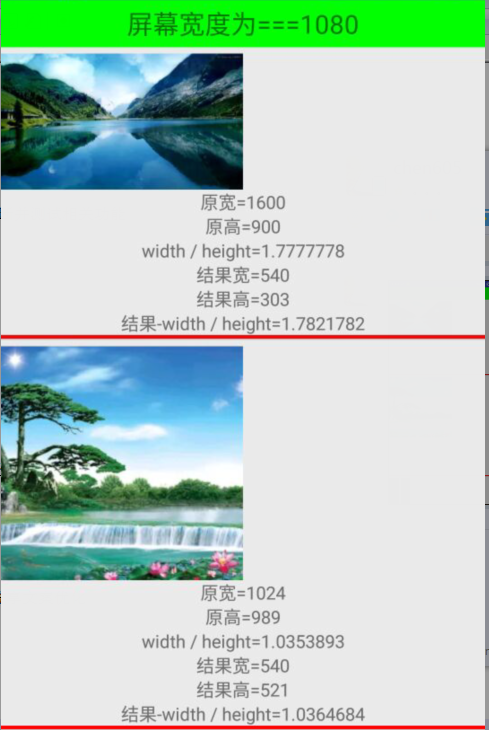 按範圍等比縮放圖片:讓 ListView 裡的圖片排版更耐看
列表應用裡經常會遇到這樣的尷尬:每個條目配一張圖,而這些圖的原始尺寸千差萬別。有的寬幅如海報,有的細長如圖書封脊,還有的乾脆只有幾十像素的縮略圖。把它們一股腦丟進 Ima
 自定義手機虛擬按鈕的五個關鍵實現點
最近做了一個手機虛擬按鈕的功能,效果類似華為榮耀上的那一套,記錄一下過程中的幾個要點。 功能描述 開機後「虛擬按鈕」自動隱藏;從屏幕下邊緣向上滑動時自動出現;若無操作
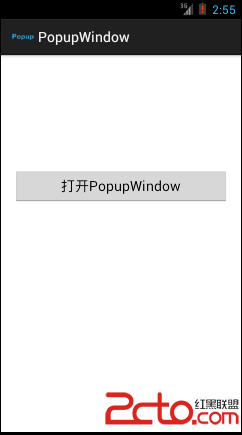 Android 對話框系列(四):PopupWindow 彈出視窗實作
先來看主版面配置。這裡特別把最外層布局的 id 設為 main,後面程式碼會需要呼叫到它。 接著是 PopupWindow 自己的版面: 主程式如下