

編輯:關於 Android 程式設計
在 Android 中,透過子線程連接網路取得資料的同時,往往需要顯示一個加載進度對話框給使用者。這個功能需要 Thread 與 Handler 搭配完成:在 Thread 中執行比較耗時的程式碼,完成後再透過 Handler 發送訊息給主線程,由主線程刷新 UI。
直接實作起來略顯繁瑣,為了簡化流程,這裡將 Thread 與 Handler 進行了封裝。現在只需簡單的程式碼,就能實現相同的加載效果,把更多精力放到業務邏輯的處理上。
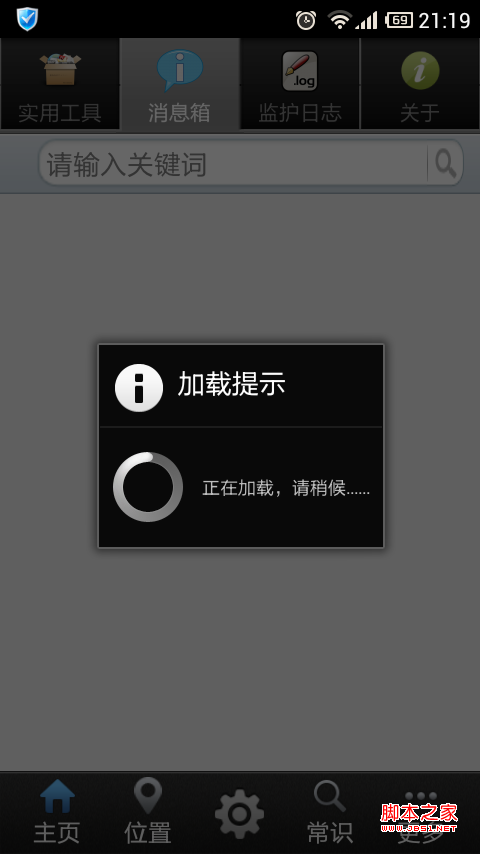
封裝後的呼叫方式非常直觀:建立一個 LoadingDialog 並傳入當前上下文與一個回呼物件,然後呼叫 start() 即可啟動加載流程。回呼物件 LoadingDialogExecute 提供三個方法:
LoadingDialog loadingDialog = new LoadingDialog(getActivityGroup(), loadingDialogExecute);
// loadingDialog.setIsShowDialog(false);
loadingDialog.start();
LoadingDialogExecute loadingDialogExecute = new LoadingDialogExecute() {
@Override
public void executeSuccess() {
// 更新 UI 操作,如填充 ListView
listAdapter = new ListAdapter(MsgListActivity.this, wikis);
listView.setAdapter(listAdapter);
}
@Override
public void executeFailure() {
// 異步執行失敗或出錯時的處理
// ……
}
@Override
public boolean execute() {
// 在這裡執行耗時的操作,如連接網路拉取數據
try {
// ……
} catch (Exception e) {
e.printStackTrace();
setErrorInfo("出現錯誤\n" + e.getMessage());
return false;
}
return true;
}
};
透過這種封裝,耗時任務交給子線程,UI 更新交回主線程,既避免了線程安全問題,又讓程式碼更為簡潔,開發者可以專注於核心業務的實現。
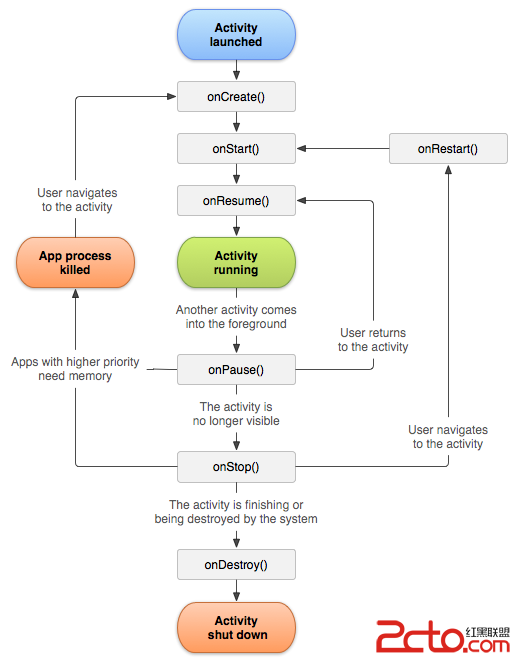 Android Activity 生命週期實務注意事項整理
1. onDestroy() 一定會被呼叫嗎? There are situations where the system will simply kill the
 Camera API2 中 CameraMetadata 的參數交互機制解析
在全新的 Camera API2 架構下,不少人會疑惑:那些熟悉的 setParameter/Parameters 怎麼不見了?取而代之的是一套全新的 CameraMet
 Android 開發藝術探索學習筆記(一):Activity 生命週期與啟動模式
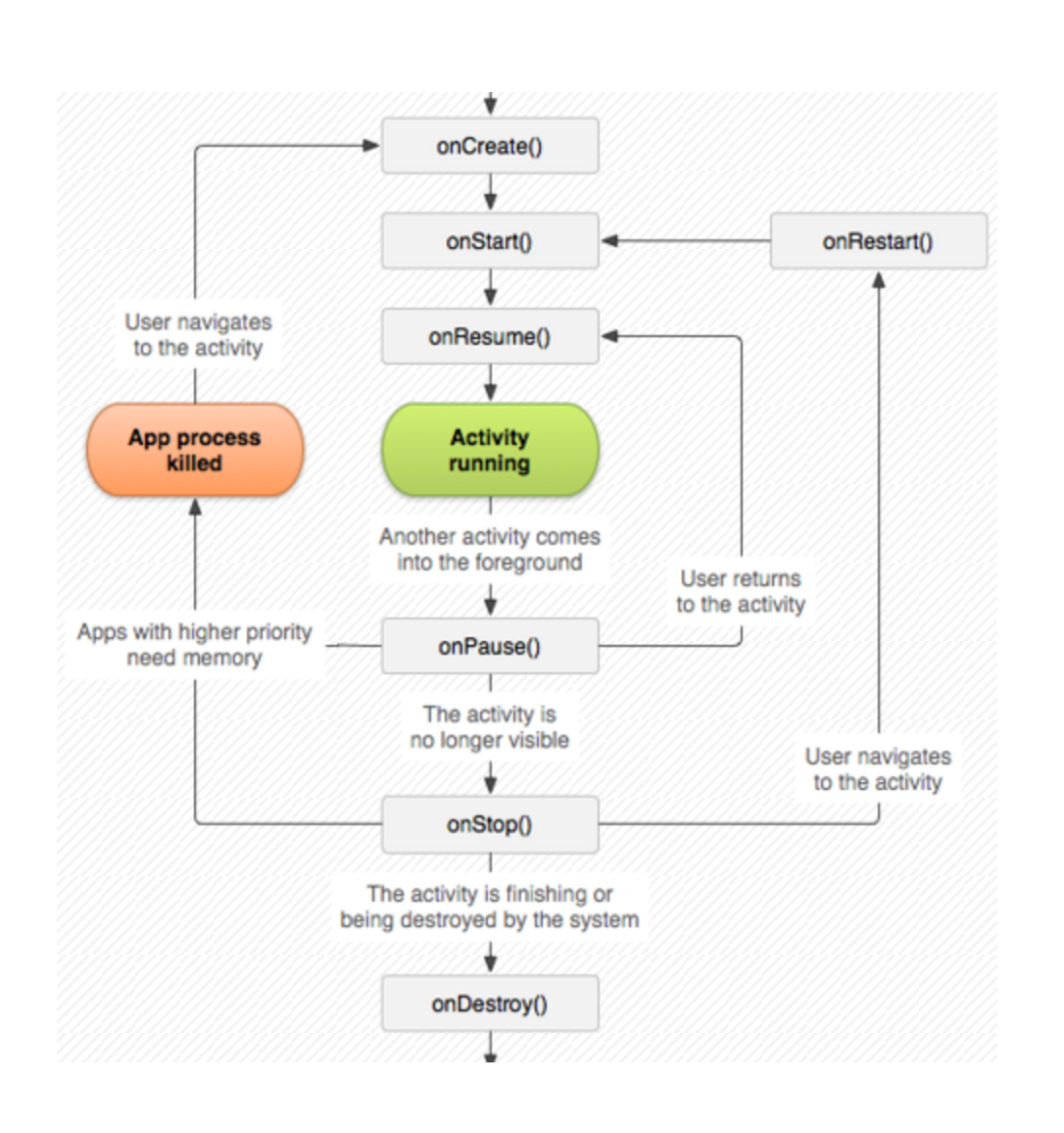
學習章節:第一章 Activity 的生命週期與啟動模式。 1. 正常情況下 Activity 的生命週期分析 先上一張經典圖片鎮樓: 驗證生命週期的測試程式碼: pu
 高仿微信圖片選擇器:Android 海量圖片的掃描、加載與流暢體驗
一、為什麼要認真對待圖片加載 手機鏡頭的像素輕鬆破千萬,一張照片解釋成 Bitmap 之後所佔的內存往往相當可觀。如果直接把幾千張原圖一股腦塞進列表,閃退與卡頓幾乎是必然