

編輯:關於 Android 程式設計
Android Studio 的 SVN 配置邏輯和大多數 IDE 都不太一樣,第一次弄容易摸不著頭腦。相比 Git 的流行,SVN 在企業團隊中仍有大量存量項目,這裡把安裝配置到自動化的完整過程梳理一遍。
如果遇到 ignore 不生效或其他奇怪現象,可以試著重啟 Android Studio,或手動執行一次 svn update。
關鍵差異在於:Android Studio 不帶 SVN 客戶端,必須獨立安裝一個支持 command line 的 SVN 客戶端。這裡用的是 TortoiseSVN(1.7 之後才開始支持命令行模式),版本 1.8.5。
安裝時一定要自定義勾選 command line client 組件,默認安裝是不包含的:
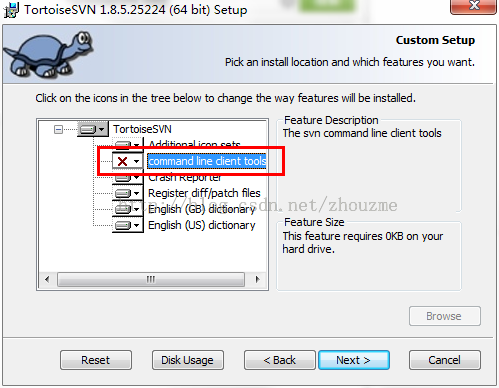
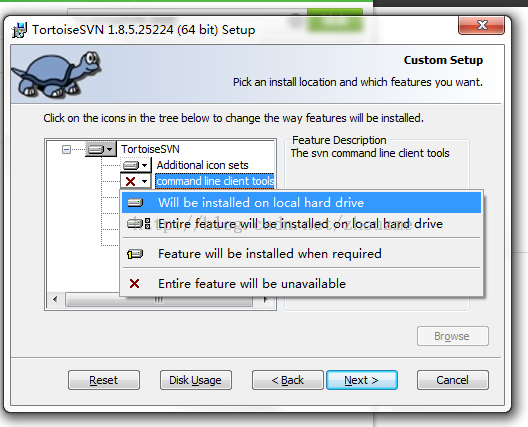
裝好後打開 IDE 的 Settings:
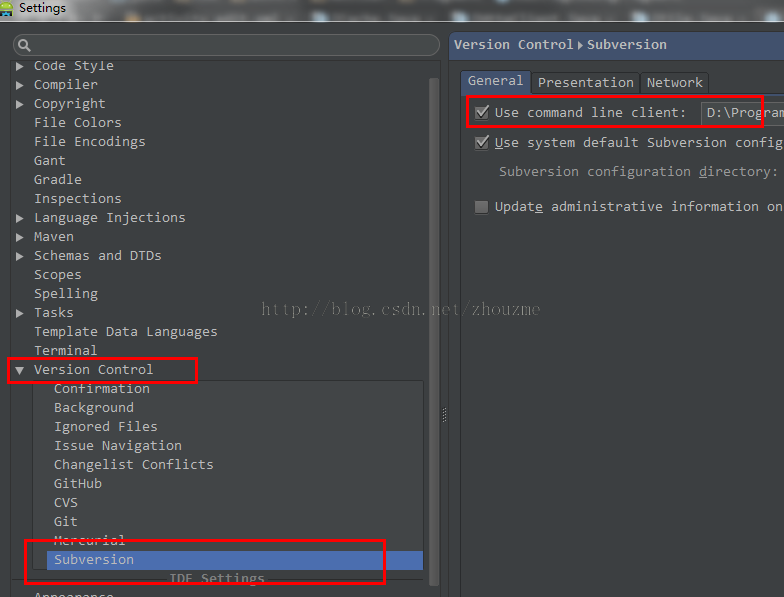
在 Version Control 下的 Subversion 頁面勾選 Use command line client,右側輸入框最右端有個瀏覽按鈕(窗口太窄時可能被隱藏,拉寬即可看到),點它定位到 TortoiseSVN 安裝目錄下的 svn.exe:
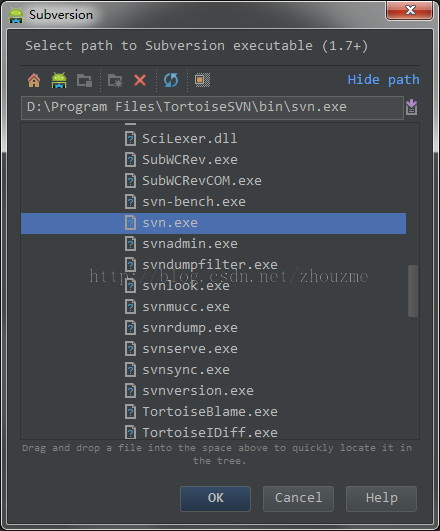
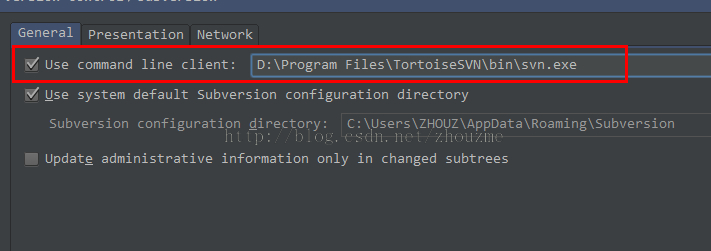
到這裡配置就完成了。
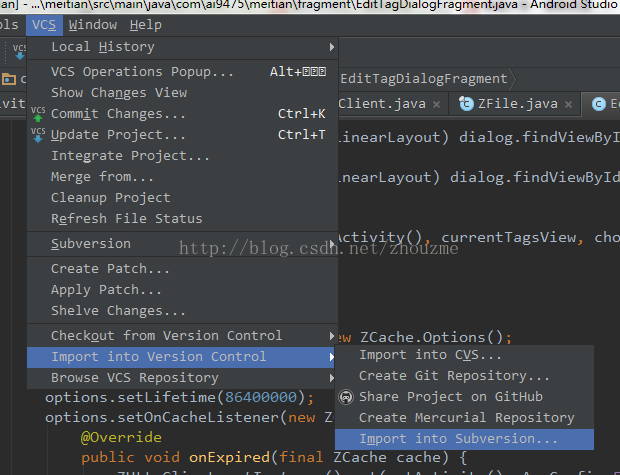
VCS 菜單下的 Import into Version Control 選擇 SVN 即可導入;簽出也可以在新建項目向導中直接從 SVN 拉取。菜單最下方的 Browse VCS Repository 可以瀏覽遠程倉庫文件並執行刪除等操作。
Android Studio 設置面板裡配置的 ignore 有時不太起作用,這裡記錄兩種途徑。
先看看被忽略目錄的顯示效果(顏色明顯更暗):
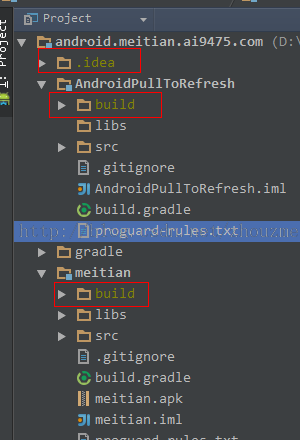
Settings 中的忽略列表默認已有幾項,建議再補上 .gradle、.idea、build 這三個目錄:
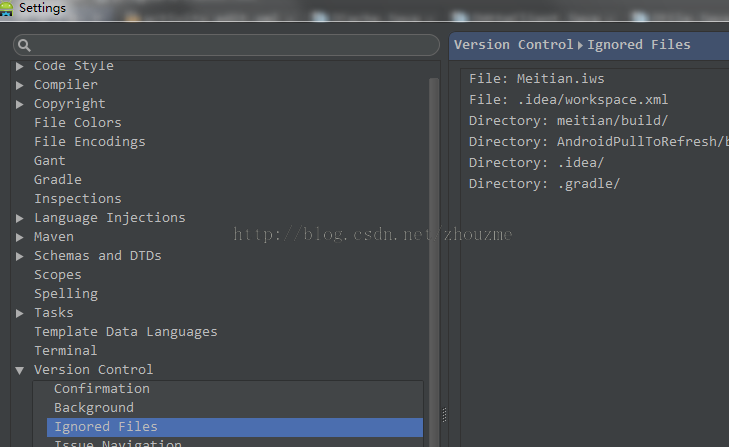
理由是這三個目錄內容隨每個人的本地環境而異,納入版本控制毫無意義。之前就遇到 build 目錄下某個 library 文件反覆衝突,每次更新都冒出一大堆改動。
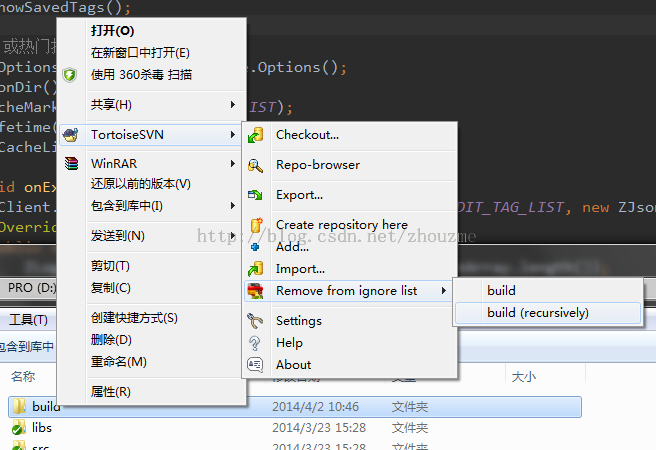
更可靠的方式是通過 TortoiseSVN 添加忽略:
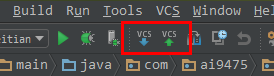
更新與提交兩個按鈕很方便,向上綠色是 commit,向下藍色是 update:
Gradle 是依賴管理工具,示例倉庫地址:https://github.com/Goddchen/Android-Gradle-Examples/tree/master/Gradle%20Library%20Projects
classpath group: 'org.tmatesoft.svnkit', name: 'svnkit', version: '1.8.11'
版本號可以查一下最新的。
在主模塊(app)的 build.gradle 中加入:
android {....} def getSvnRevision() { ISVNOptions options = SVNWCUtil.createDefaultOptions(true); SVNClientManager clientManager = SVNClientManager.newInstance(options); SVNStatusClient statusClient = clientManager.getStatusClient(); SVNStatus status = statusClient.doStatus(projectDir, false); SVNRevision revision = status.getRevision(); def svnNum = revision.getNumber(); println("Svn version: " + svnNum); println("============"); return svnNum; }
要注意 revision 必須在本地 update 之後才能取到最新值。SVNStatus 對象裡還有最後提交時間等信息,需要可自行取用。
版本名可以直接寫在 defaultConfig 裡,但有時候寫在 AndroidManifest 中更直觀:
def getVerName() { String manifestText = file("AndroidManifest.xml").getText(); def matcherVersion = Pattern.compile("android:versionName=\"([\\d.]+).*\"").matcher(manifestText); if (matcherVersion.find()) { def verName = matcherVersion.group(1); println("============"); println("App version: " + verName); return verName; } else { throw new GradleException('Not find versionName in AndroidManifest'); } }
注意 AndroidManifest 的路徑是相對於當前 build.gradle 的,標準 AS 項目中是 src/main/AndroidManifest.xml。使用時直接寫 getVerName() 或用 ${getVerName()} 均可。
做法有兩種:build 後拷貝,或直接改 variants 的輸出路徑。這裡用後者:
buildTypes { release { // ..... applicationVariants.all { variant -> if ("release".equals(variant.buildType.name)) {// Only Release variant.outputs.each { output -> def targetDir = "D:/App"; // 目標路徑 output.outputFile = new File(targetDir, "App_${getVerName()}_${getSvnRevision()}.apk"); println(output.outputFile) } } } } }
這樣每次打包都會自動生成形如 App_1.0.0_1234.apk 的文件名,版本名與 SVN 修訂號一目了然,測試同事拿到包就知道對應哪一版代碼,省下大量溝通成本。
最後提醒一點:把 svnkit 這類構建期依賴加進 classpath 會拖慢配置速度,如果團隊對構建耗時敏感,可以考慮把版本號注入改成獨立的 Gradle task,只在需要出包時執行。
 Android PullToRefresh 自訂下拉刷新動畫
PullToRefresh 是常見的下拉刷新開源元件。若預設動畫不符合產品需求,可以修改它的載入布局與刷新動畫,讓下拉刷新時呈現自訂效果。 自訂幀動畫 可以先建立 an
 AutoCompleteTextView 接上 SQLite:打造會查資料庫的自動完成欄位
輸入框打兩個字就跳出候選清單,是搜尋體驗的基本功。本文用一個很經典的 MVC 切分來完成它:AutoCompleteTextView 是 View,SimpleCurso
 Android 繪製 QQ 新用戶注冊界面完整實作
延續前一篇登入界面的做法,這次來做注冊頁。先看成果: 這個畫面的重點有三處:Spinner 下拉列表的使用、標題欄的處理方式,以及按鈕的 enable 狀態切換。
 Android 入門:多執行緒斷點下載實作重點整理
斷點續傳的核心概念多執行緒斷點下載的目標,是把一個大檔案拆成多個區塊下載。即使中途斷網、關閉 App 或裝置關機,下次再開啟時也能從既有進度繼續,而不是從頭開始。Andr