

編輯:關於 Android 程式設計
PopupWindow 是 Android 中用來實作浮動視窗的實用元件,常見於自訂彈出選單、提示框等情境。關於它的基本用法網路上已有大量文章,因此本文不再贅述基礎操作,而是聚焦於開發過程中容易遇到的幾個實際問題,並提供對應的解決方案。
現象:在 PopupWindow 內部放置了 ListView,卻發現列表完全無法點擊或滾動,毫無反應。
解決方案:這個問題通常是由於程式碼的呼叫順序不當造成的——具體來說,是把 show()(如 showAsDropDown() 或 showAtLocation())寫在了 setFocusable(true) 之前。正確的做法是應該先設定 setFocusable(true) 取得焦點能力,再呼叫顯示方法,這樣 PopupWindow 內部的控制項才能正常接收觸摸事件。
現象:期望在點擊彈出視窗外的區域時能自動關閉 PopupWindow,但卻沒有反應。
解決方案:這個問題主要與兩個設定有關:需要呼叫 setBackgroundDrawable() 設定背景,以及 setOutsideTouchable(true) 讓外部區域可觸摸。除此之外,你還需要為這個動作撰寫對應的觸摸監聽,攔截外部點擊事件並手動關閉視窗:
mPopupWindow.setTouchInterceptor(new OnTouchListener() {
    @Override
    public boolean onTouch(View v, MotionEvent event) {
        if (event.getAction() == MotionEvent.ACTION_OUTSIDE) {
            mPopupWindow.dismiss();
            Log.i("test", "test");
            return true;
        }
        return false;
    }
});
透過 setTouchInterceptor() 攔截 ACTION_OUTSIDE 事件,並在其中呼叫 dismiss(),就能實現點擊外部關閉的效果。
需求:PopupWindow 預設會帶有一個指向來源的小箭頭,有時基於介面設計考量,需要將這個箭頭調整到視窗的右側。
解決方案:可以透過 setIndicatorBounds() 方法來調整箭頭指示標的邊界位置。以下範例將箭頭定位到螢幕右側:
int width = getWindowManager().getDefaultDisplay().getWidth();
mListView.setIndicatorBounds(width - 40, width - 10);
這裡先取得螢幕的寬度,再透過 setIndicatorBounds() 設定箭頭的左右邊界座標,藉此將它挪移到畫面的右側。
以上三個問題都是使用 PopupWindow 時相當常見的「地雷」。它們的共同特點是:問題背後往往隱藏著元件屬性設定的順序或搭配細節。掌握這些經驗法則——特別是 setFocusable 的呼叫時機、外部觸摸的攔截機制,以及箭頭邊界的調整方式——就能讓 PopupWindow 的運用更加得心應手。
 Android 中使用 ViewStub 實現布局優化
在 Android 開發中,View 是我們必須接觸的展示技術。隨著視圖越來越複雜,整體佈局的性能也會下降。本文介紹一個能在特定場景提升佈局性能的 View——ViewS
 自定義View實作圓形旋轉唱片:手把手打造QQ音樂風格黑膠碟動畫
音樂播放器裡那張緩緩轉動的黑色唱片,幾乎已經成為「正在播放」的視覺符號。想在自己的 App 裡做出同樣的效果,其實不需要動畫框架,只要一個自定義 View 加上 Matr
 Android 自定義組件屬性實作:背景圖與筆觸大小設定
自定義組件要能在 XML 設定屬性,需要三個步驟:宣告 styleable、在布局使用命名空間、於 Java 端解析屬性。 首先在 res/values 建立 myvi
 Android 圓角圓形圖片(二):讓自訂 ImageView 支援完整 scaleType
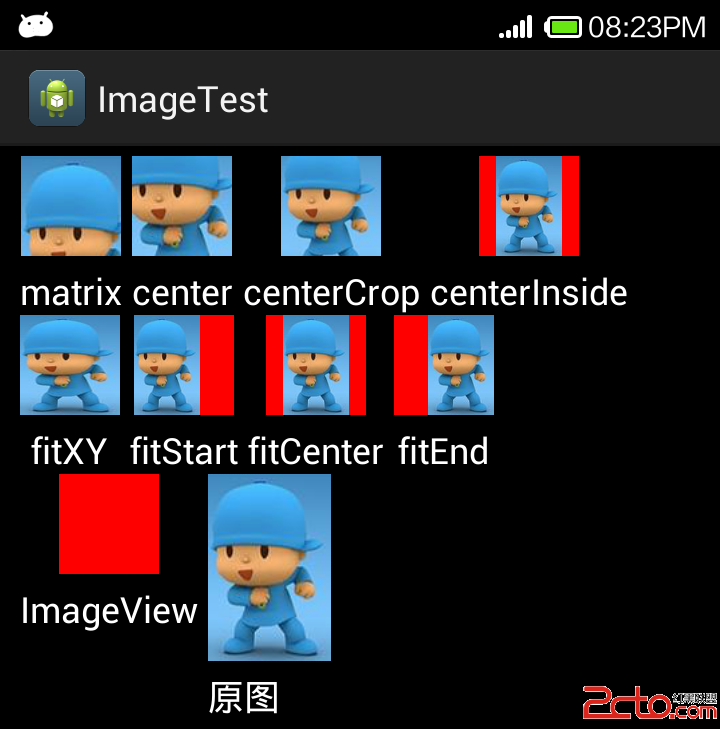
問題現象自訂圓角或圓形 ImageView 時,若直接在 onDraw 中畫 Bitmap,會發現只有 fitXY 能正常填滿,其他 scaleType 都會像 matr