

編輯:關於 Android 程式設計
混合開發中經常需要網頁調用原生能力,比如拍照、選相冊、錄音。Android 的 WebView 基於 WebKit 內核,內建了 JS 與 Java 互調的接口,接入並不複雜,但版本演進帶來了幾處必須注意的變化。
順帶說個加載性能的話題:WebView 本身加載單個資源並不慢,每張圖片、每個 CSS/JS 大約 10~200ms。問題在於它必須等所有資源加載完成才開始渲染。加載順序是先取 HTML,解析出其中的 CSS、JS 和圖片再逐一加載(若 WebKit 緩存已有則跳過),然後執行 CSS 渲染與 JS 腳本。CSS 渲染通常幾十毫秒,但如果頁面引入了 jQuery 這類龐大框架,JS 執行可能要耗上 5、6 秒,而這段時間裡若沒設置背景色,網頁區域就是一片刺眼的白屏。所以如果能用原生 JS 寫業務腳本,就別輕易引入大型框架。
<RelativeLayout xmlns:android="https://schemas.android.com/apk/res/android" xmlns:tools="https://schemas.android.com/tools" android:layout_width="match_parent" android:layout_height="match_parent" > <WebView android:id="@+id/webView" android:layout_width="fill_parent" android:layout_height="fill_parent" android:layout_above="@+id/linearLayout" /> <LinearLayout android:id="@+id/linearLayout" android:layout_width="match_parent" android:layout_height="wrap_content" android:layout_alignParentBottom="true" > <Button android:id="@+id/btn" android:layout_width="wrap_content" android:layout_height="wrap_content" android:text="Java調用JavaScript接口" > </Button> </LinearLayout> </RelativeLayout>
private WebView webView; private Handler handler = new Handler(); private Button button; @SuppressLint("SetJavaScriptEnabled") @Override protected void onCreate(Bundle savedInstanceState) { super.onCreate(savedInstanceState); setContentView(R.layout.activity_main); webView = (WebView) findViewById(R.id.webView); //自定義webView設置 WebSettings webSettings = webView.getSettings(); webSettings.setJavaScriptEnabled(true); webView.addJavascriptInterface(new MyJavaScriptInterface(MainActivity.this), "javaInterface"); //如果注釋了,javaScript中的alert彈窗等就會失效,不顯示 webView.setWebChromeClient(new WebChromeClient()); //webView.setWebChromeClient(new MyWebChromeClient()); //測試webView加載是否正常 //webView.loadUrl("https://www.baidu.com/"); webView.setWebViewClient(new HelloWebView()); webView.loadUrl("file:///android_asset/index.html"); button = (Button) findViewById(R.id.btn); button.setOnClickListener(new View.OnClickListener() { @Override public void onClick(View v) { String param = "bb"; webView.loadUrl("javascript:showTitle('"+param+"')"); } }); } private class HelloWebView extends WebViewClient{ @Override public boolean shouldOverrideUrlLoading(WebView view, String url) { // TODO Auto-generated method stub view.loadUrl(url); return true; } } /** * 在主線程中定義JavaScript可以調用的安卓接口 * @author CHQ * API 以後,每個被調用java函數都要叫聲明 @JavascriptInterface */ public class MyJavaScriptInterface{ private Context context; public MyJavaScriptInterface(Context context){ this.context = context; } @JavascriptInterface public String toString() { return "this is interface"; } @JavascriptInterface public void clickOnAndroid() { Toast.makeText(context, "js調用安卓:....", Toast.LENGTH_SHORT).show(); } /** * 安卓調用JS接口,要開啟子線程調用 */ @JavascriptInterface public void call() { Toast.makeText(context, "安卓客戶端再調用JavaScript接口", Toast.LENGTH_SHORT).show(); handler.post(new Runnable() { @Override public void run() { String param = "bb"; webView.loadUrl("javascript:showTitle('"+param+"')"); } }); } }
<html> <script type="text/javascript"> //安卓定義的接口1 function callAndroidInterface() { window.javaInterface.clickOnAndroid(); } // function showTitle(param) { alert("傳參:"+param); var x = document.getElementById("title"); alert("標題:"+x.innerHTML); } </script> <body> <h3 id="title">關於安卓與JavaScript的交互</h3> <input type="button" value="調用接口1" onclick="callAndroidInterface()"></input> <input type="button" value="測試接口可用性" onclick="showTitle('aa')"></input> <input type="button" value="調用接口2" onclick="window.javaInterface.call()"></input> </body> </html>
這裡的 javaInterface 就是 addJavascriptInterface 第二個參數指定的名稱,JS 通過它就能直接摸到 Java 對象的方法。HTML 文件需放在项目的 assets 目錄,由 file:///android_asset/index.html 加載。
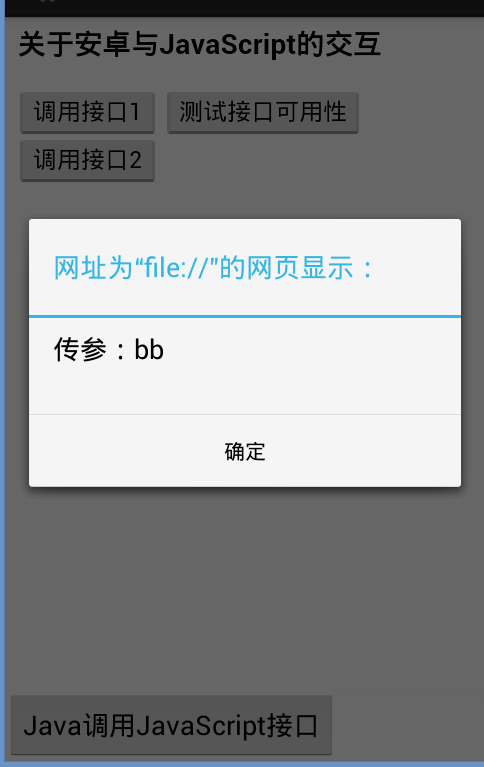
效果:
1. @JavascriptInterface 註解是必須的。Android 4.2 之後出於安全考慮,只有明確標註了該註解的 public 方法才會暴露給 JS。早期教程裡沒有這一步,照抄會發現方法根本調不到。
2. 必須調用 setWebChromeClient()。否則 JS 的 alert、confirm、prompt 等彈窗全部失效,看起來就像代碼沒生效。示例中若把這行注釋掉,網頁裡的 alert 就不會彈出。
3. 從 Java 反調 JS 時要注意線程。如果這個調用發生在 JS 觸發的 Java 方法內部,此時所處的是 JavaBridge 線程而非 UI 線程,直接調 loadUrl 會拋出:
Caused by: java.lang.Throwable: A WebView method was called on thread 'JavaBridge'. All WebView methods must be called on the same thread.
解法就是示例中的做法——用 Handler.post 或 runOnUiThread 把 loadUrl 切回主線程執行。
4. 安全問題不容忽視。addJavascriptInterface 相當於在網頁腳本面前打開了一道通往原生的門。Android 4.2 之前存在可被利用的遠程執行漏洞,因此絕對不要對加載任意第三方 URL 的 WebView 注入接口;同時建議開啟 setAllowFileAccessFromFileURLs(false) 等相關限制,並對傳入的參數做嚴格校驗。
最後提一個體驗細節:示例中 alert 彈出時,網址顯示為 file://,如果是服務器頁面則顯示源 IP,這顯然不是我們想要的。可以通過重寫 WebChromeClient 的 onCreateWindow、onJsAlert 等方法來自定義對話框樣式,這部分留待後續展開。
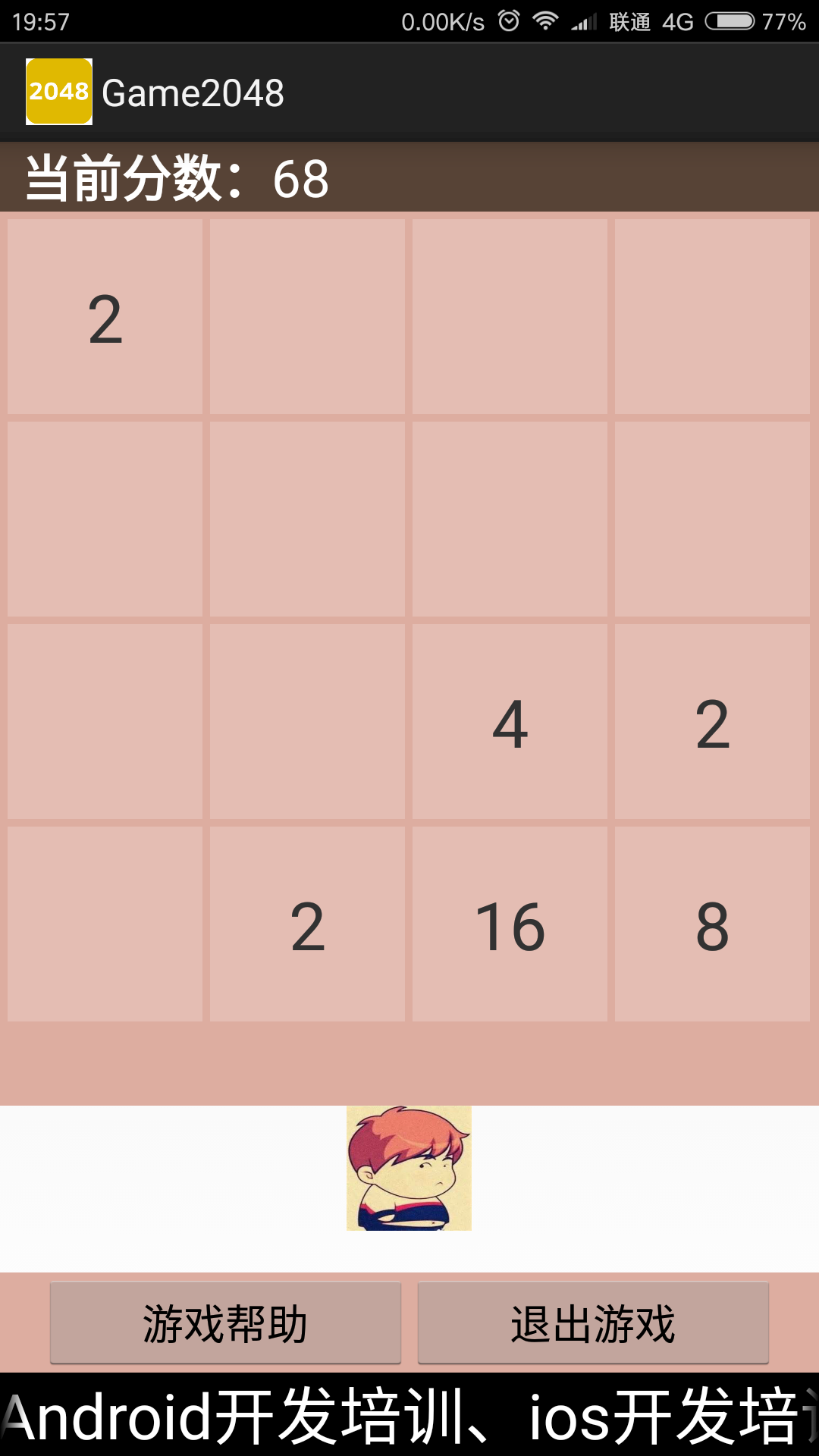 Android 高仿 2048 小遊戲的實作拆解
專案結構概覽這個 2048 小遊戲主要由啟動頁、登入頁、主遊戲頁與遊戲核心邏輯組成。啟動頁負責短暫展示,登入頁處理帳號與密碼,主遊戲頁則呈現分數、棋盤與功能按鈕。整體結構
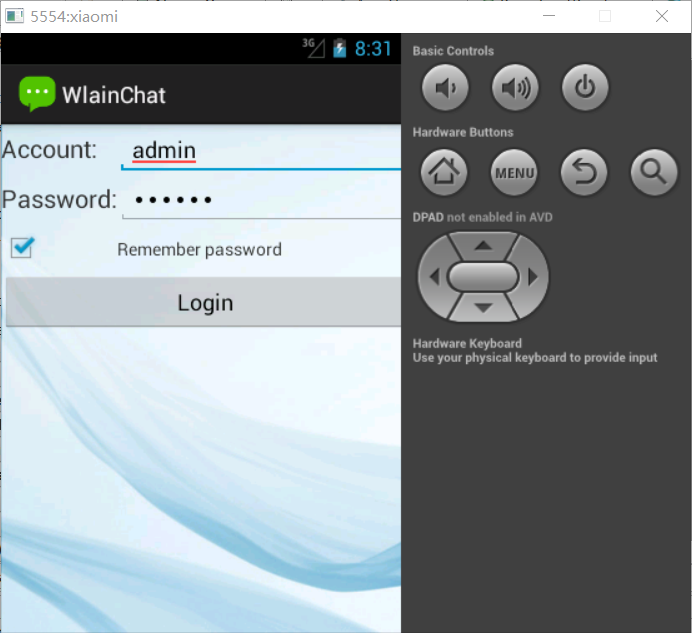 打造 QQ 風格聊天與登入介面:記住密碼、氣泡與標題欄實作
前言本文以 QQ 風格聊天介面為靈感,示範如何製作登入頁、聊天頁與自訂標題欄。重點不只是畫面,還包括記住密碼、訊息列表更新、左右氣泡切換與返回操作。登入頁與記住密碼登入頁
 Android 自訂 View 打造支付寶風格六位密碼輸入元件
這個範例會實作一個類似支付寶的六位密碼輸入畫面。整體做法是透過 PopupWindow 顯示自訂的 PayView,當使用者輸入完六位數字後,再由回呼把結果傳回 Acti
 安卓 ListView 下拉刷新、上拉加載與仿 QQ 滑動刪除功能實作
這些功能大家想必都不陌生,上拉刷新與下拉加載的原理也早已耳熟能詳。之所以還要動手實作,一方面是為了能與同行的眾多實現做個對照學習,另一方面——即便道理都懂,面試官依然很愛