

編輯:關於 Android 程式設計
幫朋友的手機 root,卻發現是電信定制機,試了很多軟體都沒成功,後來才查出基帶版本是 FB24,無法直接 root,必須先刷成 EK21 才行。於是上網找刷機方法,刷成 EK21 後,用騰訊手機管家 for Android 的一鍵 root 輕鬆搞定。(手機型號為電信定制機 SCH I509,基帶版本 FB24)
查詢基帶版本可在手機上操作:設置—關於手機,即可看到韌體資訊。
刷機使用的是 Odin Multi Downloader (Android) v4.38 軟體,方法如下(以電信定制機 SCH I509 為例):
1、打開 Odin Multi Downloader (Android) 軟體,如下圖:
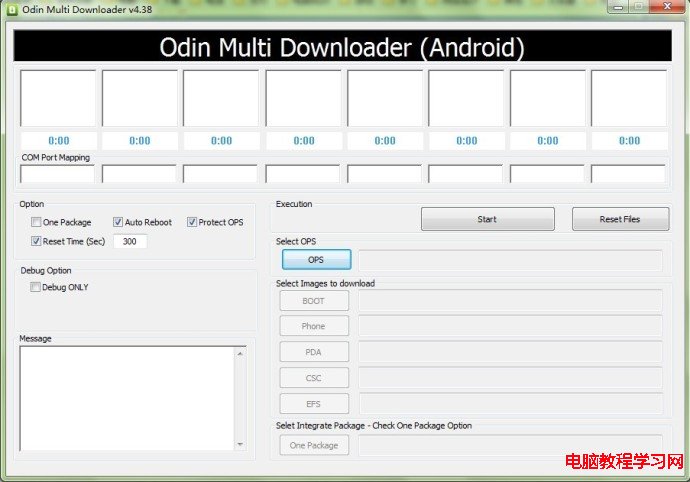
2、手機關機後,同時按住音量「下」鍵與「電源」鍵(開機鍵)。中途會出現寫著「warning!!」的紫色畫面提示,此時按音量「上」鍵即可進入刷機介面,也就是綠色小機器人下方有白色「Download…」字樣的畫面。
3、用 USB 數據線把手機連上電腦,若 Odin 介面第一個框內出現 COM+數字的字樣,代表已正常連接;若未出現,請先安裝手機驅動(可用騰訊手機管家 for Android 先行測試,能正常連接即可)。
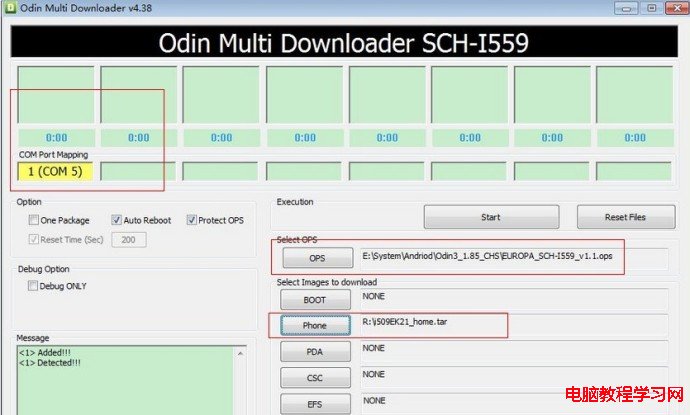
4、選擇 OPS 檔與刷機檔 Phone(如上圖所示),然後點擊 Start 開始刷機。過程中務必確保手機與電腦連接不中斷,當第一個框顯示 PASS 時即刷機成功,一般約需五分多鐘。
刷機成功後即可進行 root。使用騰訊手機管家 for Android 與手機連接後,依序進入「工具」—「第三方工具」。
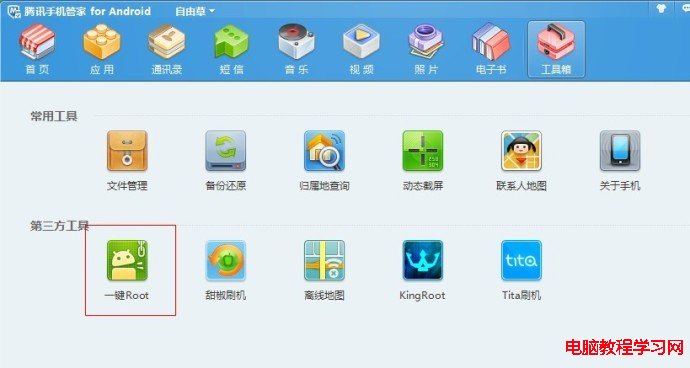
點擊「一鍵 Root」,依安裝提示操作即可成功 root。成功後就能用 360 軟體管家刪除手機裡的系統內建程式了。
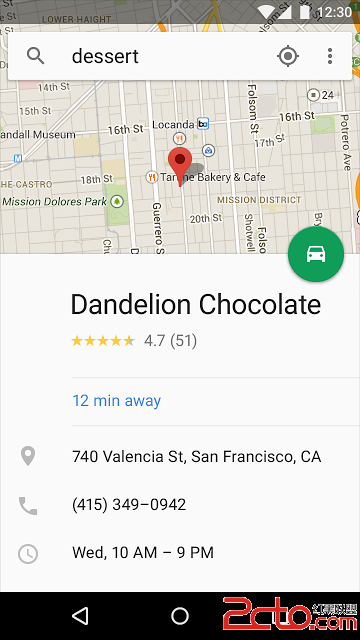 Bottom Sheet 入門:Support Library 23.2 的底部抽屜元件
Android Support Library 23.2 版帶來了若干新 API 與既有函式庫的功能擴充,其中 Bottom Sheet 是最受矚目的一個。它對應 Mat
 Android 自定義循環滾輪控件 WheelView 完整實現解析
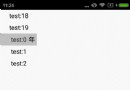
先來看看最終的循環滾輪效果:如今在選擇生日、城市等場景中,滾輪式的 WheelView 已經隨處可見,它的交互風格與系統自帶的 DatePickerDialog 頗為相似
 Android 手機衛士中的設置密碼對話框
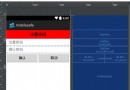
在手機安全類應用中,設置密碼是常見流程。使用者第一次設定密碼時,通常需要輸入兩次,並點擊確認或取消。本文說明如何完成這樣的對話框畫面。 效果如下: 布局結構 畫面可由
 Android 6.0 Activity 與 WMS 通訊流程解析
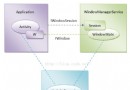
Activity 與 WMS 的連線模型在 Android 系統中,Activity 並不是單獨負責畫面顯示的元件。當 Activity 建立視圖並準備顯示時,會透過 V