

編輯:關於 Android 程式設計
在影片錄製、發布或預覽功能中,常需要取得影片的截圖或縮略圖。Android 提供 MediaMetadataRetriever 與 ThumbnailUtils 兩種常見做法。
若要取得影片中的某一影格,可使用 MediaMetadataRetriever。它會依指定時間點擷取畫面,適合需要自訂截圖時間的情境。
public static Bitmap getVideoFrame(String path) {
    MediaMetadataRetriever retriever = new MediaMetadataRetriever();
    retriever.setDataSource(path);
    return retriever.getFrameAtTime();
}若只需要系統提供的縮略圖,ThumbnailUtils 更為簡便,可指定解析度。
public static Bitmap getVideoThumbnail(String path, int kind) {
    return ThumbnailUtils.createVideoThumbnail(path, kind);
}
常見的 kind 包含 MINI_KIND、MICRO_KIND 與 FULL_SCREEN_KIND。
取得 Bitmap 後,若需要上傳或快取,可將其壓縮為 JPEG 或 PNG。
public static String saveBitmap(Bitmap bitmap, String name) {
    File file = new File(Environment.getExternalStorageDirectory(), name + ".jpg");
    try {
        FileOutputStream out = new FileOutputStream(file);
        bitmap.compress(Bitmap.CompressFormat.JPEG, 100, out);
        out.flush();
        out.close();
        return file.getAbsolutePath();
    } catch (IOException e) {
        return null;
    }
}整體而言,MediaMetadataRetriever 適合需要指定時間點截圖的情境,ThumbnailUtils 則適合快速取得系統縮略圖。依需求選擇合適方法,能有效提升影片相關功能的穩定性。
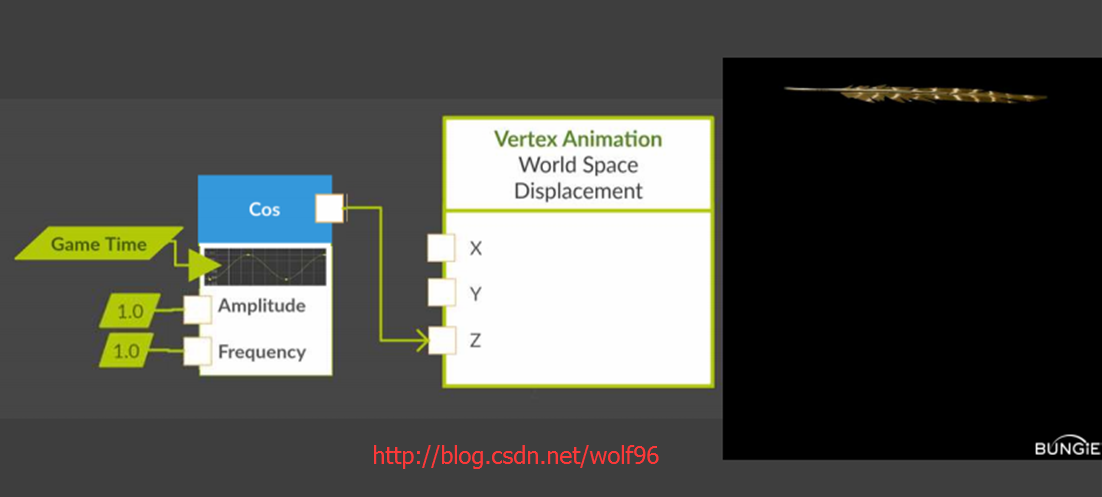 Unity3D 頂點動畫實作筆記:用 Shader 把動畫成本壓下來
今年 GDC 上有一場蠻有意思的演講叫 Animating With Math,講的是頂點 shader 動畫。講者示範了幾個經典案例,但沒有給程式碼,而是用類似虛幻引擎
 Android 细节:手把手实作弹出式菜单动画(一)
先上效果图,直观感受一下我们要做的东西: 先写 Layout 文件: 这三个 ImageView 都贴在屏幕底部,其中 clone_item 需要固定在球
 Android 學習筆記:Fragment 生命週期與回調順序
Fragment 作為 Android 中常用的界面組件,擁有自己的生命週期。理解 Fragment 的回調順序,有助於開發者在合適的時機保存狀態、恢復數據以及釋放資源。
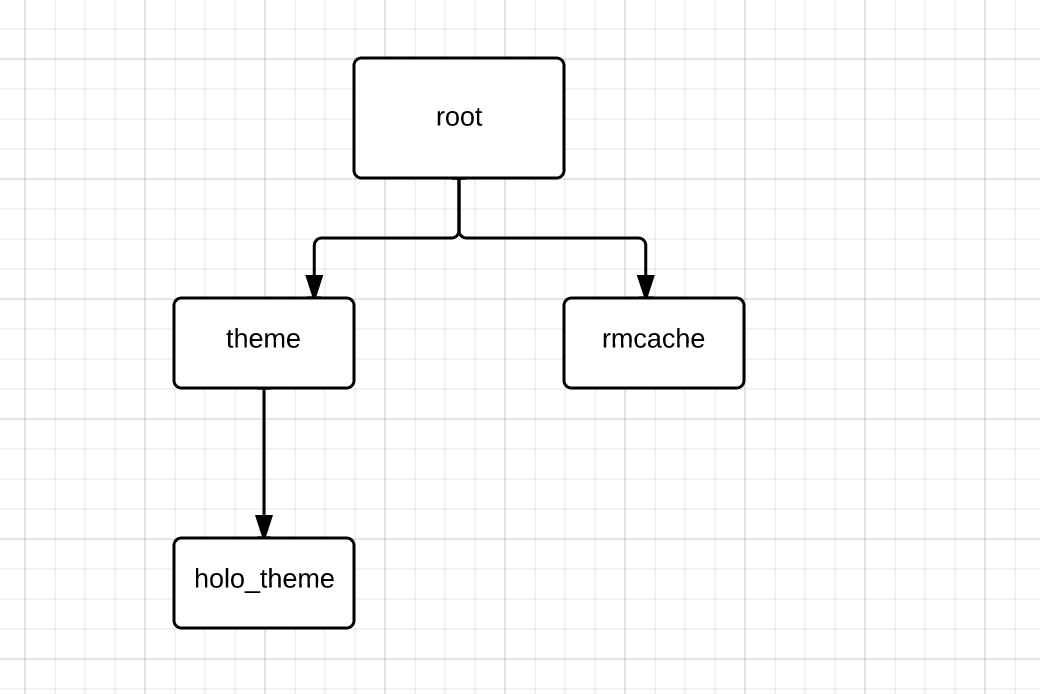 Android 刪除 Preference 的正確姿势與源碼解析
用 Preference 搭設置界面很省事,一個 XML 就足夠。但想在某個時機動態移除其中一項時,很多人會發現刪不掉——而且往往找不到原因。本文從源碼層面把這件事講清楚