

編輯:關於 Android 程式設計
原生 ProgressBar 雖然簡單,但在需要顯示百分比、不同顏色或更細緻視覺效果時,往往不夠用。本文以 NumberProgressBar 為例,說明如何自定義 View,實作可顯示數字、可調整顏色與高度的進度條。
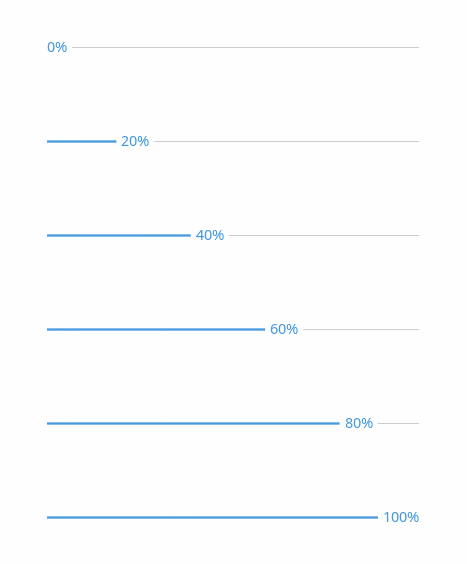
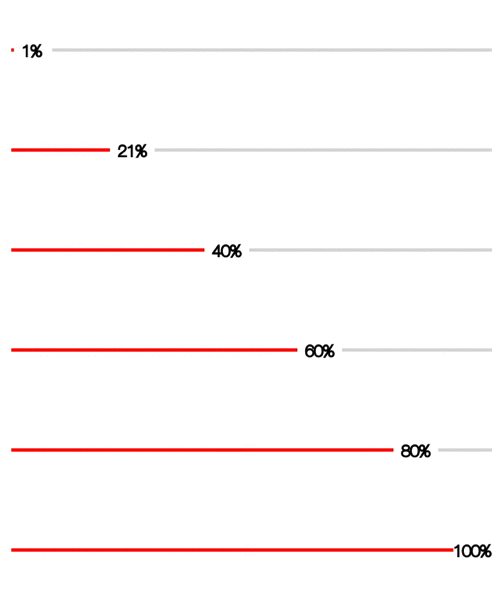
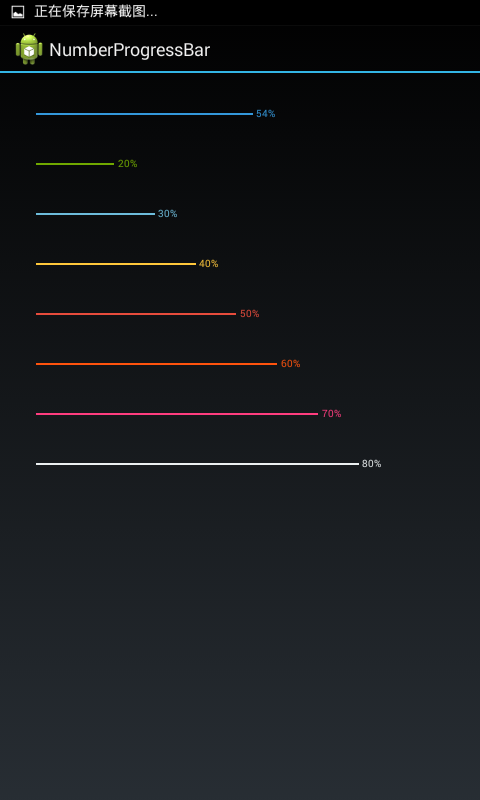
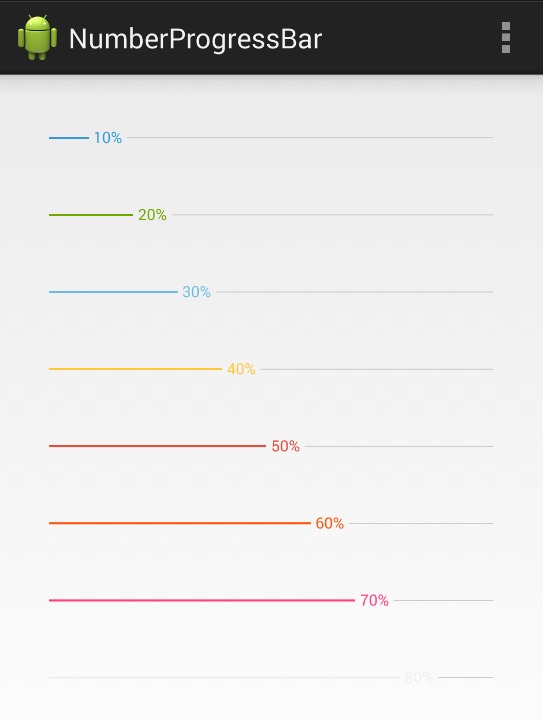
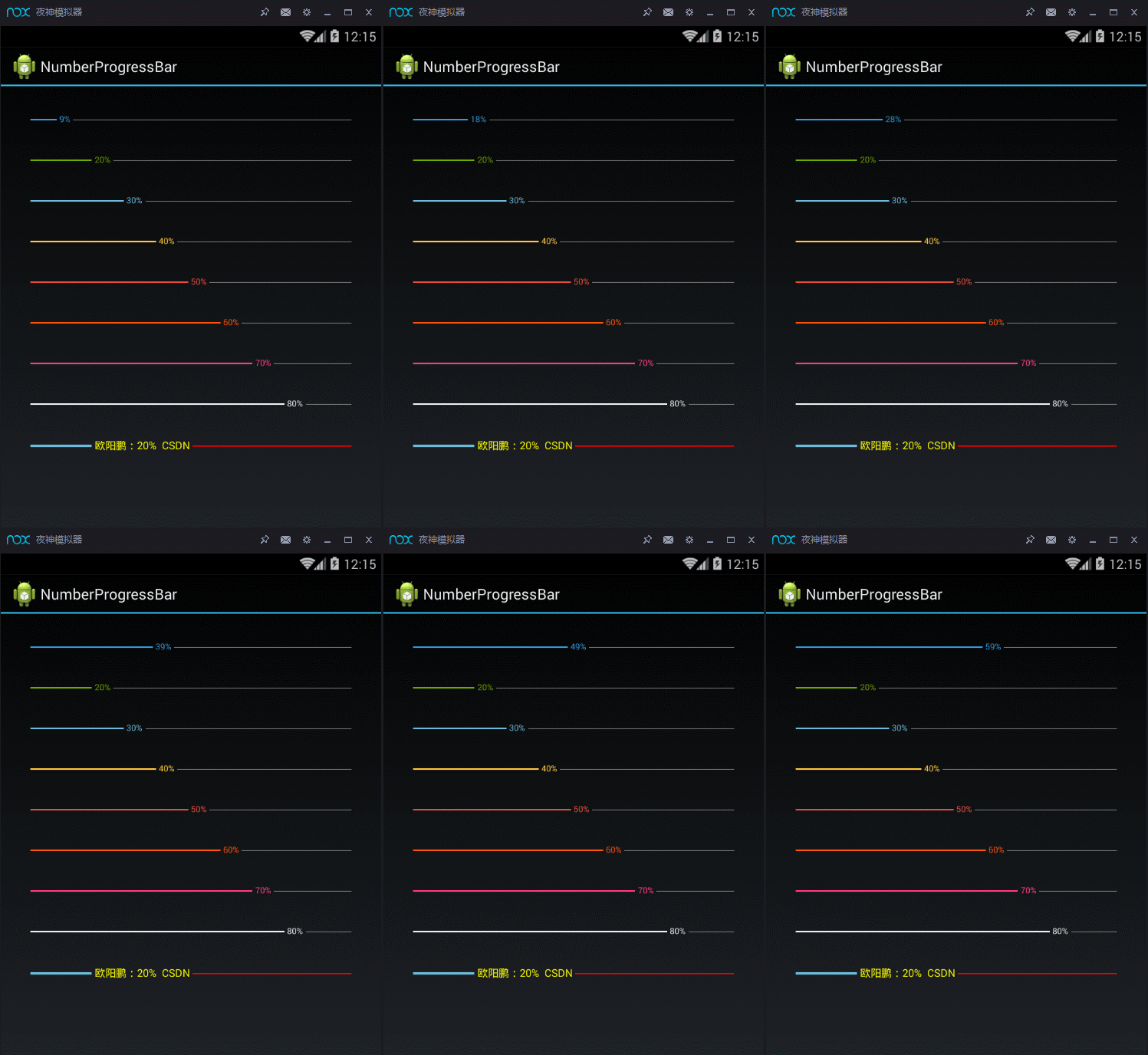
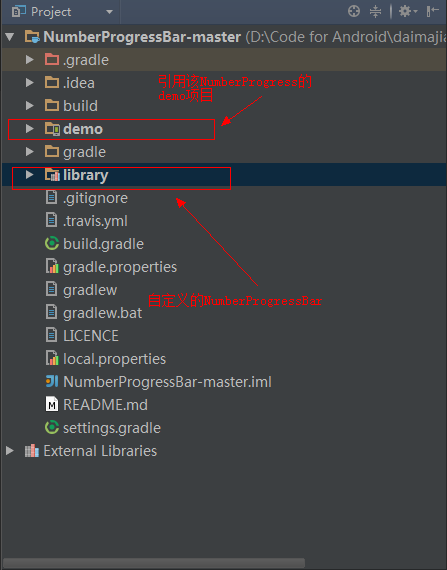
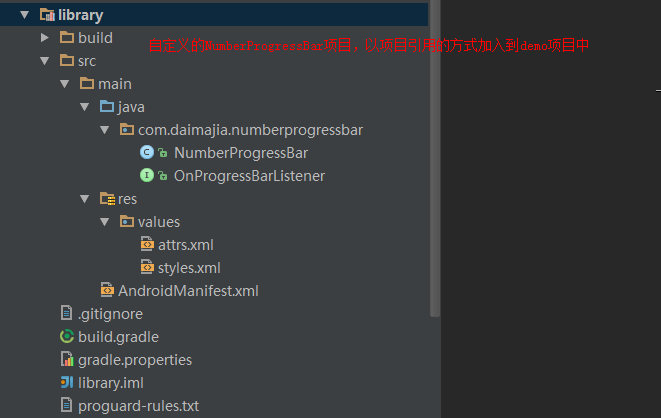
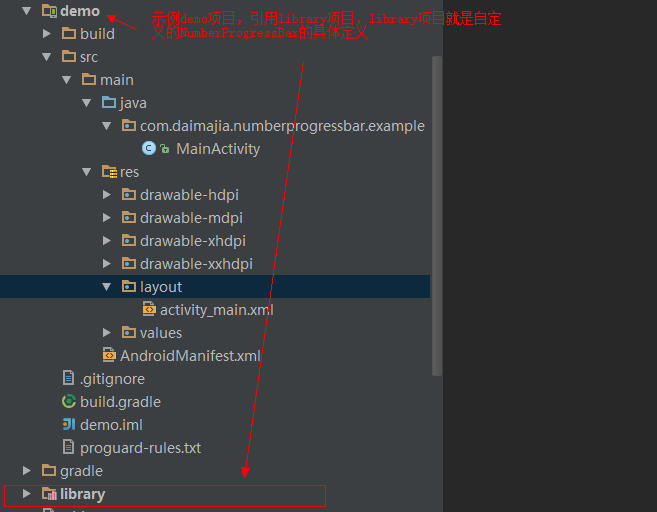
此範例可拆成 library 與 demo 兩個部分。library 負責自定義 NumberProgressBar,demo 則以依賴方式引用,展示不同顏色與初始進度的效果。
帶數字的進度條可拆成三個部分:已達成區域、文字區域、未達成區域。只要依序繪製,即可完成基本樣式。
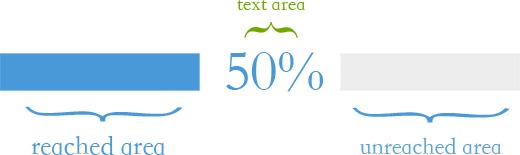
可定義 progress_current、progress_max、progress_reached_color、progress_unreached_color、progress_text_size、progress_text_color、progress_reached_bar_height、progress_unreached_bar_height、progress_text_offset 與 progress_text_visibility。
透過這些屬性,開發者能在 XML 中調整進度條外觀,也能在程式碼中動態修改。
onDraw 的重點是計算已達成區域、未達成區域與文字的位置。若文字會影響布局,需先量測文字寬度,再決定左右兩側進度條的起點與終點。
protected void onDraw(Canvas canvas) {
    calculateDrawRectF();
    canvas.drawRect(mReachedRectF, mReachedBarPaint);
    canvas.drawRect(mUnreachedRectF, mUnreachedBarPaint);
    canvas.drawText(mCurrentDrawText, mDrawTextStart, mDrawTextEnd, mTextPaint);
}onMeasure 需依父容器限制計算寬高;onSaveInstanceState 與 onRestoreInstanceState 可保存目前進度、顏色、文字可見性等狀態,避免旋轉螢幕後遺失。
在版面配置檔中加入 NumberProgressBar,即可設定初始進度與樣式。Activity 中可透過 setProgress、incrementProgressBy 或自定義監聽器更新進度。
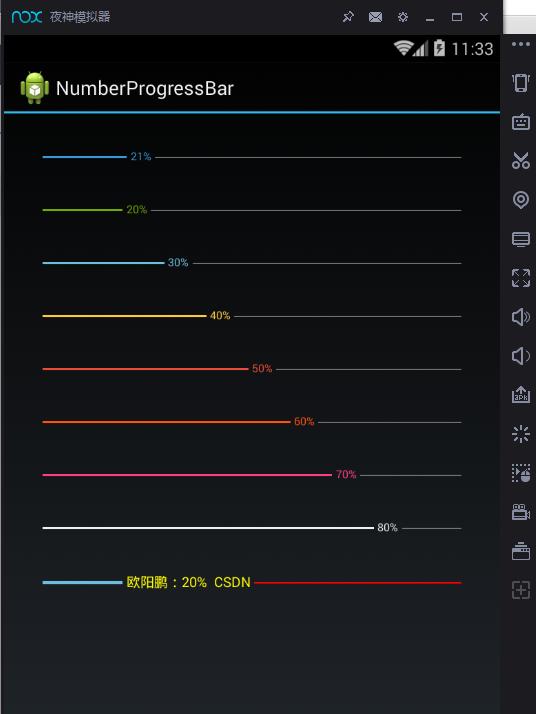
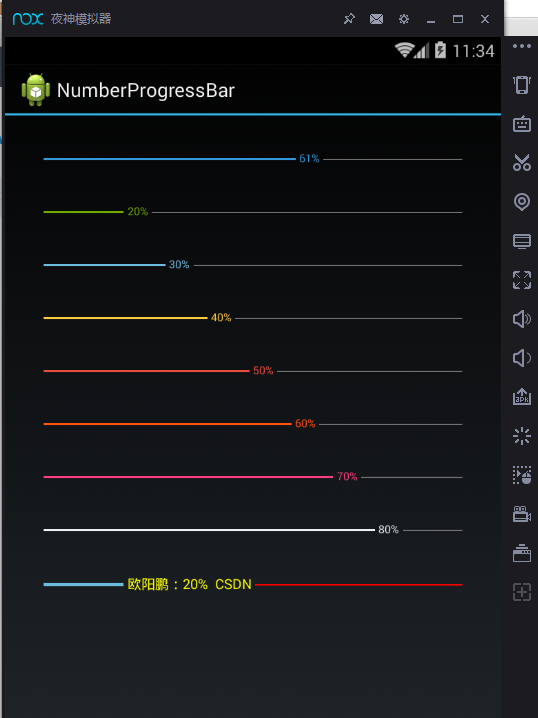
NumberProgressBar 也可透過不同主題樣式呈現多種配色,例如藍色、紅色、綠色、黃色、橘色等。
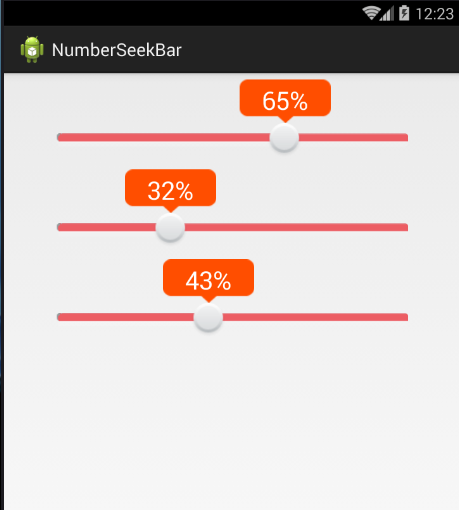
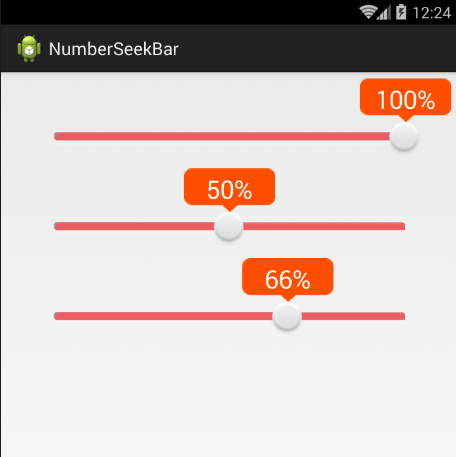
完整專案可參考:https://github.com/daimajia/NumberProgressBar
透過自定義 View,我們不再受限於系統元件外觀,而能依產品需求打造更一致的視覺體驗。
 在 App 裡即時攔截 logcat:一個被低估的除錯技巧
這個技巧來自一段通宵趕工的經驗,卻意外好用:讓程式自己去讀 logcat,即時監聽某段日誌。 為什麼需要它?因為 Android 各家廠商對系統做了各種客製,機型之間差異
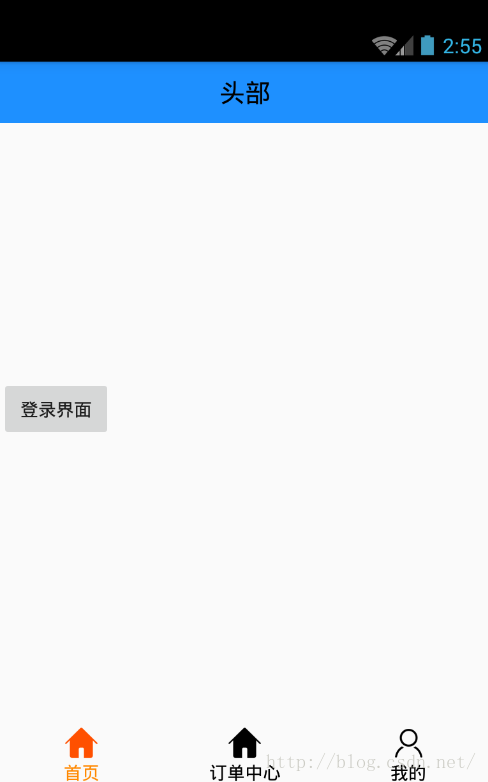 用 TabLayout 打造類微信底部導航欄的實作方法
以前做專案大多用 RadioButton 來切換,這次改用 TabLayout 來實現頁籤切換的效果。 目標是做出一個類似 QQ、微信那種頁面(也就是 Fragment
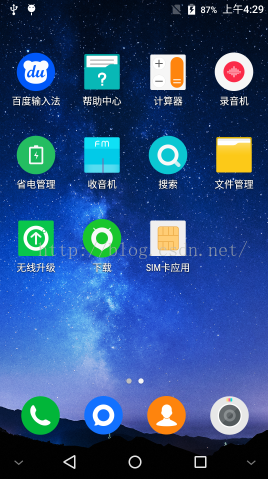 Android 虛擬導航鍵(NavigationBar)手動隱藏開發全解析
NavigationBar 是可以手動隱藏的。自從華為榮耀手機具備了這個特性後,目前已有越來越多 Android 手機支援此功能。如下圖所示: 上圖底部虛擬導航鍵的左右
 BlueStacks 安卓模擬器怎麼裝?在 Windows 上跑安卓應用的圖解流程
手機螢幕越做越大,對畫面的要求也跟著提高。但如果你手邊只有一台 Windows 電腦,其實不必為了跑某個安卓應用再買一台裝置——BlueStacks 就是讓安卓遊戲與軟體