

編輯:關於 Android 程式設計
接下來會陸續整理一些 Android 開發中常用的實用技巧,這一篇先從最基礎的動畫播放談起。
Android 的逐幀動畫本質上就是「按順序快速切換多張圖片」,所以第一步是把動畫拆成序列圖。
res 目錄下建立 anim 資料夾,新增一個描述檔,例如 loading.xml:
<animation-list xmlns:android="https://schemas.android.com/apk/res/android">
    <item android:drawable="@drawable/loading0" android:duration="150" />
    <item android:drawable="@drawable/loading1" android:duration="150" />
    <item android:drawable="@drawable/loading2" android:duration="150" />
    <item android:drawable="@drawable/loading3" android:duration="150" />
</animation-list>
每個 item 的 duration 就是該幀停留的毫秒數,調整它就能控制播放速度。
兩種寫法都可以:
imageview.setImageResourceId(R.anim.loading);
// 或
imageview.setBackgroundResourceId(R.anim.loading);
Object ob = null;
AnimationDrawable anim = null;
ob = imageview.getDrawable();
if (ob != null) {
    anim = (AnimationDrawable) ob;
    anim.stop();
    anim.start();
}
動畫必須在背景已經就緒之後才能啟動,所以通常會放在 onWindowFocusChanged 或使用者互動的時機觸發。
如果觸發點不在同一個 Activity 或不是由點擊直接觸發,取得 ImageView 實例會變得麻煩。實務上可以把 ImageView 存到一個 static 變數裡,讓 Handler 或 Thread 都能取用,播放與停止就統一由背景流程控制了。
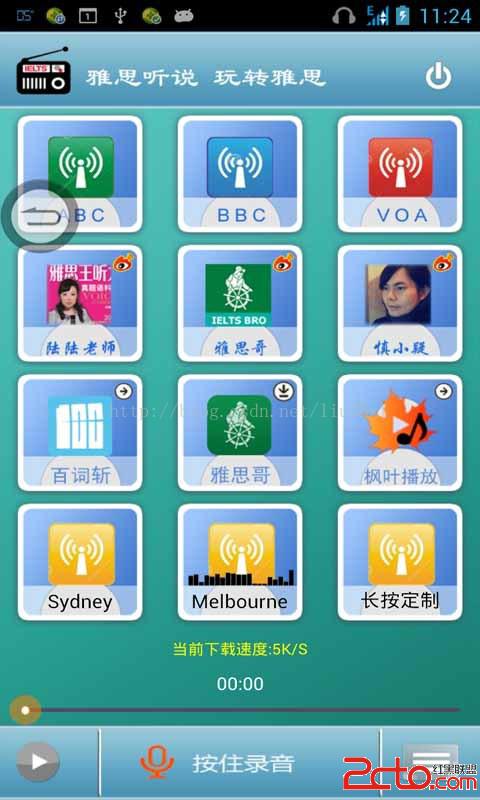
這套做法在「雅思聽說」App 的英文電台功能中就實際用過:使用者按下播放時先顯示載入動畫,開始播放後切換成電台播放的動畫。
 Android Activity 四種啟動模式解析
Activity 是 Android 應用中最重要的元件之一。當應用程式運行時,Activity 會被放入任務堆疊中,而不同的啟動模式會影響 Activity 的建立與重
 Android 使用 URL 顯示並下載網路圖片
URL 類別的 openStream() 方法可以直接取得該資源的 InputStream,用它來讀取遠端內容非常省事。以下示範兩種常見需求:只顯示網路圖片,以及顯示的同
 Android 持久化技術之文件讀寫實例詳解
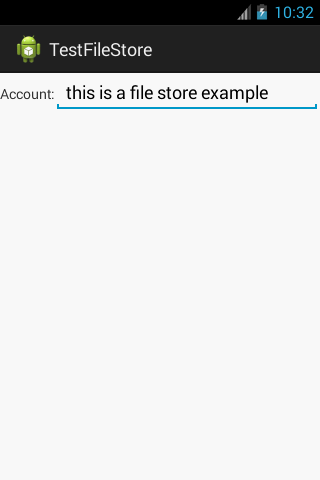
本文通過實例分析 Android 持久化技術中的文件讀取與寫入操作,供感興趣的讀者參考。 1、文件存儲要點 (1)在 Android 的持久化技術中,文件存儲是最基本的一
 Android Dialog 實戰大全:從系統彈窗到自定義底部菜單
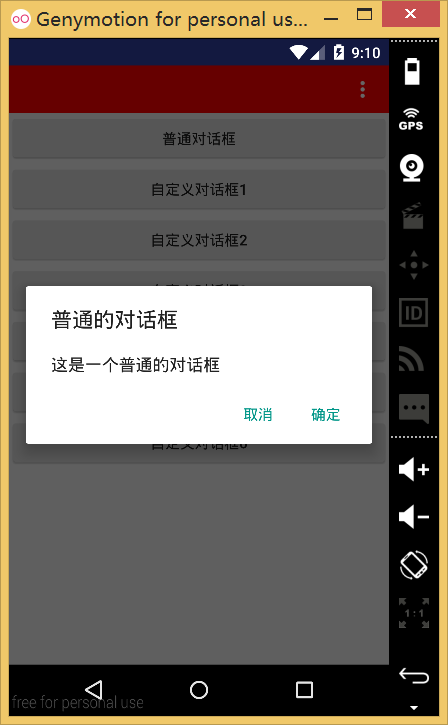
做 Android 開發,Dialog 幾乎是繞不開的一塊。提示確認要用它,底部彈出的操作面板要用它,仿 Toolbar 菜單也要用它。但 Dialog 的玩法實在太多,