

編輯:關於 Android 程式設計
微信紅包自誕生起就人氣爆棚,搶紅包插件也隨之風靡一時。今天我們回頭拆解一下它的原理。老實說並不複雜:本質上就是在收到紅包通知時,自動完成一連串點擊——做過自動化 UI 測試的同學對此應該很熟悉。
問題於是變成兩個:怎麼知道來了紅包?又怎麼模擬點擊?PC 上有按鍵精靈,Android 上對應的方案,是 Google 為了提升系統可用性而提供的無障礙輔助服務——AccessibilityService。
它運行在後台,能接收系統派發的 AccessibilityEvent:焦點變化、文本輸入、按鈕被點擊等等。可以把它理解成一個監視器,界面一旦有動靜就立刻發出「警報」。而且該服務不受系統重啟影響,除非用戶手動關閉或第三方安全軟件將其清理。
與普通 Service 類似,先寫一個繼承自 AccessibilityService 的子類:
public class RobService extends AccessibilityService {
    @Override
    public void onAccessibilityEvent(AccessibilityEvent event) {
        // 在這裡處理事件
    }

    @Override
    public void onInterrupt() {
    }

    @Override
    protected void onServiceConnected() {
    }
}
兩個常用回調:
onServiceConnected():服務連接成功後回調,通常用於初始化。也可以在此時通過 setServiceInfo 動態設置參數。onAccessibilityEvent():系統通過 sendAccessibilityEvent() 持續派發事件,這裡能捕獲並分發處理,是整個服務的核心。AccessibilityService 必須在 manifest 中聲明,且 4.1 之後需要 BIND_ACCESSIBILITY_SERVICE 權限:
<service
    android:name=".RobService"
    android:enabled="true"
    android:exported="true"
    android:permission="android.permission.BIND_ACCESSIBILITY_SERVICE">
    <intent-filter>
        <action android:name="android.accessibilityservice.AccessibilityService" />
    </intent-filter>
    <meta-data
        android:name="android.accessibilityservice"
        android:resource="@xml/accessibility" />
</service>
它不能通過 startService() 啟動,只能由系統識別並拉起。為了讓系統知道該服務感興趣什麼,還需提供一份配置:4.0 之前用 setServiceInfo() 在運行時設置,4.0 之後推薦用 meta-data 指向一個 XML。
運行時設置的寫法:
@Override
protected void onServiceConnected() {
    AccessibilityServiceInfo serviceInfo = new AccessibilityServiceInfo();
    serviceInfo.eventTypes = AccessibilityEvent.TYPES_ALL_MASK;
    serviceInfo.feedbackType = AccessibilityServiceInfo.FEEDBACK_GENERIC;
    serviceInfo.packageNames = new String[]{"com.tencent.mm"};
    serviceInfo.notificationTimeout = 100;
    setServiceInfo(serviceInfo);
}
XML 配置方式(res/xml/accessibility.xml):
<?xml version="1.0" encoding="utf-8"?>
<accessibility-service xmlns:android="https://schemas.android.com/apk/res/android"
    android:accessibilityEventTypes="typeNotificationStateChanged|typeWindowStateChanged"
    android:accessibilityFeedbackType="feedbackGeneric"
    android:accessibilityFlags="flagDefault"
    android:canRetrieveWindowContent="true"
    android:notificationTimeout="100"
    android:packageNames="com.tencent.mm"
    android:description="@string/accessibility_desc" />
幾個關鍵屬性:
多數場景下用 XML 配置就夠了,它比代碼方式更直觀也更好維護。
完成上述步驟後安裝 App,在「設置 → 輔助功能」中就能找到自己的服務。它默認是關閉的,需要用戶手動開啟——這也是這套方案最大的落地障礙。
public void onAccessibilityEvent(AccessibilityEvent event) {
    int eventType = event.getEventType();
    switch (eventType) {
        case AccessibilityEvent.TYPE_VIEW_CLICKED:
            // 界面被點擊
            break;
        case AccessibilityEvent.TYPE_VIEW_TEXT_CHANGED:
            // 界面文字變化
            break;
    }
}
知道事件類型還不夠,通常還要拿到事件源。前提是把 canRetrieveWindowContent 設為 true,然後通過 event.getSource() 取事件源節點,或者用 getRootInActiveWindow() 拿當前活動窗口的根節點。
所謂「活動窗口」,指的是用戶當前觸摸的窗口,或在無觸摸時持有輸入焦點的窗口。
方法一:借助 AccessibilityManager。注意這種方式無法檢測本 App 自己開啟的服務。
private boolean enabled(String name) {
    AccessibilityManager am =
            (AccessibilityManager) getSystemService(Context.ACCESSIBILITY_SERVICE);
    List<AccessibilityServiceInfo> installed =
            am.getInstalledAccessibilityServiceList();
    for (AccessibilityServiceInfo info : installed) {
        Log.d("MainActivity", "all -->" + info.getId());
        if (name.equals(info.getId())) {
            return true;
        }
    }
    return false;
}
方法二:直接讀 Settings。系統的絕大多數開關狀態都存在 Secure 表中,已啟用的無障礙服務清單也存在這裡:
private boolean checkStealFeature(String service) {
    int ok = 0;
    try {
        ok = Settings.Secure.getInt(getApplicationContext().getContentResolver(),
                Settings.Secure.ACCESSIBILITY_ENABLED);
    } catch (Settings.SettingNotFoundException e) {
        Log.d("MainActivity", "Error finding setting: " + e.getMessage());
    }
    TextUtils.SimpleStringSplitter ms = new TextUtils.SimpleStringSplitter(':');
    if (ok == 1) {
        String settingValue = Settings.Secure.getString(
                getApplicationContext().getContentResolver(),
                Settings.Secure.ENABLED_ACCESSIBILITY_SERVICES);
        if (settingValue != null) {
            ms.setString(settingValue);
            while (ms.hasNext()) {
                if (ms.next().equalsIgnoreCase(service)) {
                    return true;
                }
            }
        }
    }
    return false;
}
先複盤一下搶紅包的完整流程:
如果用戶本來就停留在該聊天窗口,則跳過第 1 步;如果在好友列表收到紅包,還需要多點一次列表項。為了簡化演示,這裡暫不考慮好友列表的情況。
於是整個思路就很清楚了:用 AccessibilityService 監聽通知欄與微信聊天窗口,再通過模擬點擊完成打開與領取。
public class RobService extends AccessibilityService {

    @Override
    public void onAccessibilityEvent(AccessibilityEvent event) {
        int eventType = event.getEventType();
        switch (eventType) {
            case AccessibilityEvent.TYPE_NOTIFICATION_STATE_CHANGED:
                handleNotification(event);
                break;
            case AccessibilityEvent.TYPE_WINDOW_STATE_CHANGED:
            case AccessibilityEvent.TYPE_WINDOW_CONTENT_CHANGED:
                String className = event.getClassName().toString();
                if (className.equals("com.tencent.mm.ui.LauncherUI")) {
                    getPacket();          // 聊天界面:點擊紅包
                } else if (className.equals(
                        "com.tencent.mm.plugin.luckymoney.ui.LuckyMoneyReceiveUI")) {
                    openPacket();         // 拆開紅包
                } else if (className.equals(
                        "com.tencent.mm.plugin.luckymoney.ui.LuckyMoneyDetailUI")) {
                    close();              // 詳情頁:返回
                }
                break;
        }
    }

    /** 處理通知欄:出現紅包提示則模擬點擊進入聊天窗口 */
    private void handleNotification(AccessibilityEvent event) {
        List<CharSequence> texts = event.getText();
        if (texts.isEmpty()) return;
        for (CharSequence text : texts) {
            if (text.toString().contains("[微信紅包]")
                    && event.getParcelableData() instanceof Notification) {
                Notification notification = (Notification) event.getParcelableData();
                PendingIntent pendingIntent = notification.contentIntent;
                try {
                    pendingIntent.send();
                } catch (PendingIntent.CanceledException e) {
                    e.printStackTrace();
                }
            }
        }
    }

    /** 遞歸查找聊天窗口中寫有「領取紅包」的節點 */
    public AccessibilityNodeInfo recycle(AccessibilityNodeInfo node) {
        if (node.getChildCount() == 0) {
            if (node.getText() != null
                    && "領取紅包".equals(node.getText().toString())) {
                return node;
            }
        } else {
            for (int i = 0; i < node.getChildCount(); i++) {
                if (node.getChild(i) != null) {
                    AccessibilityNodeInfo result = recycle(node.getChild(i));
                    if (result != null) return result;
                }
            }
        }
        return node;
    }

    /** 模擬點擊打開搶紅包界面:命中節點本身不可點時,向上找可點擊的父節點 */
    @TargetApi(Build.VERSION_CODES.JELLY_BEAN)
    private void getPacket() {
        AccessibilityNodeInfo node = recycle(getRootInActiveWindow());
        if (node == null) return;
        node.performAction(AccessibilityNodeInfo.ACTION_CLICK);
        AccessibilityNodeInfo parent = node.getParent();
        while (parent != null) {
            if (parent.isClickable()) {
                parent.performAction(AccessibilityNodeInfo.ACTION_CLICK);
                break;
            }
            parent = parent.getParent();
        }
    }

    @TargetApi(Build.VERSION_CODES.JELLY_BEAN_MR2)
    private void openPacket() {
        AccessibilityNodeInfo nodeInfo = getRootInActiveWindow();
        if (nodeInfo == null) return;
        // 演示用:直接按 id 查找。實際版本迭代後 id 常變,僅供參考
        List<AccessibilityNodeInfo> list =
                nodeInfo.findAccessibilityNodeInfosByViewId("@id/b9m");
        nodeInfo.recycle();
        for (AccessibilityNodeInfo item : list) {
            item.performAction(AccessibilityNodeInfo.ACTION_CLICK);
        }
    }

    @TargetApi(Build.VERSION_CODES.JELLY_BEAN_MR2)
    private void close() {
        AccessibilityNodeInfo nodeInfo = getRootInActiveWindow();
        if (nodeInfo == null) return;
        List<AccessibilityNodeInfo> infos =
                nodeInfo.findAccessibilityNodeInfosByViewId("@id/ez");
        nodeInfo.recycle();
        for (AccessibilityNodeInfo item : infos) {
            item.performAction(AccessibilityNodeInfo.ACTION_CLICK);
        }
    }

    @Override public void onInterrupt() { }
    @Override protected void onServiceConnected() { super.onServiceConnected(); }
}
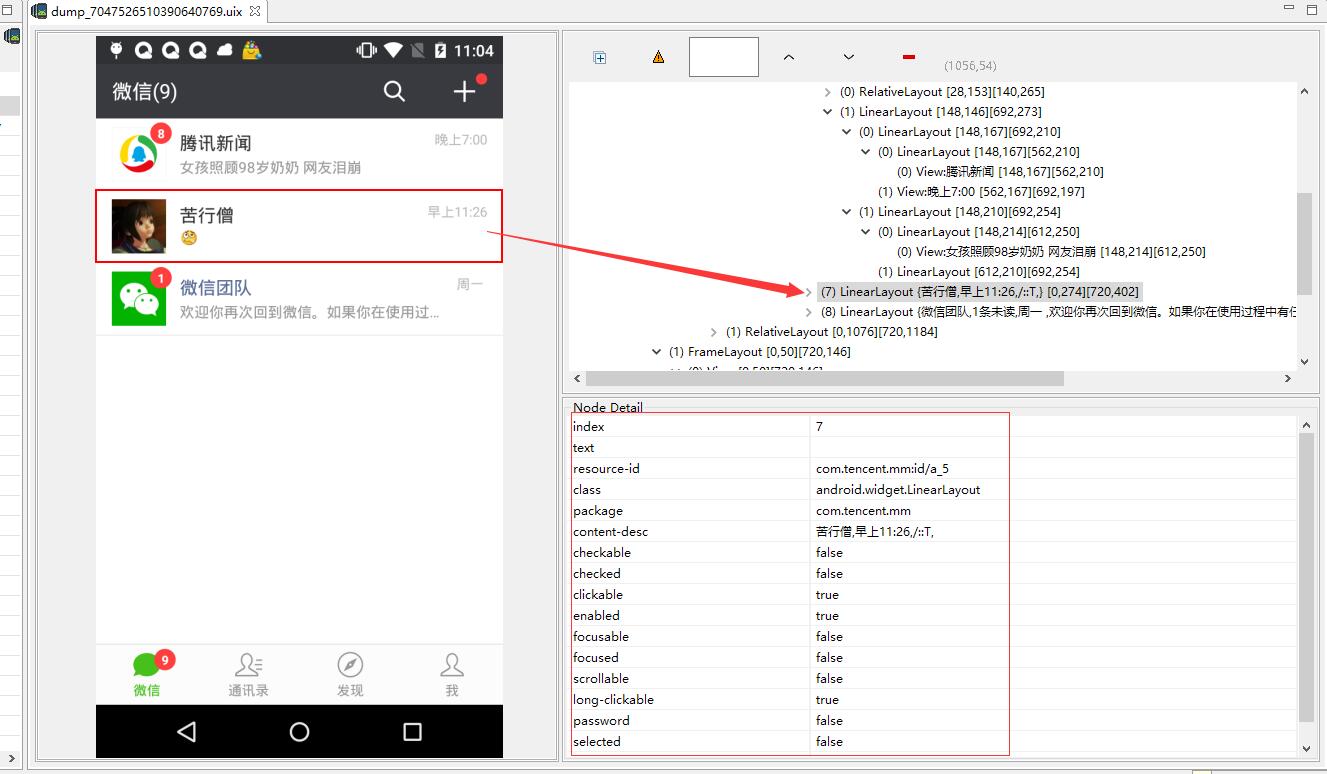
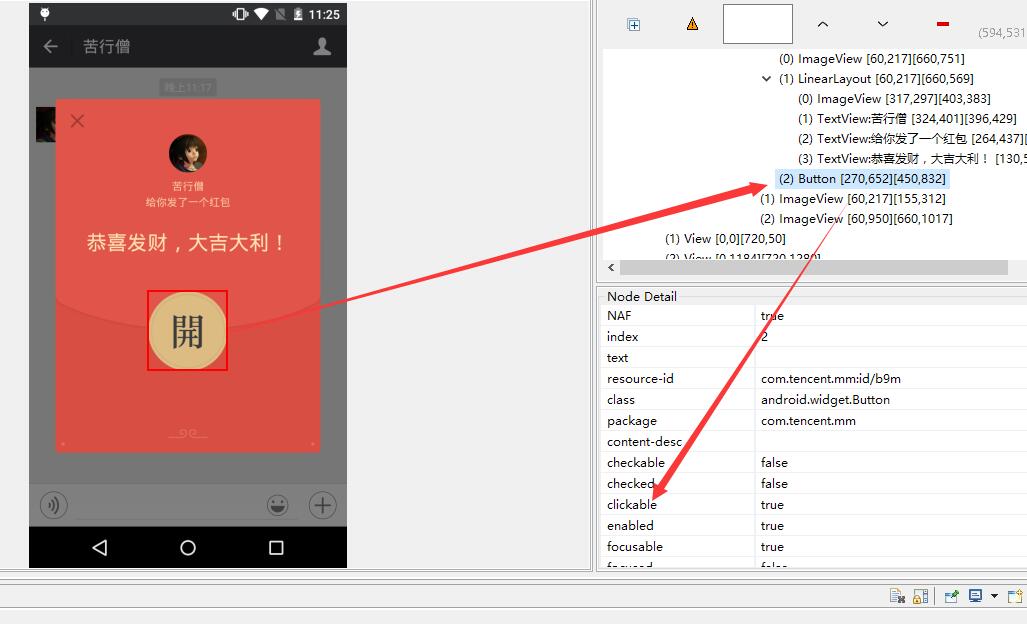
演示中直接按 id 找控件最省事,但可靠性不高——微信改過幾次相關控件的 id。那怎麼知道控件 id 呢?Android 自帶工具就能搞定:在 Android Studio 打開 Device Monitor,選中設備後點擊 “Dump View Hierarchy for UI Automator”。
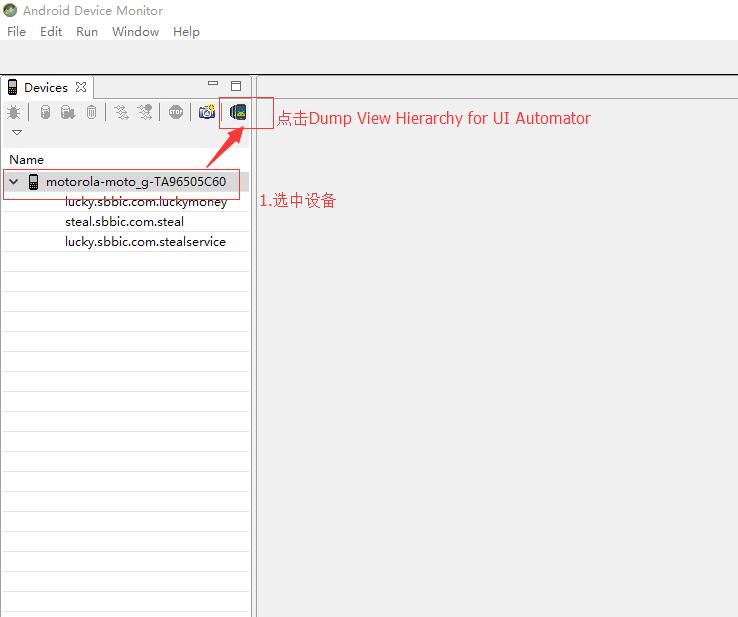
稍等片刻會彈出當前界面的控件樹,點擊任意控件即可查看它的各項屬性。這個工具不僅能拿到 id,也能幫助我們理解別家 App 的佈局策略。
搶紅包界面:
紅包插件的本質是「根據界面狀態模擬後續操作」,那麼同樣的思路可以用在別處,比如 APK 自動安裝。傳統流程是:點擊 apk → 安裝界面點「下一步」→ 點「安裝」→ 完成頁點「完成」,全程都可以模擬點擊完成。
系統安裝器的包名是 com.android.packageinstaller,只要監聽該包的界面並依次點擊即可:
public class InstallService extends AccessibilityService {

    @Override
    public void onAccessibilityEvent(AccessibilityEvent event) {
        Log.d("InstallService", event.toString());
        AccessibilityNodeInfo source = event.getSource();
        if (source != null
                && event.getPackageName().equals("com.android.packageinstaller")) {
            installAPK(event);
        }
    }

    @TargetApi(Build.VERSION_CODES.JELLY_BEAN)
    private void installAPK(AccessibilityEvent event) {
        AccessibilityNodeInfo source = getRootInActiveWindow();
        if (source == null) return;
        nextClick(source.findAccessibilityNodeInfosByText("下一步"));
        nextClick(source.findAccessibilityNodeInfosByText("安裝"));
        nextClick(source.findAccessibilityNodeInfosByText("打開"));
        event.getSource().performAction(AccessibilityService.GLOBAL_ACTION_BACK);
    }

    private void nextClick(List<AccessibilityNodeInfo> infos) {
        if (infos == null) return;
        for (AccessibilityNodeInfo info : infos) {
            if (info.isEnabled() && info.isClickable()) {
                info.performAction(AccessibilityNodeInfo.ACTION_CLICK);
            }
        }
    }

    @Override public void onInterrupt() { }
    @Override protected void onServiceConnected() {
        Log.d("InstallService", "auto install apk");
    }
}
需要說明的是,各個 ROM 的安裝器界面差異很大,文案與控件 id 都未必一致,因此這種做法在不同設備上的適配成本不低。
判斷自己的 App 是否處於前台,藉助該服務也能完成:
public class DetectionService extends AccessibilityService {

    private static volatile String foregroundPackageName = "error";

    /** 檢測指定包是否在前台 */
    public static boolean isForeground(String packagenName) {
        return foregroundPackageName.equals(packagenName);
    }

    @Override
    public void onAccessibilityEvent(AccessibilityEvent event) {
        if (event.getEventType() == AccessibilityEvent.TYPE_WINDOW_STATE_CHANGED) {
            foregroundPackageName = event.getPackageName().toString();
        }
    }

    @Override public void onInterrupt() { }
}
使用時引導用戶開啟服務,之後調用 DetectionService.isForeground() 即可。相比老的 getRunningTasks 方案,它不依賴系統版本,也不會被高版本 Android 限制。
上面幾個示例展現的都是 AccessibilityService 的正面用途。但它同時也是一把雙刃劍,被不少應用拿來做「壞事」:竊取短信驗證碼、讀取聊天內容等等。
那能不能用它直接拿到別家 App 的密碼?很難。凡是把 inputType 設為 password 類型的 EditText,其輸入值無法被讀取。加之越來越多的系統在後續版本中收緊了無障礙服務的權限與可見性(例如要求用戶明確確認、限制通知讀取),這條路的空間在不斷變窄。
AccessibilityService 的設計初衷是幫助障礙群體更好地使用設備,能做的事情遠不止本文列舉的這些——讀取公眾號文章閱讀數、做自動化 UI 測試、實現跨應用的表單填充等等。
但正因為它的能力如此之強,使用時必須守住界線:明確告知用戶用途、只申請必要的事件範圍、不在後台長期駐留。把工具用在對的地方,它才是真正提升可訪問性的好東西。
 Android TableLayout 表格布局介紹
TableLayout 是 Android 中用來建立表格樣式畫面的布局。它以列與欄的方式管理子元件,適合用於需要對齊排列的資料表、表單或資訊清單。 列與欄的組成 在 T
 Android Studio 除錯技巧大全:從單步執行到條件斷點
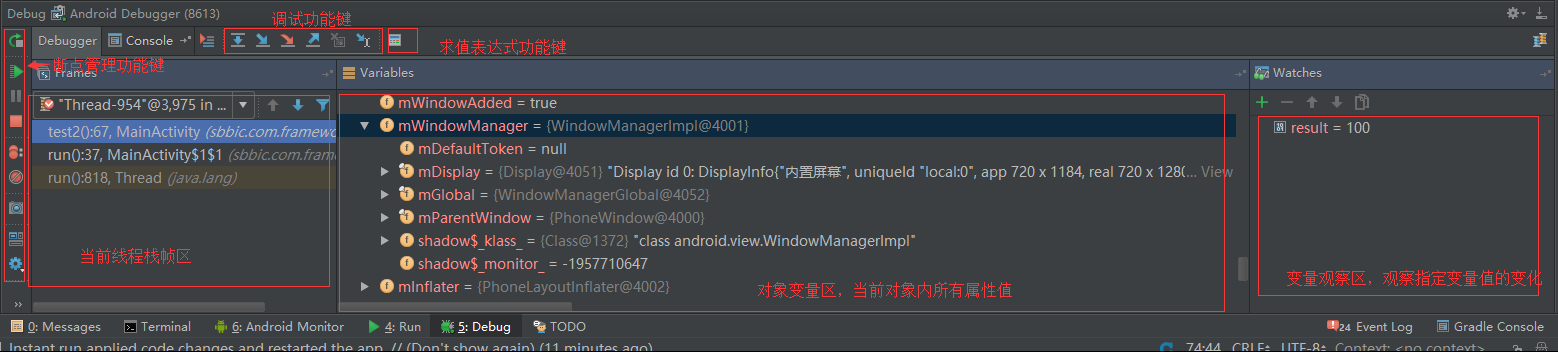
Android Studio 已是 Android 開發的主力工具,而除錯、定位、修掉 bug 是日常。所謂工欲善其事必先利其器,這篇把 IDE 的除錯功能完整梳理一遍。
 微信小視頻存在哪裡?儲存路徑與哪些情況不會留檔
發過朋友圈小視頻的人大概都有過這樣的困擾:動態刪了,影片也跟著找不到。想找回來,就得知道它實際被存到了哪裡。 微信小視頻的儲存路徑 預設位置是:sdcard0/Tence
 Android 系統服務 SmsManager 短信管理器用法
在 Android 開發中,SmsManager 是系統提供的短信管理服務,主要用於在應用內完成短信內容編排與發送。常見做法有兩種:一種是調起系統短信介面,由使用者確認後