

編輯:關於 Android 程式設計
先來看 GLSurfaceView 的基本繪製流程。依照 Android 官方文件的說明,我們需要 new 一個 GLSurfaceView,然後設定一個實作了 Renderer 介面的物件。這裡我們寫一個 MyGLRenderer 來實作那些回呼方法。
這個範例不用 XML 布局,直接把 GLSurfaceView 當成 contentView 即可:
package net.mobctrl.glsurfaceviewbmp;

import java.util.Random;
import android.annotation.SuppressLint;
import android.app.Activity;
import android.opengl.GLSurfaceView;
import android.os.Bundle;
import android.view.WindowManager;

public class MainActivity extends Activity {
    private GLSurfaceView glView;
    Random rnd = new Random();

    @SuppressLint("NewApi")
    @Override
    protected void onCreate(Bundle savedInstanceState) {
        super.onCreate(savedInstanceState);
        setTheme(android.R.style.Theme_Translucent_NoTitleBar);
        getWindow().addFlags(WindowManager.LayoutParams.FLAG_KEEP_SCREEN_ON);

        glView = new GLSurfaceView(this);              // 配置 GLSurfaceView
        glView.setRenderer(new MyGLRenderer(this));    // 使用自訂 renderer
        glView.getAlpha();
        this.setContentView(glView);
    }

    @Override
    protected void onPause() {
        super.onPause();
        glView.onPause();
    }

    @Override
    protected void onResume() {
        super.onResume();
        glView.onResume();
        android.provider.Settings.System.putInt(this.getContentResolver(),
                android.provider.Settings.System.SCREEN_BRIGHTNESS, rnd.nextInt(256));
    }
}
package net.mobctrl.glsurfaceviewbmp;

import javax.microedition.khronos.opengles.GL10;
import android.content.Context;
import android.opengl.GLSurfaceView.Renderer;
import android.opengl.GLU;

public class MyGLRenderer implements Renderer {
    Context context;
    private GLBitmap glBitmap;
    private int width = 0;
    private int height = 0;
    private long frameSeq = 0;
    private int viewportOffset = 0;
    private int maxOffset = 400;

    public MyGLRenderer(Context context) {
        this.context = context;
        glBitmap = new GLBitmap();
    }

    @Override
    public void onSurfaceChanged(GL10 gl, int width, int height) {
        if (height == 0) {
            height = 1;   // 避免除以零
        }
        this.width = width;
        this.height = height;

        gl.glViewport(0, 0, width, height);      // 重設目前 viewport
        gl.glMatrixMode(GL10.GL_PROJECTION);     // 選擇投影矩陣
        gl.glLoadIdentity();                     // 重設投影矩陣

        // 計算視窗的長寬比
        GLU.gluPerspective(gl, 45.0f, (float) width / (float) height, 0.1f, 100.0f);

        gl.glMatrixMode(GL10.GL_MODELVIEW);      // 選擇 modelview 矩陣
        gl.glLoadIdentity();
    }

    /** 約每 16ms 呼叫一次 */
    @Override
    public void onDrawFrame(GL10 gl) {
        gl.glClear(GL10.GL_COLOR_BUFFER_BIT | GL10.GL_DEPTH_BUFFER_BIT);
        gl.glLoadIdentity();
        // 往螢幕內推 5 個單位,等同把鏡頭往後拉 5 個單位
        gl.glTranslatef(0.0f, 0.0f, -5.0f);
        glBitmap.draw(gl);
        changeGLViewport(gl);
    }

    /** 透過改變 GL 視角製造效果 */
    private void changeGLViewport(GL10 gl) {
        frameSeq++;
        viewportOffset++;

        if (frameSeq % 100 == 0) {
            // 每 100 帧重設一次
            gl.glViewport(0, 0, width, height);
            viewportOffset = 0;
        } else {
            int k = 4;
            gl.glViewport(
                    -maxOffset + viewportOffset * k,
                    -maxOffset + viewportOffset * k,
                    this.width  - viewportOffset * 2 * k + maxOffset * 2,
                    this.height - viewportOffset * 2 * k + maxOffset * 2);
        }
    }

    @Override
    public void onSurfaceCreated(GL10 gl, javax.microedition.khronos.egl.EGLConfig arg1) {
        glBitmap.loadGLTexture(gl, this.context);
        gl.glEnable(GL10.GL_TEXTURE_2D);         // 啟用文字映射
        gl.glShadeModel(GL10.GL_SMOOTH);         // 啟用平滑著色
        gl.glClearColor(0.0f, 0.0f, 0.0f, 0.5f); // 黑色背景
        gl.glClearDepthf(1.0f);
        gl.glEnable(GL10.GL_DEPTH_TEST);         // 啟用深度測試
        gl.glDepthFunc(GL10.GL_LEQUAL);
        gl.glHint(GL10.GL_PERSPECTIVE_CORRECTION_HINT, GL10.GL_NICEST);
    }
}
關鍵就在 onDrawFrame:它的繪製機制是每秒呼叫約 60 次,間隔大約 16ms。
package net.mobctrl.glsurfaceviewbmp;

import java.nio.ByteBuffer;
import java.nio.ByteOrder;
import java.nio.FloatBuffer;
import javax.microedition.khronos.opengles.GL10;
import net.mobctrl.glsurfaceviewbmp.R;
import android.content.Context;
import android.graphics.Bitmap;
import android.graphics.BitmapFactory;
import android.opengl.GLUtils;

public class GLBitmap {
    private FloatBuffer textureBuffer;

    // 文字座標對應
    private float texture[] = {
            0.0f, 1.0f,   // 左上 (V2)
            0.0f, 0.0f,   // 左下 (V1)
            1.0f, 1.0f,   // 右上 (V4)
            1.0f, 0.0f    // 右下 (V3)
    };

    private FloatBuffer vertexBuffer;

    // 頂點座標
    private float vertices[] = {
            -1.0f, -1.0f, 0.0f,   // V1 左下
            -1.0f,  1.0f, 0.0f,   // V2 左上
             1.0f, -1.0f, 0.0f,   // V3 右下
             1.0f,  1.0f, 0.0f    // V4 右上
    };

    public GLBitmap() {
        ByteBuffer byteBuffer = ByteBuffer.allocateDirect(vertices.length * 4);
        byteBuffer.order(ByteOrder.nativeOrder());
        vertexBuffer = byteBuffer.asFloatBuffer();
        vertexBuffer.put(vertices);
        vertexBuffer.position(0);

        byteBuffer = ByteBuffer.allocateDirect(texture.length * 4);
        byteBuffer.order(ByteOrder.nativeOrder());
        textureBuffer = byteBuffer.asFloatBuffer();
        textureBuffer.put(texture);
        textureBuffer.position(0);
    }

    /** 貼圖識別碼 */
    private int[] textures = new int[1];

    public void loadGLTexture(GL10 gl, Context context) {
        // 載入貼圖
        Bitmap bitmap = BitmapFactory.decodeResource(
                context.getResources(), R.drawable.plane_image);

        gl.glGenTextures(1, textures, 0);                      // 產生貼圖
        gl.glBindTexture(GL10.GL_TEXTURE_2D, textures[0]);     // 綁定

        gl.glTexParameterf(GL10.GL_TEXTURE_2D, GL10.GL_TEXTURE_MIN_FILTER, GL10.GL_NEAREST);
        gl.glTexParameterf(GL10.GL_TEXTURE_2D, GL10.GL_TEXTURE_MAG_FILTER, GL10.GL_LINEAR);

        // 用 Android 的 GLUtils 把 bitmap 指定為二維貼圖
        GLUtils.texImage2D(GL10.GL_TEXTURE_2D, 0, bitmap, 0);

        bitmap.recycle();
    }

    public void draw(GL10 gl) {
        gl.glBindTexture(GL10.GL_TEXTURE_2D, textures[0]);

        gl.glEnableClientState(GL10.GL_VERTEX_ARRAY);
        gl.glEnableClientState(GL10.GL_TEXTURE_COORD_ARRAY);
        gl.glFrontFace(GL10.GL_CW);

        gl.glVertexPointer(3, GL10.GL_FLOAT, 0, vertexBuffer);
        gl.glTexCoordPointer(2, GL10.GL_FLOAT, 0, textureBuffer);

        // 以 triangle strip 繪製
        gl.glDrawArrays(GL10.GL_TRIANGLE_STRIP, 0, vertices.length / 3);

        gl.glDisableClientState(GL10.GL_VERTEX_ARRAY);
        gl.glDisableClientState(GL10.GL_TEXTURE_COORD_ARRAY);
    }
}
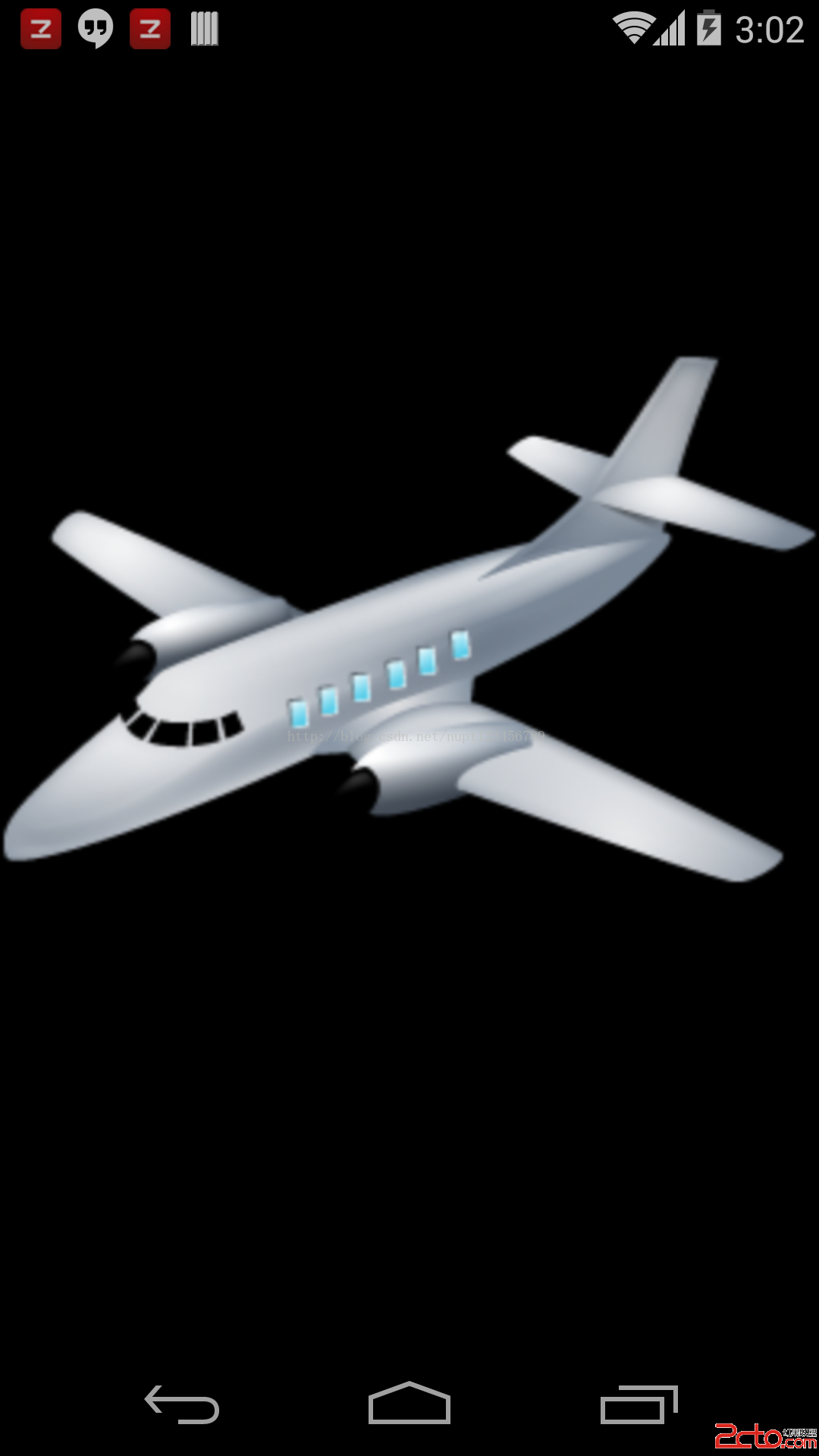
把 changeGLViewport() 從 MyRenderer 裡移除,執行結果就是靜靜顯示一張圖片。加上這個方法之後,畫面會變成一個週期性的「由遠到近」動畫。
值得注意的是,這個動畫完全沒有改動圖像本身,只是不斷調整 viewport(視角)所產生的視覺變化,因此效率極高。
原理就像你拿相機去拍牆上的一幅畫:鏡頭越來越近,畫面在放大,但牆壁本身並沒有任何改變。這也是為什麼用這種方式做縮放動畫,比每帧重新計算矩陣或重繪貼圖要划算得多。
更多交流,Android 開發聯盟 QQ 群:272209595
 Android 實現地址欄輸入網址並抓取網頁源碼的完整流程
本範例做一個極簡版的瀏覽器雛形:上方一個輸入框與一個按鈕,下方用可滾動的文字區顯示該網址回傳的 HTML 原始碼。整個流程涵蓋了版面配置、子執行緒網路請求、Handler
 以 SQLite 實作 Android 英文詞典
英文詞典的需求與資料來源 英文詞典是常見的行動應用。實作時可以把單字資料存在 SQLite 資料庫中,透過查詢取得中文解釋。這個範例重點在於如何把資料庫隨 APK 一起發
 Volley 源碼閱讀筆記:框架脈絡、請求調度與快取細節
前言:怎麼讀一個框架的源碼 這是第一次寫源碼分析類的文章,算是給自己兩天研讀 Volley 做個交代。以前主管常強調「代碼閱讀能力」——如何透過源碼理解框架結構、流程與使
 Android——安裝應用(APP)後不顯示圖標的解法
本文探討如何讓安裝後的應用不在桌面顯示圖標,同時又能正常啟動運行。常見但不理想的幾種做法1、在 AndroidManifest.xml 中去掉入口 Activity 的