

編輯:關於 Android 程式設計
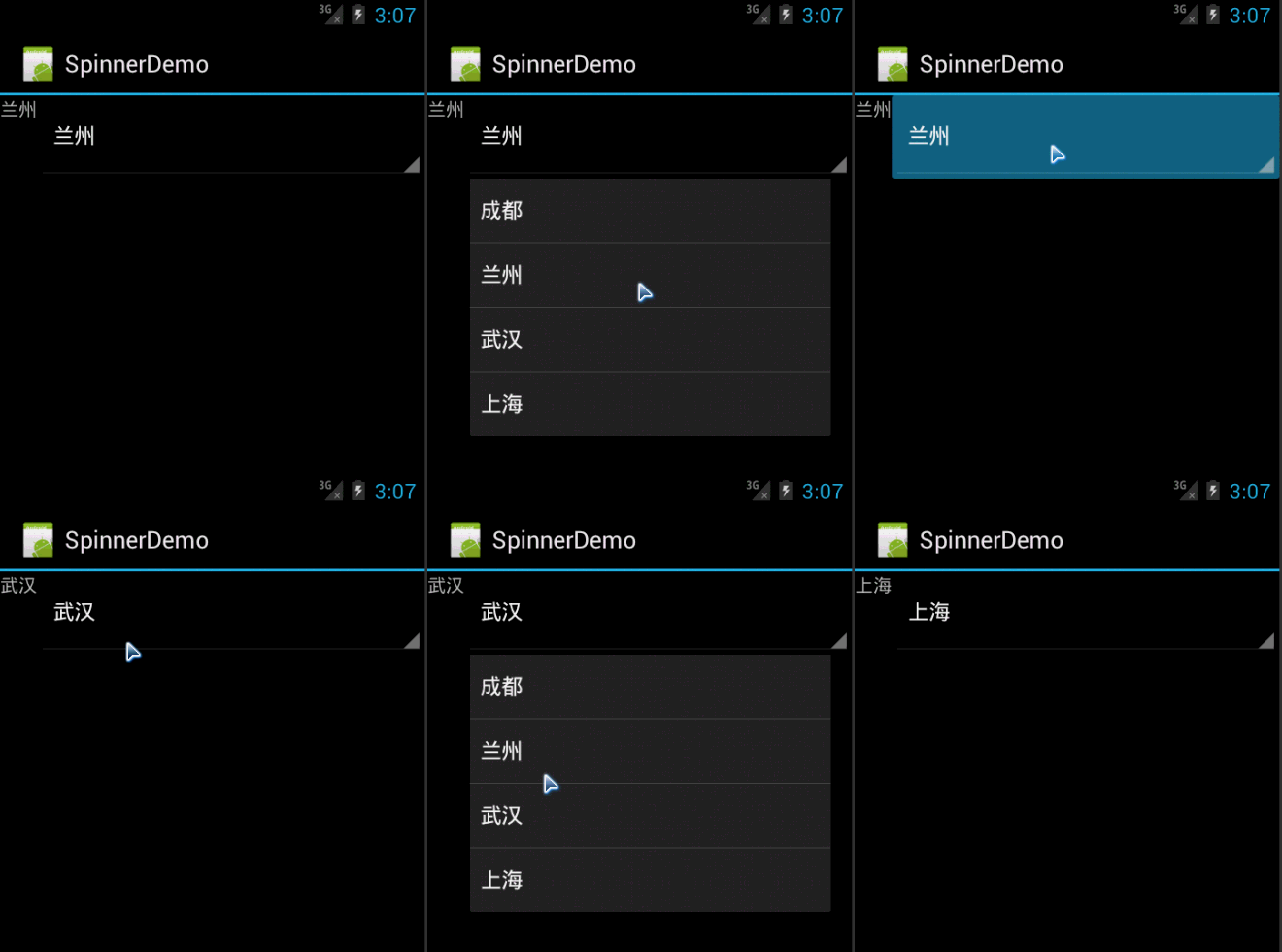
Spinner 是 Android 提供的下拉式選擇器,用法概念上等同於桌面平台的下拉方塊。以下以「選擇城市」為例,示範 C# 與 Java 兩種寫法。
 using Android.App;
using Android.OS;
using Android.Widget;

namespace SpinnerDemo
{
[Activity(Label = "@string/ApplicationName", MainLauncher = true, Icon = "@drawable/icon")]
public class MainActivity : Activity
{
private Spinner _citySpinner;
private TextView _cityNameView;
private ArrayAdapter<string> _cityInfos;

protected override void OnCreate(Bundle bundle)
{
base.OnCreate(bundle);
SetContentView(Resource.Layout.Main);

_citySpinner = FindViewById<Spinner>(Resource.Id.sp_city);
_cityNameView = FindViewById<TextView>(Resource.Id.txt_cityName);

_cityInfos = new ArrayAdapter<string>(this, Android.Resource.Layout.SimpleSpinnerDropDownItem);
_cityInfos.Add("成都");
_cityInfos.Add("蘭州");
_cityInfos.Add("武漢");
_cityInfos.Add("上海");

_citySpinner.Adapter = _cityInfos;
_citySpinner.ItemSelected += CitySelectedEvent;
}

private void CitySelectedEvent(object sender, AdapterView.ItemSelectedEventArgs e)
{
_cityNameView.Text = _cityInfos.GetItem(e.Position);
}
}
}
 package com.example.halower.spinnerdemo;

import android.os.Bundle;
import android.support.v7.app.ActionBarActivity;
import android.view.View;
import android.widget.AdapterView;
import android.widget.ArrayAdapter;
import android.widget.Spinner;
import android.widget.TextView;

public class MainActivity extends ActionBarActivity {

private Spinner _citySpinner;
private TextView _cityNameView;
private ArrayAdapter<String> _cityInfo;

@Override
protected void onCreate(Bundle savedInstanceState) {
super.onCreate(savedInstanceState);
setContentView(R.layout.activity_main);

_citySpinner = (Spinner)findViewById(R.id.sp_city);
_cityNameView = (TextView) findViewById(R.id.txt_cityName);

_cityInfo = new ArrayAdapter<>(this, R.layout.support_simple_spinner_dropdown_item);
_cityInfo.add("成都");
_cityInfo.add("蘭州");
_cityInfo.add("武漢");
_cityInfo.add("上海");

_citySpinner.setAdapter(_cityInfo);

_citySpinner.setOnItemSelectedListener(new AdapterView.OnItemSelectedListener() {
@Override
public void onItemSelected(AdapterView<?> parent, View view, int position, long id) {
_cityNameView.setText(_cityInfo.getItem(position));
}

@Override
public void onNothingSelected(AdapterView<?> parent) {
}
});
}
}
 <RelativeLayout xmlns:android="https://schemas.android.com/apk/res/android"
xmlns:tools="https://schemas.android.com/tools"
android:layout_width="match_parent"
android:layout_height="match_parent"
android:paddingLeft="@dimen/activity_horizontal_margin"
android:paddingRight="@dimen/activity_horizontal_margin"
android:paddingTop="@dimen/activity_vertical_margin"
android:paddingBottom="@dimen/activity_vertical_margin"
tools:context=".MainActivity">

<Spinner
android:layout_width="wrap_content"
android:layout_height="wrap_content"
android:id="@+id/sp_city"
android:layout_alignParentTop="true"
android:layout_alignParentRight="true"
android:layout_alignParentEnd="true"
android:layout_toEndOf="@+id/txt_cityName"
android:layout_toRightOf="@+id/txt_cityName" />

<TextView
android:layout_width="wrap_content"
android:layout_height="wrap_content"
android:text="城市"
android:id="@+id/txt_cityName"
android:layout_alignParentLeft="true"
android:layout_alignParentStart="true" />

</RelativeLayout>
第一,onItemSelected() 在 Spinner 初次綁定資料時就會被觸發一次(預設選中第 0 項),若不想讓初始狀態就觸發後續邏輯,記得加旗標過濾。第二,下拉樣式的版面檔建議使用系統提供的 simple_spinner_dropdown_item,自訂時別忘了高度要設為 match_parent,否則選單會被壓得很扁。
 Android 以自訂 AlertDialog 打造風格化退出確認視窗
做遊戲或風格鮮明的應用時,系統預設的提示框往往格格不入。本文示範如何把自訂版面塞進 AlertDialog,做出一個帶插圖與兩顆圖形按鈕的退出確認視窗。 關鍵只有一句
 重寫 View 打造全新控制項:自訂屬性與 onDraw 實作
一般來說,Android 實作自訂控制項無非三種途徑:Ⅰ、繼承現有控制項,擴充它的功能。Ⅱ、把現有控制項組合起來,做出功能更強的複合控制項。Ⅲ、直接重寫 View,打造一
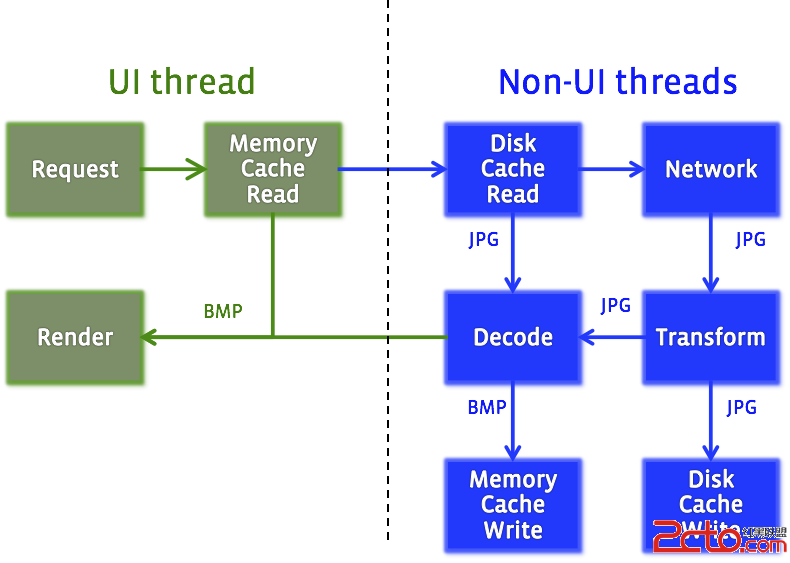 深入解析 Facebook 開源圖片庫 Fresco 的設計思路
轉載 原文連結:Introducing Fresco: A new image library for Android 作者:tyrone Nicholas 譯者:Z
 SpannableString 完全指南:讓 TextView 的文字千變萬化
一個人需要隱藏多少秘密,才能巧妙地度過一生 —— 倉央嘉措 前言 前陣子看到一款學習類 App 有個很有意思的功能:一段英文文本裡,點擊任意單詞就能朗讀出來。語音暫且不