

編輯:關於 Android 程式設計
需求很簡單:做一塊空白畫板,能畫出手指滑動的軌跡。聽起來不難,但真要動手就會發現細節不少。本文用同一個功能分別以 View 與 SurfaceView 實作兩次,最後比較兩者的差異與適用時機。
整個機制拆開來只有四步:
1. 用一張白色 Bitmap 當作畫板底圖。
2. 用 Canvas 在這張 Bitmap 上畫線。
3. 為了避免線條出現稜角,改用 canvas.drawPath(Path, Paint) 而非 drawLine()。
4. 再搭配貝茲曲線(quadTo())讓轉折處更圓滑。
package picturegame.view;

import android.annotation.SuppressLint;
import android.content.Context;
import android.graphics.Bitmap;
import android.graphics.BitmapFactory;
import android.graphics.Canvas;
import android.graphics.Color;
import android.graphics.Paint;
import android.graphics.Paint.Style;
import android.graphics.Path;
import android.util.AttributeSet;
import android.view.MotionEvent;
import android.view.View;

import com.winton.picturegame.R;

public class GameView extends View {

    private Paint paint = null;
    private Bitmap originalBitmap = null;   // 原始畫板
    private Bitmap new1Bitmap = null;
    private Bitmap new2Bitmap = null;

    private float clickX = 0;
    private float clickY = 0;
    private float startX = 0;
    private float startY = 0;

    private boolean isMove = true;
    private boolean isClear = false;
    private int color = Color.RED;      // 預設畫筆顏色
    private float strokeWidth = 20f;    // 預設畫筆寬度

    Path mPath;

    public GameView(Context context) {
        this(context, null);
    }

    public GameView(Context context, AttributeSet atts) {
        this(context, atts, 0);
    }

    @SuppressWarnings("static-access")
    public GameView(Context context, AttributeSet atts, int defStyle) {
        super(context, atts, defStyle);
        originalBitmap = BitmapFactory.decodeResource(getResources(), R.drawable.default_pic)
                .copy(Bitmap.Config.ARGB_8888, true);   // 白色畫板
        new1Bitmap = Bitmap.createBitmap(originalBitmap);
        mPath = new Path();
    }

    // 清除
    @SuppressWarnings("static-access")
    public void clear() {
        isClear = true;
        new2Bitmap = Bitmap.createBitmap(originalBitmap);
        invalidate();
    }

    public void setStrokeWidth(float width) {
        this.strokeWidth = width;
        initPaint();
    }

    @Override
    protected void onDraw(Canvas canvas) {
        super.onDraw(canvas);
        canvas.drawBitmap(writer(new1Bitmap), 0, 0, null);
    }

    @SuppressLint("ClickableViewAccessibility")
    @Override
    public boolean onTouchEvent(MotionEvent event) {
        clickX = event.getX();
        clickY = event.getY();

        if (event.getAction() == MotionEvent.ACTION_DOWN) {
            // 手指按下:重設 Path 起點
            startX = clickX;
            startY = clickY;
            mPath.reset();
            mPath.moveTo(clickX, clickY);
        } else if (event.getAction() == MotionEvent.ACTION_MOVE) {
            // 手指移動:以起點與終點的中點作為控制點
            float cX = (clickX + startX) / 2;
            float cY = (clickY + startY) / 2;
            mPath.quadTo(startX, startY, cX, cY);
            startX = clickX;
            startY = clickY;
        }
        invalidate();
        return true;
    }

    public Bitmap writer(Bitmap pic) {
        initPaint();
        Canvas canvas = null;
        if (isClear) {
            canvas = new Canvas(new2Bitmap);
        } else {
            canvas = new Canvas(pic);
        }
        canvas.drawPath(mPath, paint);
        if (isClear) {
            return new2Bitmap;
        }
        return pic;
    }

    private void initPaint() {
        paint = new Paint();
        paint.setStyle(Style.STROKE);   // 畫線模式
        paint.setAntiAlias(true);       // 抗鋸齒
        paint.setColor(color);
        paint.setStrokeWidth(strokeWidth);
    }

    public void setColor(int color) {
        this.color = color;
        initPaint();
    }

    public Bitmap getPaint() {
        return new1Bitmap;
    }
}
效果如下:
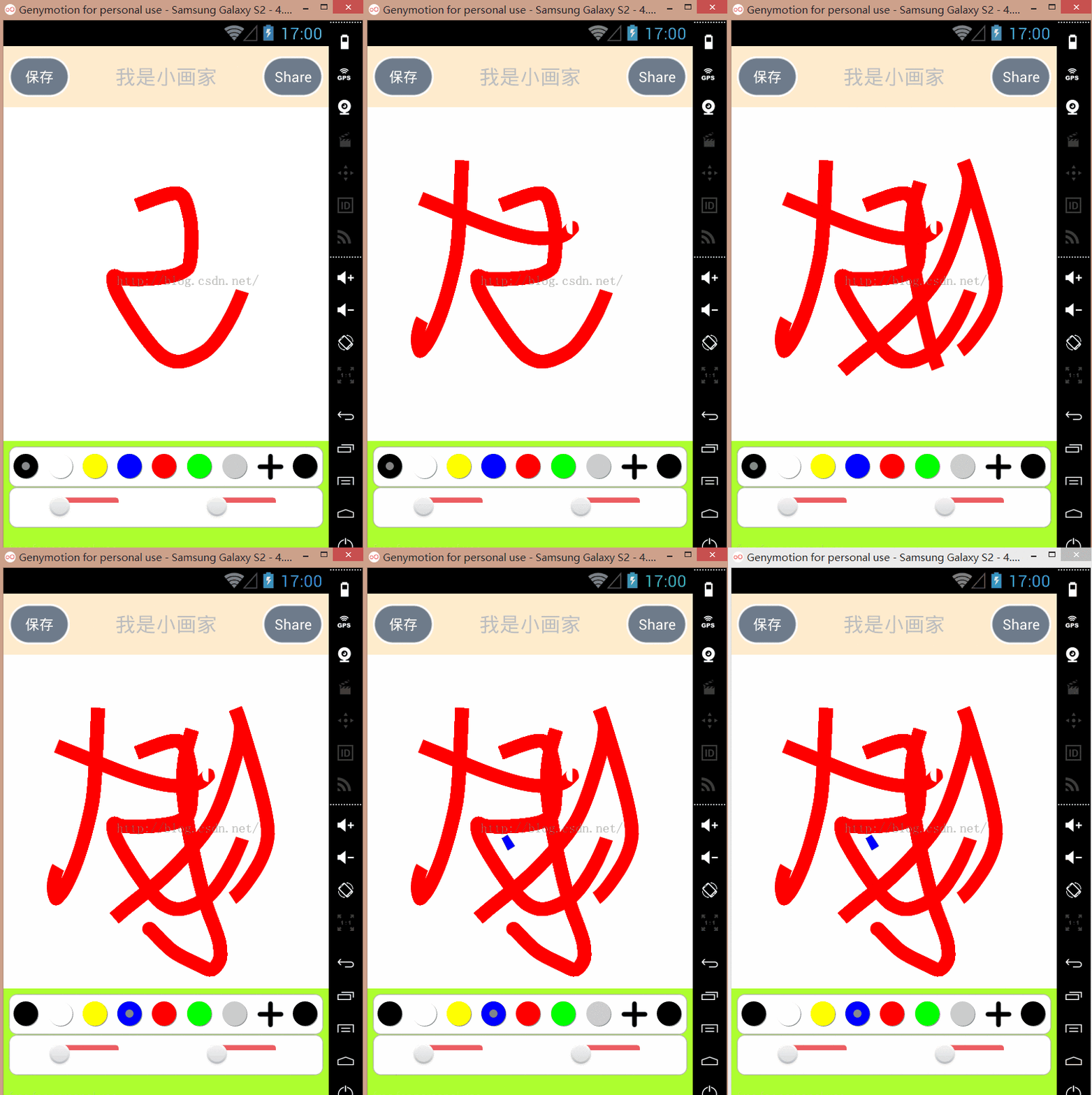
基本滿足需求。
package picturegame.view;

import android.content.Context;
import android.graphics.Bitmap;
import android.graphics.BitmapFactory;
import android.graphics.Canvas;
import android.graphics.Paint;
import android.graphics.Paint.Style;
import android.graphics.Path;
import android.util.AttributeSet;
import android.view.MotionEvent;
import android.view.SurfaceHolder;
import android.view.SurfaceHolder.Callback;
import android.view.SurfaceView;

import com.winton.picturegame.R;

public class GameViewSurface extends SurfaceView implements Callback, Runnable {

    /** 每 50ms 刷新一次畫面 */
    public static final int TIME_IN_FRAME = 50;

    private boolean mIsRunning = false;

    private int paintColor = android.graphics.Color.WHITE;
    private float paintWidth = 2f;
    private Style paintStyle = Style.STROKE;
    private int paintAlph = 255;

    private Path mPath;         // 軌跡
    private Paint mPaint;       // 畫筆
    private float startX = 0.0f;
    private float startY = 0.0f;

    private SurfaceHolder surfaceHolder;
    public Canvas mCanvas;

    Bitmap bg;

    public GameViewSurface(Context context) {
        this(context, null);
    }

    public GameViewSurface(Context context, AttributeSet attrs) {
        this(context, attrs, 0);
    }

    public GameViewSurface(Context context, AttributeSet attrs, int defStyle) {
        super(context, attrs, defStyle);
        this.setFocusable(true);
        surfaceHolder = getHolder();
        surfaceHolder.addCallback(this);
        mPath = new Path();
        initPaint();
        bg = BitmapFactory.decodeResource(getResources(), R.drawable.default_pic)
                .copy(Bitmap.Config.ARGB_8888, true);
    }

    private void initPaint() {
        mPaint = new Paint();
        mPaint.setAntiAlias(true);      // 消除鋸齒
        mPaint.setColor(paintColor);
        mPaint.setAlpha(paintAlph);
        mPaint.setStyle(paintStyle);
        mPaint.setStrokeWidth(paintWidth);
    }

    public void doDraw() {
        mCanvas = surfaceHolder.lockCanvas();
        mCanvas.drawPath(mPath, mPaint);
        surfaceHolder.unlockCanvasAndPost(mCanvas);
    }

    @Override
    public boolean onTouchEvent(MotionEvent event) {
        switch (event.getAction()) {
            case MotionEvent.ACTION_DOWN:
                doTouchDown(event);
                break;
            case MotionEvent.ACTION_MOVE:
                doTouchMove(event);
                break;
            case MotionEvent.ACTION_UP:
                break;
            default:
                break;
        }
        return true;
    }

    private void doTouchDown(MotionEvent event) {
        float touchX = event.getX();
        float touchY = event.getY();
        startX = touchX;
        startY = touchY;
        mPath.reset();
        mPath.moveTo(touchX, touchY);
    }

    private void doTouchMove(MotionEvent event) {
        float touchX = event.getX();
        float touchY = event.getY();
        float dx = Math.abs(touchX - startX);
        float dy = Math.abs(touchY - startY);
        if (dx > 3 || dy > 3) {
            float cX = (touchX + startX) / 2;
            float cY = (touchY + startY) / 2;
            mPath.quadTo(startX, startY, cX, cY);
            startX = touchX;
            startY = touchY;
        }
    }

    public void setPaintColor(int paintColor) {
        this.paintColor = paintColor;
        initPaint();
    }

    public void setPaintWidth(float paintWidth) {
        this.paintWidth = paintWidth;
        initPaint();
    }

    public void setPaintStyle(Style paintStyle) {
        this.paintStyle = paintStyle;
        initPaint();
    }

    public void setPaintAlph(int paintAlph) {
        this.paintAlph = paintAlph;
        initPaint();
    }

    @Override
    public void run() {
        while (mIsRunning) {
            long startTime = System.currentTimeMillis();
            synchronized (surfaceHolder) {
                doDraw();
            }
            long endTime = System.currentTimeMillis();
            int diffTime = (int) (endTime - startTime);
            while (diffTime <= TIME_IN_FRAME) {
                diffTime = (int) (System.currentTimeMillis() - startTime);
                Thread.yield();
            }
        }
    }

    @Override
    public void surfaceCreated(SurfaceHolder holder) {
        mCanvas = surfaceHolder.lockCanvas();
        mCanvas.drawBitmap(bg, 0, 0, null);
        surfaceHolder.unlockCanvasAndPost(mCanvas);
        mIsRunning = true;
        new Thread(this).start();
    }

    @Override
    public void surfaceChanged(SurfaceHolder holder, int format, int width, int height) {
    }

    @Override
    public void surfaceDestroyed(SurfaceHolder holder) {
        mIsRunning = false;
    }
}
運行效果:
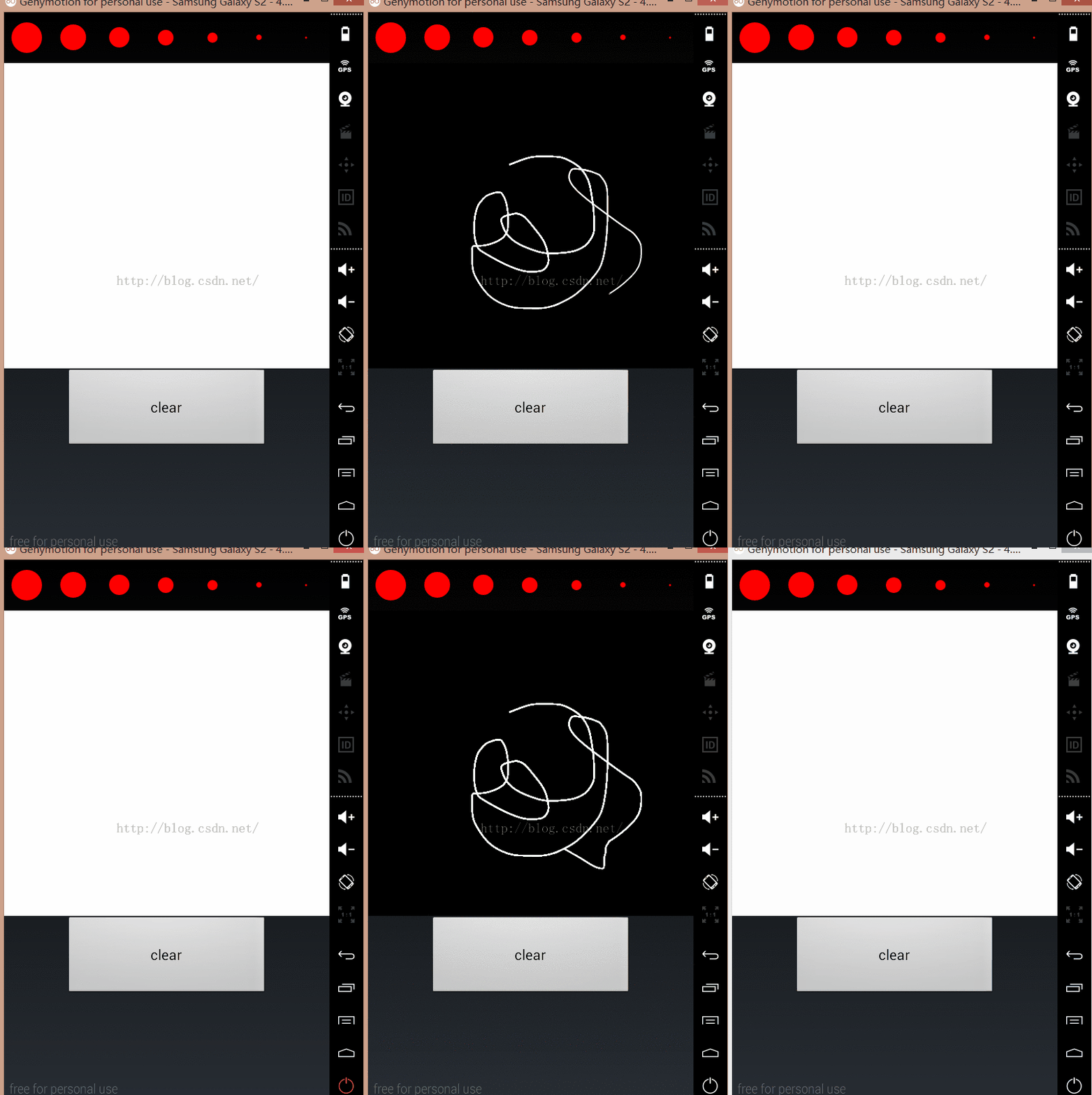
這裡出現了一個已知問題:不設背景的時候一切正常,但一旦設了背景圖,畫面就會不停閃爍。原因正是雙緩衝機制——兩張畫布輪替上屏,而軌跡與背景並未被完整重繪,兩邊內容不一致就產生了閃動。想解決這個問題,可以參考〈解決 Android SurfaceView 繪制觸摸軌跡閃爍問題的方法〉一文,核心思路是把每一筆存成獨立的 Path,每幀從頭重畫。
仔細比較之後可以歸納出幾點:
響應速度。SurfaceView 因為在獨立執行緒繪圖,明顯比 View 快,適合高幀率的連續動畫。
實作難度。View 只需要重寫 onDraw() 與 onTouchEvent(),加上 invalidate() 就完成;SurfaceView 得處理 Surface 生命週期、自行管理執行緒與同步,複雜度高得多。
更新模式。View 適合被動更新的場景,也就是「使用者操作才會變」的畫面;SurfaceView 適合主動更新,例如畫面上有一隻持續奔跑的小狗。
執行緒模型。View 的更新跑在 UI 主執行緒上,因此耗時運算會卡住畫面;SurfaceView 自己開一條執行緒更新畫面,主執行緒不會被牽連。
結論:如果只是做一個塗鴉畫板,用自定義 View 就夠了,程式碼短、維護容易;若要做遊戲或需要每秒數十幀的高頻更新,才值得付出 SurfaceView 的複雜度代價。
 Android 打造 miniTwitter 登入介面:漸層背景、圓角卡片與版面配置全解析
一個好看的登入頁,能大幅提升使用者對 App 的第一印象。本文以 miniTwitter 為例,一步步拆解這個登入介面的實作方式,讓你也能做出精緻的登入畫面。 先看成品:
 Android 使用者介面與版面配置入門
Android 使用者介面由 View 與 ViewGroup 組成。View 負責繪製與互動,ViewGroup 負責排列子 View。開發者可透過 XML 宣告版面,
 Android 電池管理系統剖析(一):Linux 驅動層與電量校正
一、概述 Android 的電池驅動沿用了傳統 Linux 下的 Power Supply 框架。Battery 驅動通過 Power Supply 核心層生成 sysf
 Android 的 MVC、MVP 與 MVVM 架構解析(上):把 MVC 講透
前言:工欲善其事,必先利其器 工作一段時間之後,對這十個字的體會最深。剛入行時,並不真的理解自己在做什麼,上面分派任務,我就埋頭去做,很少停下來思考。後來才慢慢發現,做得