

編輯:關於 Android 程式設計
音訊播放的核心幾乎都在 MediaPlayer 這個類別上,而它的資料來源可以分成三類:應用程式內建的資源檔、手機本機的檔案,以及網路上的串流。這三種寫法差異不大,但細節(同步/非同步準備)卻是新手最容易踩雷的地方,因此一次講清楚。
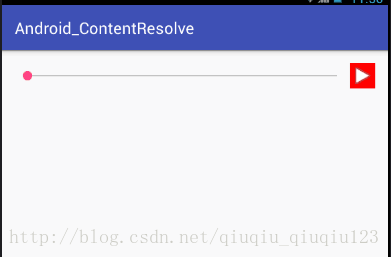
最簡單的情況:把 mp3 丟進 res/raw/,用 MediaPlayer.create() 就能直接播放。搭配 SeekBar 做進度條,再用 ImageButton 切換播放/暫停。
 public class MediaPlayActivity extends AppCompatActivity {
     private SeekBar seekBar;
     private MediaPlayer mediaPlayer;

     @Override
     protected void onCreate(Bundle savedInstanceState) {
         super.onCreate(savedInstanceState);
         setContentView(R.layout.activity_media_play);
         seekBar = (SeekBar) findViewById(R.id.seekBar);
         seekBar.setOnSeekBarChangeListener(new SeekBar.OnSeekBarChangeListener() {
             @Override public void onProgressChanged(SeekBar seekBar, int progress, boolean fromUser) { }
             @Override public void onStartTrackingTouch(SeekBar seekBar) { }
             @Override public void onStopTrackingTouch(SeekBar seekBar) {
                 // 拖動結束後,跳到使用者放開的位置
                 mediaPlayer.seekTo(seekBar.getProgress());
             }
         });
     }

     public void isPlayOrPause(View view) {
         ImageButton imageButton = (ImageButton) view;
         if (mediaPlayer == null) {
             // 第一次點擊:建立播放器並開始播放
             mediaPlayer = MediaPlayer.create(this, R.raw.Loser);
             mediaPlayer.start();
             imageButton.setImageResource(android.R.drawable.ic_media_pause);
             seekBar.setMax(mediaPlayer.getDuration());
             new MyThread().start();
         } else if (mediaPlayer.isPlaying()) {
             mediaPlayer.pause();
             imageButton.setImageResource(android.R.drawable.ic_media_play);
         } else {
             mediaPlayer.start();
             imageButton.setImageResource(android.R.drawable.ic_media_pause);
         }
     }

     /** 讓進度條跟著播放位置走 */
     class MyThread extends Thread {
         @Override
         public void run() {
             super.run();
             while (seekBar.getProgress() < seekBar.getMax()) {
                 seekBar.setProgress(mediaPlayer.getCurrentPosition());
             }
         }
     }
 }
改成從檔案系統讀取時,create() 就不夠用了,必須自己 new 一個物件,依序設定串流類型、資料來源,然後呼叫 prepare() 載入完成後才能 start。這一步是同步的,會阻塞主執行緒。
 mediaPlayer = new MediaPlayer();
 // 指定音樂串流類型,影響音量鍵的對應關係
 mediaPlayer.setAudioStreamType(AudioManager.STREAM_MUSIC);
 try {
     mediaPlayer.setDataSource(this, Uri.parse("file://mnt/sdcard/Music/f.mp3"));
     // 播放前必須先載入音訊檔
     mediaPlayer.prepare();
 } catch (IOException e) {
     e.printStackTrace();
 }
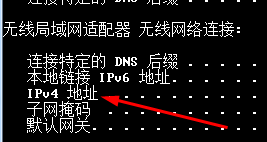
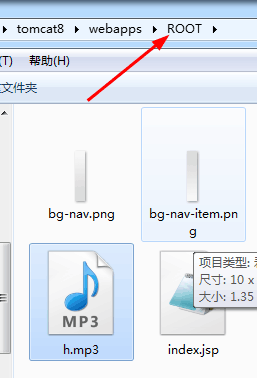
要讓模擬器抓到本機的檔案,得先在本機架一個簡易的 HTTP 服務。步驟如下:
startup.bat 啟動,視窗最小化即可ipconfig 找到本機的 IPv4 位址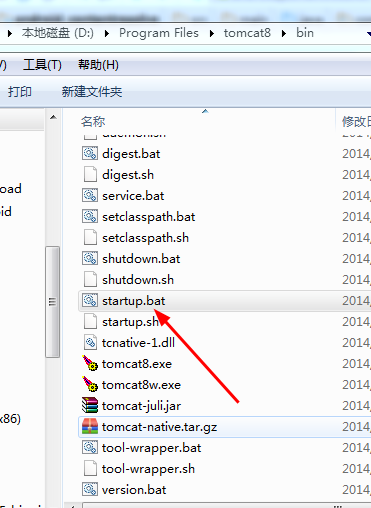
環境確認無誤後,程式碼只改一行資料來源:
 mediaPlayer.setDataSource(this, Uri.parse("https://192.168.43.164/internet.mp3"));
 // 網路來源請務必使用非同步準備
 mediaPlayer.prepareAsync();
這裡是關鍵差異:網路檔案下載需要時間,若沿用同步的 prepare(),在主執行緒上幾乎一定會觸發 ANR。正確做法是用 prepareAsync(),再註冊準備完成的回呼,在回呼裡才開始播放:
 mediaPlayer.setOnPreparedListener(new MediaPlayer.OnPreparedListener() {
     @Override
     public void onPrepared(MediaPlayer mp) {
         mediaPlayer.start();
         imageButton.setImageResource(android.R.drawable.ic_media_pause);
         seekBar.setMax(mediaPlayer.getDuration());
         new MyThread().start();
     }
 });
最後別忘了在 Manifest 補上網路權限,否則連線會直接被拒:
<uses-permission android:name="android.permission.INTERNET"></uses-permission>
上面用 Thread 直接更新 SeekBar 的寫法能跑,但並不是好示範——非主執行緒操作 UI 在較新的 Android 版本上會直接拋出例外,實務應改用 Handler 或 runOnUiThread 回主執行緒更新。另外,若要在 Activity 銷毀時避免音樂繼續播放或記憶體洩漏,記得覆寫 onDestroy() 並呼叫 mediaPlayer.release()。
想再加上歌詞同步、通知列控制、播放佇列等功能,思路都一樣:以 MediaPlayer 的狀態與當前播放位置為中心去擴充即可。
 三星S7微信不提示怎麼辦?收不到消息推送的解決方法
三星S7收不到微信消息推送怎麼辦 三星S7出現微信、QQ等即時通訊軟件無法正常推送的情況,通常與自啟動、網絡休眠策略或系統設置有關。可按以下方向排查。 檢查微信自啟動
 Android ViewPager 實現滑動分頁與禁用滑動的實作要點
過去若想做 Tab 分頁,往往得採用一個相當難用的 TabActivity,做出來的效果既不理想,彈性也很有限。 不知從何時開始,Google 推出了 ViewPage
 打造不一樣的走馬燈:自定義 MarqueeManualView
眾所周知,要讓文字進入走馬燈滾動狀態,需要設置一個屬性: android:ellipsize=marquee 但有時候即使寫了這行,走馬燈就是不動。原因通常是控件失去了焦
 我的 Android 進階之旅——用正則表達式掃描指定目錄下的所有媒體文件
今天用正則表達式實現了匹配指定目錄下所有媒體文件(音樂、圖像、視頻)的功能。我把這份代碼整理並簡化了一下,很適合收藏起來當作工具類使用。 工具類實現 package ma