

編輯:關於 Android 程式設計
WebView 大概是 Android 裡最萬能的控制項之一。做混合式 App 時有一類常見需求:使用者在你自己的 App 內嵌網頁裡填表單,你希望在送出之前能「讀懂」這個表單的結構,以便提供輔助填寫、即時校驗或輸入狀態提示。
先談前提:本文描述的技術只應用在你開發的 App、你營運或已取得授權的網域上,並且必須讓使用者知情同意。讀取表單結構屬於敏感操作,切勿將帳號密碼寫入日誌、上傳到伺服器或做他用;正式環境更推薦使用 Android 官方的 Autofill Framework。以下內容請作為「表單輔助」與「WebView 與原生程式碼互動」的學習素材。
表單通常在頁面提交(跳轉)前才需要處理,因此我們把時機放在資源載入階段。重寫 WebViewClient 的 onLoadResource:
webview.setWebViewClient(new WebViewClient() {
    @Override
    public boolean shouldOverrideUrlLoading(WebView view, String url) {
        view.loadUrl(url);
        return false;
    }

    @Override
    public void onLoadResource(WebView view, String url) {
        getHtml();
        Log.e("log-->", "onLoadResource-->>" + url);
    }

    @Override
    public void onPageFinished(WebView view, String url) {
    }
});
這個回呼在載入每一項資源(例如圖片)時都會觸發一次,呼叫頻率偏高。實務上比較穩妥的做法是搭配 onPageFinished 或自訂節流,避免同一份 HTML 被重複解析。
透過 addJavascriptInterface(),可以把一個 Java 物件掛到 JS 的命名空間上,讓網頁端能反向呼叫原生方法:
public class JavaScriptInterface {

    String mPasswrod;
    String mUsername;

    @JavascriptInterface
    public void getHTML(final String html) {
        if (!TextUtils.isEmpty(html)) {
            saveWebViewUserData.saveUserDataWebView(webview, html);
        }
    }

    @JavascriptInterface
    public void save_password(final String password) {
        if (!TextUtils.isEmpty(password)) {
            LogUtils.e("received from js. password = " + password);
            this.mPasswrod = password;
            checkData(mUsername, mPasswrod);
        }
    }

    @JavascriptInterface
    public void save_username(final String username) {
        if (!TextUtils.isEmpty(username)) {
            LogUtils.e("received from js. username = " + username);
            this.mUsername = username;
            checkData(mUsername, mPasswrod);
        }
    }
}

webview.addJavascriptInterface(new JavaScriptInterface(), "android");

private void getHtml() {
    webview.loadUrl("javascript:window.android.getHTML('<html>' + document.body.innerHTML + '</html>');");
}
安全提醒(務必閱讀):自 Android 4.2(API 17)起,只有明確標註 @JavascriptInterface 的方法才會被網頁端呼叫,這項限制就是為了阻擋惡意網頁隨意存取原生能力。除此之外:
Log。上面範例中的 LogUtils.e(... password ...) 只是教學示意,正式環境請刪除。AutofillService、或 WebView 的 WebMessageListener(可限制來源 origin)。執行上面那段 javascript: 之後,整份 HTML 會被回傳到 getHTML(),也就是說:透過綁定,JS 反向呼叫了 Java,並把頁面結構當成參數交回來。
拿到 HTML 之後,用 Jsoup 解析出所有 input 元素。判斷「這是不是一個表單頁」的簡易線索是:頁面中是否存在 type="password" 的欄位。
public void saveUserDataWebView(WebView webView, String html) {
    Document document = Jsoup.parse(html);
    Elements elements = document.select("input");
    boolean isContainsPassword = false;
    for (Element element : elements) {
        String type = element.attr("type");
        if ("password".equals(type)) {
            isContainsPassword = true;
            break;
        }
    }
    if (!isContainsPassword) {
        return;
    }

    for (Element element : elements) {
        String className = element.className();
        String type = element.attr("type");
        webView.post(new Runnable() {
            @Override
            public void run() {
                LogUtils.e("this element id is = " + element.attr("id") + " type = " + type);
                String id = element.attr("id");
                if (filterData(type, id)) {
                    int handType = handleType(type);
                    if (handType == NONE) {
                        handType = handleId(id);
                        if (handType == NONE) {
                            handleClassName(className);
                        }
                    }
                    switch (handType) {
                        case PASSWORD:
                            if (id == null) {
                            } else {
                                savePasswordById(id, webView);
                            }
                            break;
                        case USERNAME:
                            if (id == null) {
                            } else {
                                saveUsernameById(id, webView);
                            }
                            break;
                        case NONE:
                            break;
                    }
                }
            }
        });
    }
}

private int handleClassName(String className) {
    if (className == null) {
        return ERROR;
    }
    if (className.contains("password")) {
        return PASSWORD;
    }
    if (className.contains("captcha")) {
        return ERROR;
    }
    return USERNAME;
}

private boolean filterData(String type, String id) {
    if ("captcha".equals(type)) {
        return false;
    } else if ("login_vcode".equals(type)) {
        return false;
    } else if ("button".equals(type)) {
        return false;
    } else if ("hidden".equals(type)) {
        return false;
    } else if ("submit".equals(type)) {
        return false;
    } else if ("checkbox".equals(type)) {
        return false;
    } else if ("captcha".equals(id)) {
        return false;
    } else if ("inp_ChkCode".equals(id)) {
        return false;
    } else {
        return true;
    }
}

private int handleId(String id) {
    if (id == null) {
        return NONE;
    }
    if (id.contains("captcha")) {
        return ERROR;
    }
    if (id.contains("password")) {
        return PASSWORD;
    }
    if (id.contains("Phone")) {
        return USERNAME;
    }
    if (id.contains("username")) {
        return USERNAME;
    }
    if (id.contains("code")) {
        return ERROR;
    }
    return USERNAME;
}

private int handleType(String type) {
    if (type == null) {
        return NONE;
    }
    if (type.contains("tel")) {
        return ERROR;
    }
    if (type.contains("pwd")) {
        return PASSWORD;
    }
    if (type.contains("password")) {
        return PASSWORD;
    }
    return NONE;
}
過濾邏輯的概念很樸素:先排除驗證碼、按鈕、隱藏欄位、勾選框這類雜訊,再依 type → id → class 三層線索去推測欄位用途。這種「靠命名慣例猜語意」的做法本質上是啟發式的,準確率取決於目標頁面的品質,遇到隨機命名的欄位就會失效。
定位到欄位 id 之後,用 JS 取值並回傳給原生層:
private void saveUsernameById(String id, WebView webView) {
    webView.loadUrl("javascript:window.android.save_username(document.getElementById('" + id + "').value)");
}

private void savePasswordById(String id, WebView webView) {
    webView.loadUrl("javascript:window.android.save_password(document.getElementById('" + id + "').value)");
}
注意這裡的字串拼接:如果 id 來自不可信的頁面內容,可能造成 JS 注入。實務上應改用 WebView.evaluateJavascript() 並對參數做轉義。
input,逐一判斷 type/id/class以上就是本文的全部內容。再次提醒:這類能力請只用於自己的 App 與自己的頁面,並取得使用者明確同意;涉及憑證的資料,能不留就不留。希望對你的 Android 開發有所幫助。
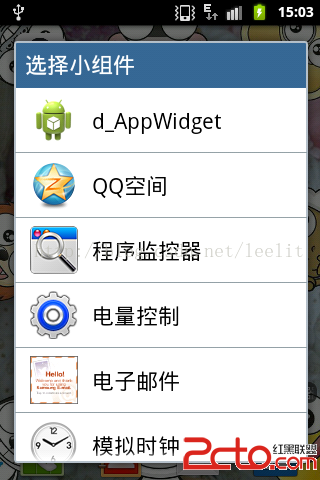 Android AppWidget 實作:做一個桌面小電筒
Android 裡各種元件大多屬於 Widget 類別,但我們平常講的 Widget 通常指 AppWidget,也就是可以放到桌面上的小部件。下面用兩個實例說明它的用法
 仿新聞閱讀器的菜單彈出效果:PopupWindow 實作解析
這個效果來自實際專案的開發過程。做完之後覺得它可以獨立成一個小功能,於是整理成一份 Demo 放出來,方便其他開發者直接取用。 原本打算等整個客戶端完成再一起公布,但這樣
 achartengine 與 MPAndroidChart 接入指南:折線圖與餅圖代碼實操
Android 上做圖表,自己從零實現工作量極大,開源方案是理性選擇。本文聚焦代碼層面,把 achartengine 與 MPAndroidChart 的接入過程完整走一
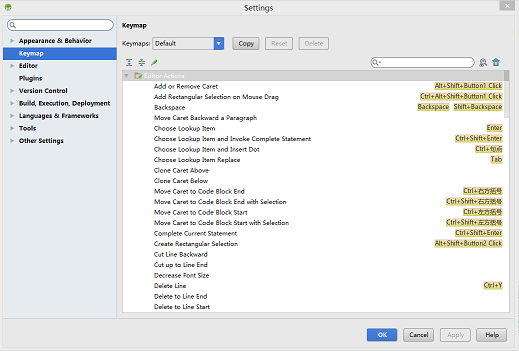 Android 基礎(二十三):Android Studio 常用快捷鍵整理
前言 Android Studio 對快捷鍵的設定相當靈活。開發者從其他平台轉入時,往往都能找到合適的 KeyMap 與操作方式,因為 AS 支援直接套用其他平台的快捷鍵