

編輯:關於 Android 程式設計
沉浸式狀態列讓應用內容延伸到系統列下方,使畫面更有整體感。常見做法是讓狀態列變成半透明,再由應用自行決定要顯示的顏色或背景。
所謂沉浸式,就是把原本屬於系統的導航或狀態區域,轉成與應用內容更融合呈現。這樣可以讓使用者視覺焦點更集中在主要內容上,也能讓 App 的視覺風格更一致。
在 Android 4.4 以上,可以透過 SystemBarTintManager 來設定狀態列顏色。實作時通常會先判斷系統版本,再開啟透明狀態列,接著啟用狀態列染色,並指定要套用的顏色資源。這樣狀態列就會顯示成與標題列相近的色調。
除了使用 SystemBarTintManager,也可以直接設定 Window 的 FLAG_TRANSLUCENT_STATUS,讓狀態列變成半透明。若需要連底部導覽列也一起處理,可以再加上 FLAG_TRANSLUCENT_NAVIGATION。
開啟沉浸式後,版面配置要避免內容被系統列遮住。可以在需要的容器上設定 fitsSystemWindows 與 clipToPadding,讓內容自動避開系統區域,同時保留背景延伸的效果。
沉浸式效果需要 Android 4.4 以上才支援。此外,不同廠牌的系統列高度與行為可能略有差異,實作時最好在多種裝置上測試,避免標題或內容被遮擋。
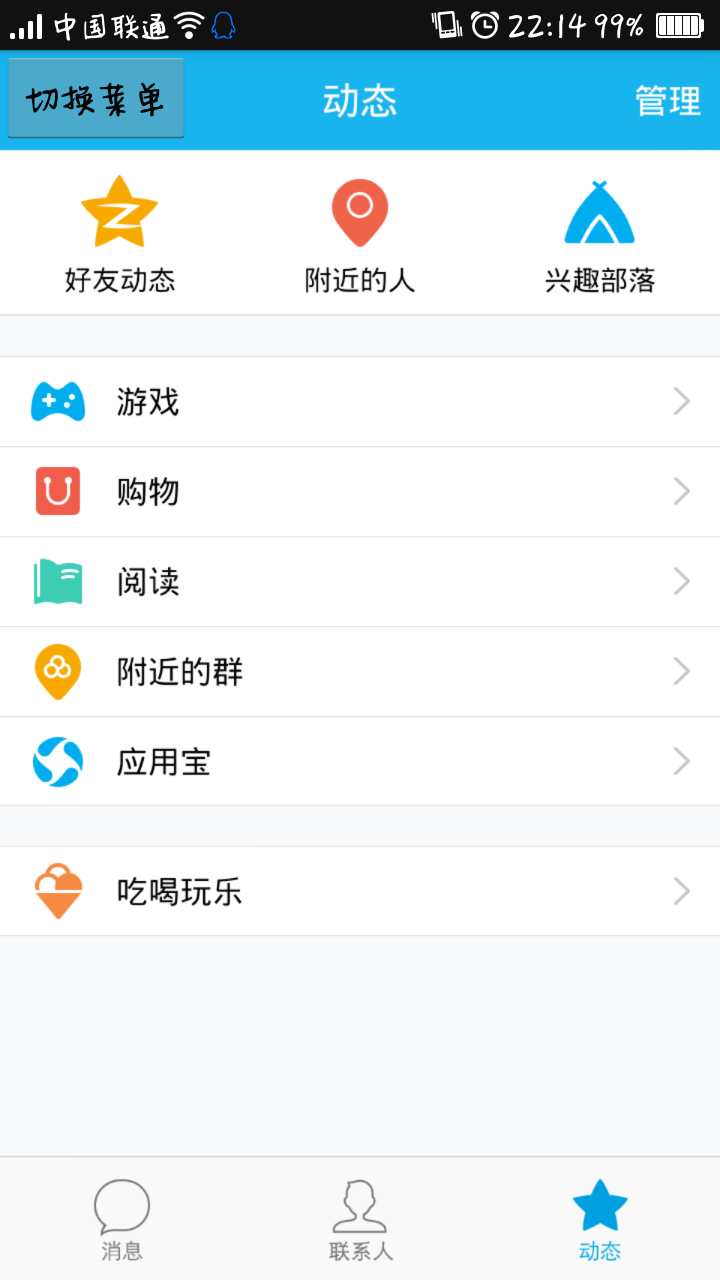 Android 實作仿 QQ5.0 側滑菜單
側滑菜單是許多應用程式中常見的互動模式。透過自訂元件與動畫效果,可以實作出類似 QQ5.0 的側滑菜單,讓使用者能從邊緣拉出選單並與主內容互動。 實作思路 常見做法是使用
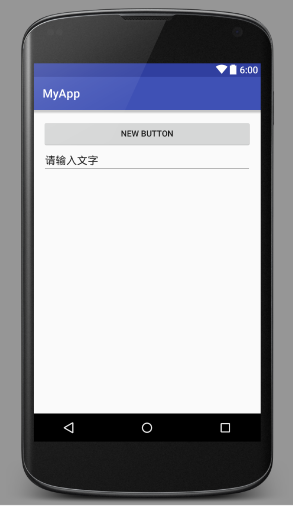 Android 軟鍵盤用法完整整理:顯示隱藏、遮擋處理與 windowSoftInputMode 全解析
軟鍵盤是 Android 開發中再常見不過的需求,但細節散落在各處,每次都要重新搜尋。這篇把常用做法與 windowSoftInputMode 的九種取值一次整理清楚。
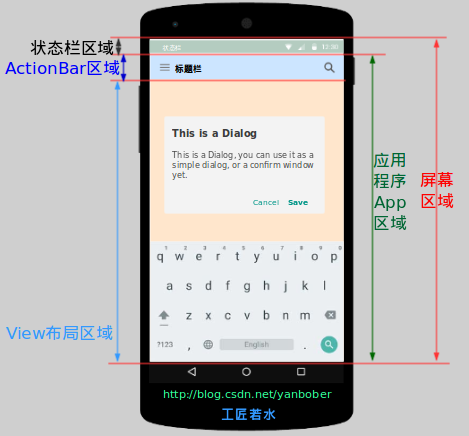 深入淺出 Android 座標系統:自定義 View 的地基知識
網路上談自定義控件的文章很多,但多半停在「怎麼畫出來」,很少系統性地談「怎麼算對位置」。而重寫 View 的那些 onXXX() 方法,本質上處理的幾乎都是座標運算。所以
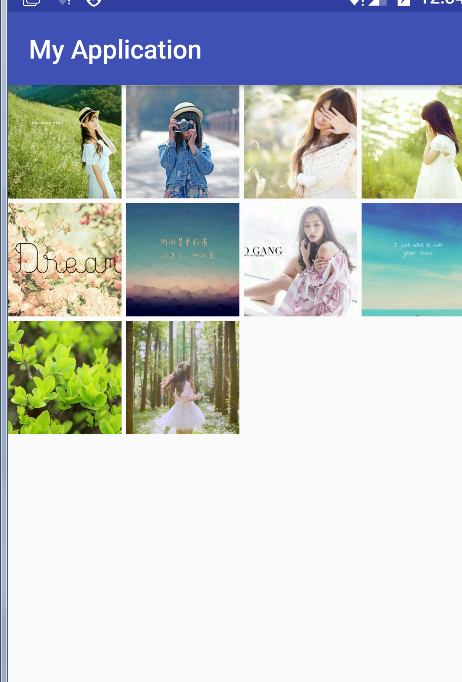 自定義 ViewGroup 打造微信朋友圈九宮格
本文以自定義 ViewGroup 實作類似微信朋友圈的九宮格圖片展示效果。相較於單純使用 GridView,自定義 ViewGroup 能更靈活地控制列數、每列數量、單圖