

編輯:關於 Android 程式設計
新版 QQ 的側滑效果不只是簡單滑出菜單,還包含主內容縮放、陰影過渡與滑動慣性。要實作類似體驗,可以建立一個自定義 DragLayout,把左側菜單與主內容放在同一容器中,再透過 ViewDragHelper 處理拖拽。
畫面通常包含底層左側功能頁與上層主內容頁。當使用者拖動上層內容時,底層也跟著位移,並可加入透明度或縮放變化,讓層級感更明顯。
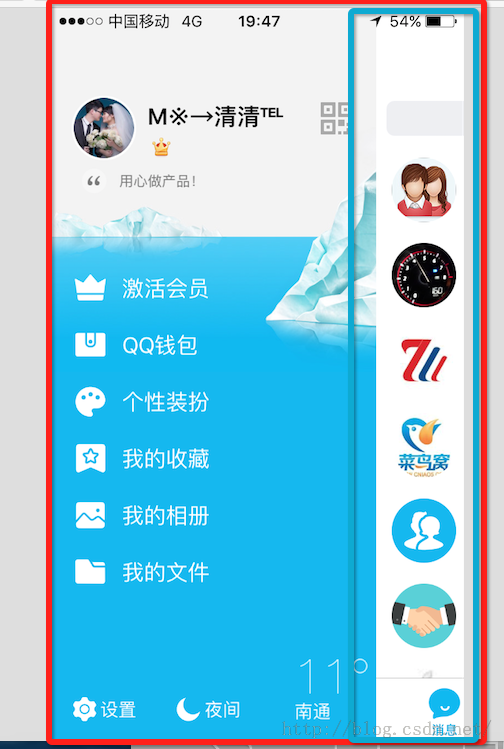
DragLayout 可繼承 FrameLayout,內部管理左側布局、主內容布局與陰影層。初始化時建立 ViewDragHelper,並搭配手勢偵測器判斷水平或垂直滑動意圖。
事件攔截階段可先判斷是否為水平手勢,再把事件交給 ViewDragHelper。這樣能減少與列表垂直滾動之間的衝突。
在 Callback 中,需要決定哪些子 View 可拖動、水平拖拽最遠距離,以及位置變化時如何重新布局。主內容的位置是側滑狀態的關鍵,通常用來計算菜單是否展開。
當使用者放開手指時,可根據水平速度與目前位置判斷要開啟或關閉。若速度足夠,可直接依方向處理;若速度不明顯,則依拖動距離比例決定。
為了讓側滑更像正式應用,可在拖拽過程中依百分比調整左側內容的平移與陰影縮放。放開手指後,也可透過 smoothSlideViewTo 平滑移動到最終位置。
若要保留慣性,可實作 computeScroll,讓 ViewDragHelper 在手指離開後仍持續結算動畫,直到完全停止。
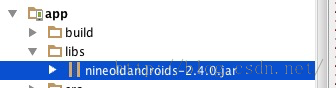
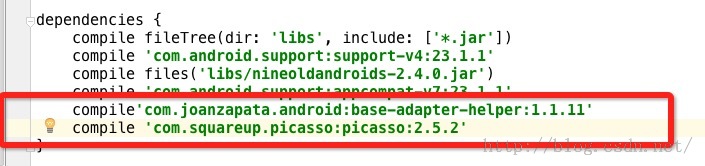
使用時,在布局中放入 DragLayout,並包含左側菜單與主內容。左側可放置頭像、功能列表與設定入口;右側則放置標題列與主要頁面內容。
在 Activity 中設定監聽器,即可在開啟、關閉或拖拽過程中更新圖示透明度、禁用背景手勢或同步狀態。
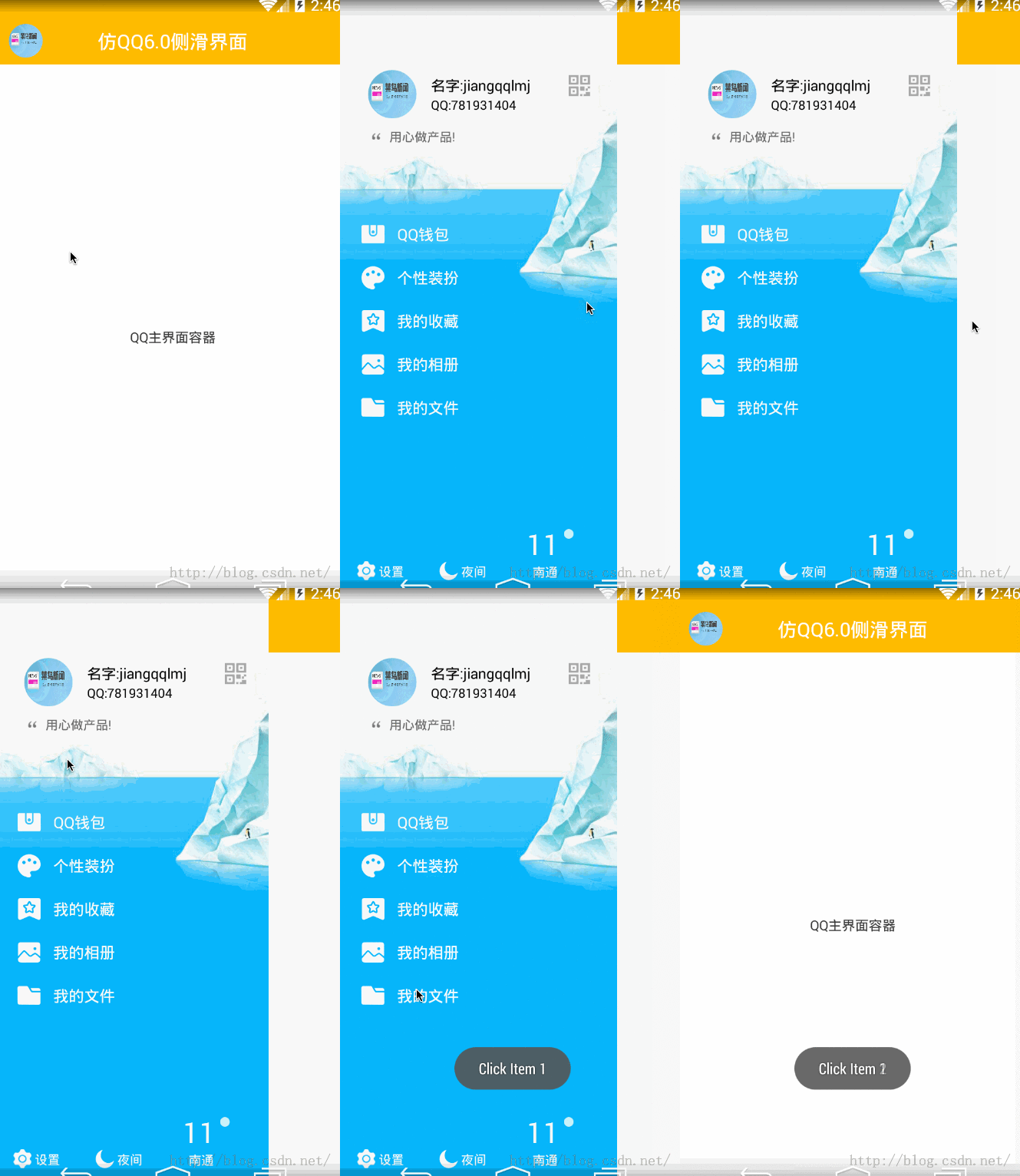
完成後,就能得到一個具有陰影、縮放與平滑動畫的側滑菜單,整體視覺與操作都更接近新版 QQ。
 Android 自定義商品購買數量加減控件
電商類應用裡,商品詳情頁幾乎都少不了一個數量加減控件,用戶靠它確定實際購買數量。本文就來實現這樣一個自定義控件。 1. 控件需求拆解 新建 Module:Number
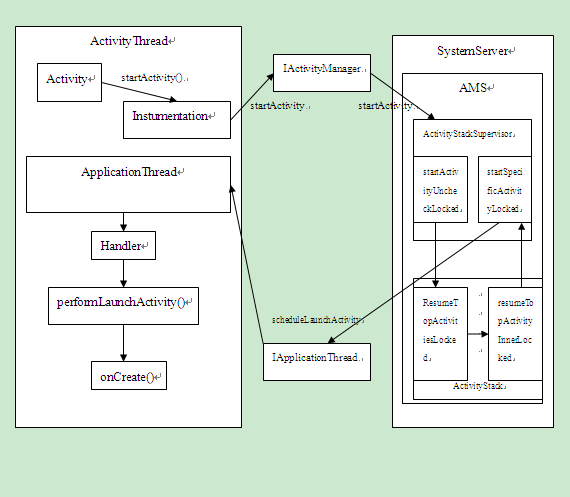 Android Activity 啟動流程全解析:從 startActivity 一路走到 onCreate
前言 Activity 作為 Android 的顯示元件,在整個開發體系裡佔有舉足輕重的地位。在寫了一段時間 Android 之後,我對 Activity 的七大生命週期
 Behavior 實戰:用 CoordinatorLayout 做出知乎風格的上滑隱藏動畫
這篇要仿的是知乎首頁:向上滑動時 Toolbar、FloatingActionButton 與底部 Tab 導航一起隱藏,向下滑動時再回來。如果你的期望不是這個,那可以直
 Android 仿騰訊 QQ 實現滑動刪除(附完整源碼)
看了許多高手寫的文章,受益良多,也非常欣賞大家的分享精神,於是決定開始寫 Blog,把自己的心得記錄下來與各位交流。 先來看看效果圖: 原本我打算在 ListView