

編輯:關於 Android 程式設計
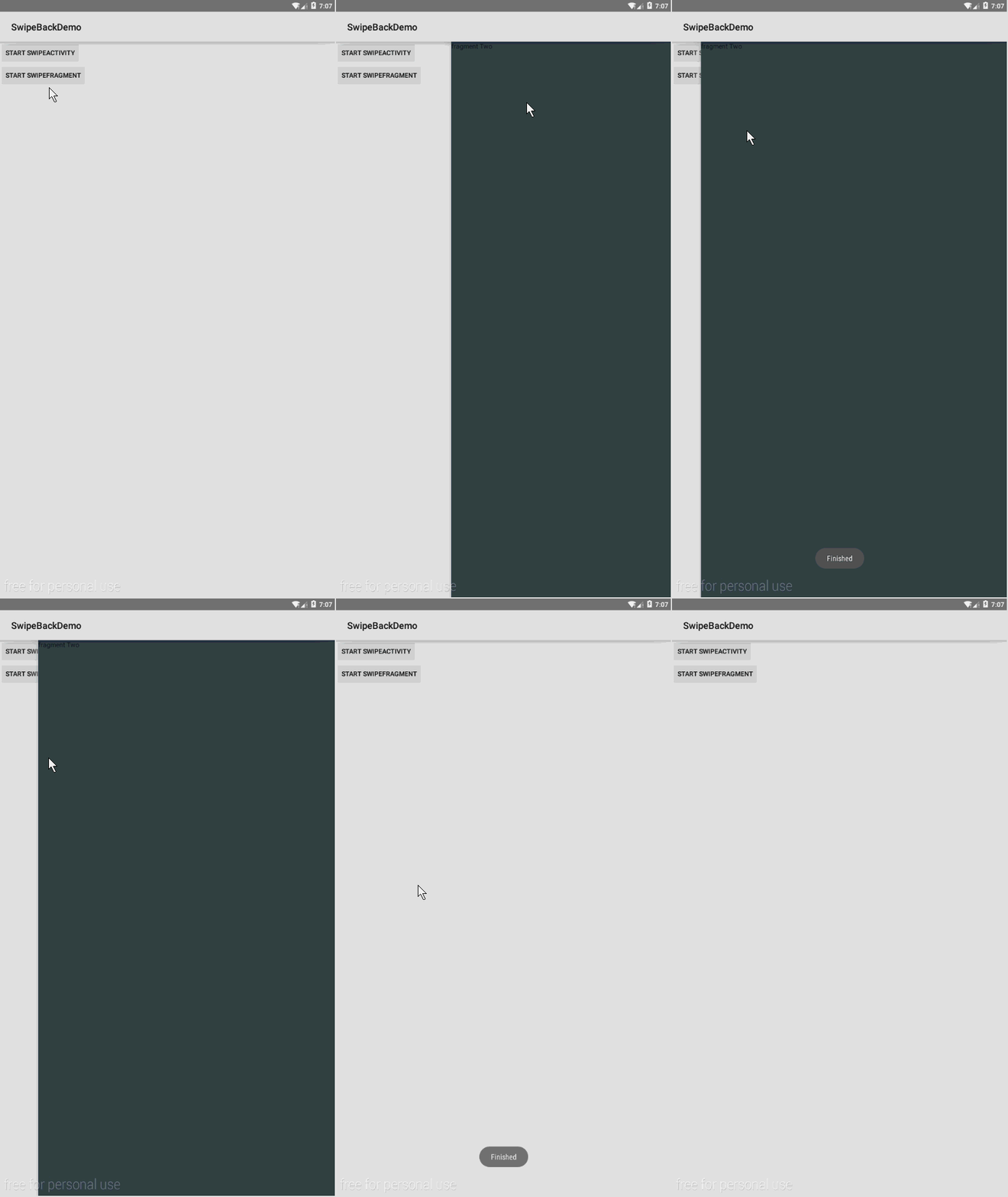
不少 App 都支持在頁面左側向右滑動來返回上一頁,操作直覺、手感順滑。知乎的實現尤為流暢。要自己做這個效果,最乾淨的方式是封裝一層:派生出 SwipeBackActivity 與 SwipeBackFragment,業務頁面只要繼承這兩個基類就能獲得滑動返回能力。

Activity 版本需要處理 decorView,稍麻煩一些:
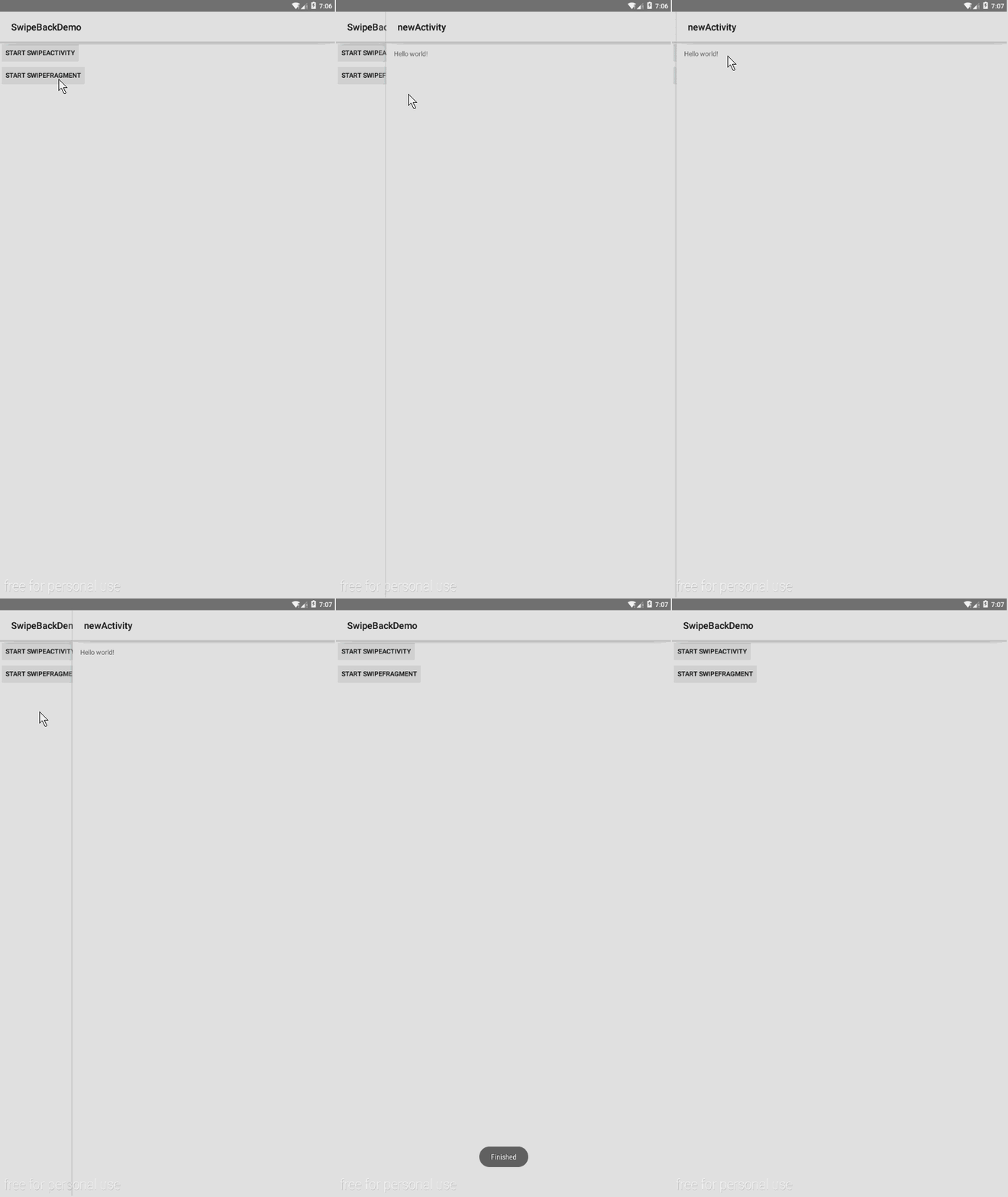
Fragment 版本反而簡單,因為不涉及窗口層級的替換,直接對 Fragment 的根視圖做位移即可。
思路是把原有內容視圖放進一個支持滑動的容器裡,由容器負責跟手拖動、速度計算與松手後的吸附。整個控件繼承自 LinearLayout 並設置為水平方向,內部放兩個子視圖:一個佔位用的空布局(底下透出上一頁),一個是真正的內容視圖。
package com.ui.jerry.swipebackdemo;

import android.content.Context;
import android.util.AttributeSet;
import android.util.Log;
import android.view.LayoutInflater;
import android.view.MotionEvent;
import android.view.VelocityTracker;
import android.view.View;
import android.view.ViewConfiguration;
import android.view.ViewGroup;
import android.widget.LinearLayout;
import android.widget.Scroller;
import android.widget.Toast;

public class SwipeLayout extends LinearLayout {

    public static final String TAG = "SwipeLayout";

    private View mEmptyView;
    private View mContentView;
    private int mLeftEdge;      // 觸發返回的臨界位置
    private int mWidth;
    private int mMaxScrollX;    // 最大滑動距離
    private Scroller mScroller;
    private VelocityTracker mVelocityTracker = null;
    private int mMaxFlingVelocity;
    private int mLastX;

    private ViewGroup.LayoutParams childParams =
            new ViewGroup.LayoutParams(ViewGroup.LayoutParams.MATCH_PARENT,
                                       ViewGroup.LayoutParams.MATCH_PARENT);

    private Context mContext;

    public static final int DURATION = 1500;          // 滿屏滑動時長
    public static final int OPEN_ANIM_DURATION = 1000; // 進出頁面動畫時長
    public static int SNAP_VELOCITY = 600;            // 判定為快速滑動的最小速率

    private OnFinishListener mOnFinishListener;

    public SwipeLayout(Context context) {
        this(context, null);
    }

    public SwipeLayout(Context context, AttributeSet attrs) {
        super(context, attrs);
        mContext = context;
        init();
    }

    public void setOnFinishListener(OnFinishListener listener) {
        this.mOnFinishListener = listener;
    }

    void init() {
        mScroller = new Scroller(mContext);
        mMaxFlingVelocity = ViewConfiguration.get(mContext).getScaledMaximumFlingVelocity();
        mWidth = DisplayUtils.getScreenWidth(mContext) * 2;
        mMaxScrollX = mWidth / 2;
        mLeftEdge = mMaxScrollX - mMaxScrollX / 3;

        setOrientation(LinearLayout.HORIZONTAL);
        childParams.width = DisplayUtils.getScreenWidth(mContext);

        mEmptyView = LayoutInflater.from(mContext).inflate(R.layout.view_translate, null);
        addView(mEmptyView, childParams);
    }

    /** 設置真正的內容視圖 */
    public void setContentView(View contentView) {
        if (mContentView != null) {
            removeView(mContentView);
        }
        mContentView = contentView;
        addView(contentView, childParams);
        // 延遲一點播放進場動畫,避免首屏渲染未就緒
        postDelayed(new Runnable() {
            @Override
            public void run() {
                openActivityAnimation();
            }
        }, 200);
    }

    private VelocityTracker getVelocityTracker() {
        if (mVelocityTracker == null) {
            mVelocityTracker = VelocityTracker.obtain();
        }
        return mVelocityTracker;
    }

    private void recycleVelocityTracker() {
        if (mVelocityTracker != null) {
            mVelocityTracker.clear();
            mVelocityTracker.recycle();
            mVelocityTracker = null;
        }
    }

    @Override
    public boolean onTouchEvent(MotionEvent ev) {
        getVelocityTracker();
        mVelocityTracker.addMovement(ev);

        int pointId = -1;
        switch (ev.getAction()) {
            case MotionEvent.ACTION_DOWN:
                mLastX = (int) ev.getX();
                pointId = ev.getPointerId(0);
                break;

            case MotionEvent.ACTION_MOVE:
                int nextScrollX = (int) (mLastX - ev.getX() + getScrollX());
                if (scrollTo(nextScrollX)) {
                    mLastX = (int) ev.getX();
                }
                break;

            case MotionEvent.ACTION_CANCEL:
            case MotionEvent.ACTION_UP:
                // 計算速度,決定松手後的走向
                mVelocityTracker.computeCurrentVelocity(1000, mMaxFlingVelocity);
                float vX = mVelocityTracker.getXVelocity(pointId);
                Log.i(TAG, "mVelocityX:" + vX);

                if (vX > SNAP_VELOCITY) {
                    scrollToLeft();   // 快速右滑,完成返回
                } else if (vX < -SNAP_VELOCITY) {
                    scrollToRight();  // 反向快速滑動,復位
                } else {
                    snapToDestation(); // 速度不夠,按位置吸附
                }
                recycleVelocityTracker();
                break;
        }
        return true;
    }

    /** 進場動畫 */
    private void openActivityAnimation() {
        clearScrollHis();
        mScroller.startScroll(getScrollX(), 0, mMaxScrollX - getScrollX(), 0, OPEN_ANIM_DURATION);
        invalidate(); // 必須調用,否則 computeScroll 不會被觸發
    }

    /** 退場動畫 */
    public void closeActivityAnimation() {
        clearScrollHis();
        mScroller.startScroll(getScrollX(), 0, -getScrollX(), 0, OPEN_ANIM_DURATION);
        invalidate();
    }

    private void clearScrollHis() {
        if (mScroller != null && !mScroller.isFinished()) {
            mScroller.abortAnimation();
        }
    }

    /** 依當前位置決定吸附到哪一端 */
    private void snapToDestation() {
        int scrollX = getScrollX();
        if (scrollX > 0 && scrollX <= mLeftEdge) {
            smoothScrollTo(0);
        } else if (scrollX > mLeftEdge) {
            smoothScrollTo(mMaxScrollX);
        }
    }

    public boolean scrollTo(int x) {
        if (x < 0) {
            scrollTo(0, 0);
        } else if (x > mMaxScrollX) {
            scrollTo(mMaxScrollX, 0);
        } else {
            scrollTo(x, 0);
        }
        return true;
    }

    public void scrollToRight() {
        smoothScrollTo(mMaxScrollX);
    }

    public void scrollToLeft() {
        smoothScrollTo(0);
    }

    @Override
    protected void onScrollChanged(int l, int t, int oldl, int oldt) {
        super.onScrollChanged(l, t, oldl, oldt);
        if (l == 0) {
            // 完全滑出,通知外部 finish
            if (mOnFinishListener != null) {
                mOnFinishListener.onFinish();
            }
        }
    }

    public void smoothScrollTo(int fx) {
        if (fx < 0) {
            smoothScrollTo(0, 0);
        } else if (fx > mMaxScrollX) {
            smoothScrollTo(mMaxScrollX, 0);
        } else {
            smoothScrollTo(fx, 0);
        }
    }

    public void smoothScrollTo(int fx, int fy) {
        smoothScrollBy(fx - getScrollX(), fy - getScrollY());
    }

    public void smoothScrollBy(int dx, int dy) {
        // 滑動時長與距離成正比,手感更自然
        mScroller.startScroll(getScrollX(), 0, dx, dy, Math.abs(dx * DURATION / mMaxScrollX));
        invalidate();
    }

    @Override
    public void computeScroll() {
        if (mScroller.computeScrollOffset()) {
            scrollTo(mScroller.getCurrX(), mScroller.getCurrY());
            postInvalidate(); // 持續刷新直到動畫結束
        }
        super.computeScroll();
    }

    /** 頁面結束的 callbacks */
    public interface OnFinishListener {
        void onFinish();
    }
}
速度判定是這個控件手感好壞的關鍵。單純依位移吸附,會出現「慢慢拖到一半松手卻彈回去」的彆扭體驗。引入 VelocityTracker 之後,只要松手瞬間的水平速度超過 SNAP_VELOCITY,就直接判定為返回,不論拖了多遠。
臨界線 mLeftEdge 取最大滑動距離的三分之二處,拖過這條線松手即完成返回,沒拖過就復位。這個比例可以根據實際體驗調整。
invalidate() 不可省略。startScroll 只是記錄了動畫參數,必須調用 invalidate() 觸發 computeScroll() 回調,畫面才會真正跟著動——這是初學自定義 Scroller 動畫時最常見的困惑。
滑動時長與距離掛鉤(dx * DURATION / mMaxScrollX),使得小幅拖動快速回位、大幅拖動稍慢,比固定時長自然得多。
回調接口 OnFinishListener 把「該關頁面了」這個決定交給外層 Activity 或 Fragment,SwipeLayout 只負責動畫與手勢,職責單一,複用起來也乾淨。
最後在 BaseActivity 的 onCreate 中把 setContentView 的結果交給 SwipeLayout 的 setContentView,並在 onDestroy 中調用 closeActivityAnimation,整個右滑返回能力就封裝完成了。
 用 ListView 顯示資料列表:SimpleAdapter 與 SimpleCursorAdapter
ListView 是 Android 中常見的資料列表元件。要將資料綁定到列表,需要透過 Adapter 完成資料與畫面的對應。兩種常見 AdapterSimpleAda
 微信語音訊息怎麼轉發給別人?透過收藏繞過限制
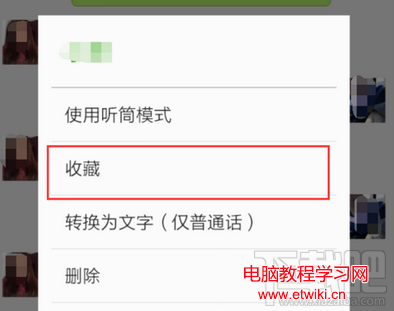
微信幾乎人人都在用,但語音訊息一直有個限制:沒辦法像文字那樣直接轉發。其實繞道「收藏」就能做到,流程如下。 微信語音轉發步驟 一、在聊天裡長按想轉發的語音,選擇「收藏」
 Android JNI 入門(零):用一個最小範例跑通 Java 呼叫 C
JNI 的作用,簡單說就是讓 Java 能夠呼叫以 C/C++ 撰寫的程式碼。要實現這件事,得靠 Android 提供的 NDK 工具包(這裡就不談環境設定了,光是配置就
 Android 營造雪花與雨滴的浪漫效果
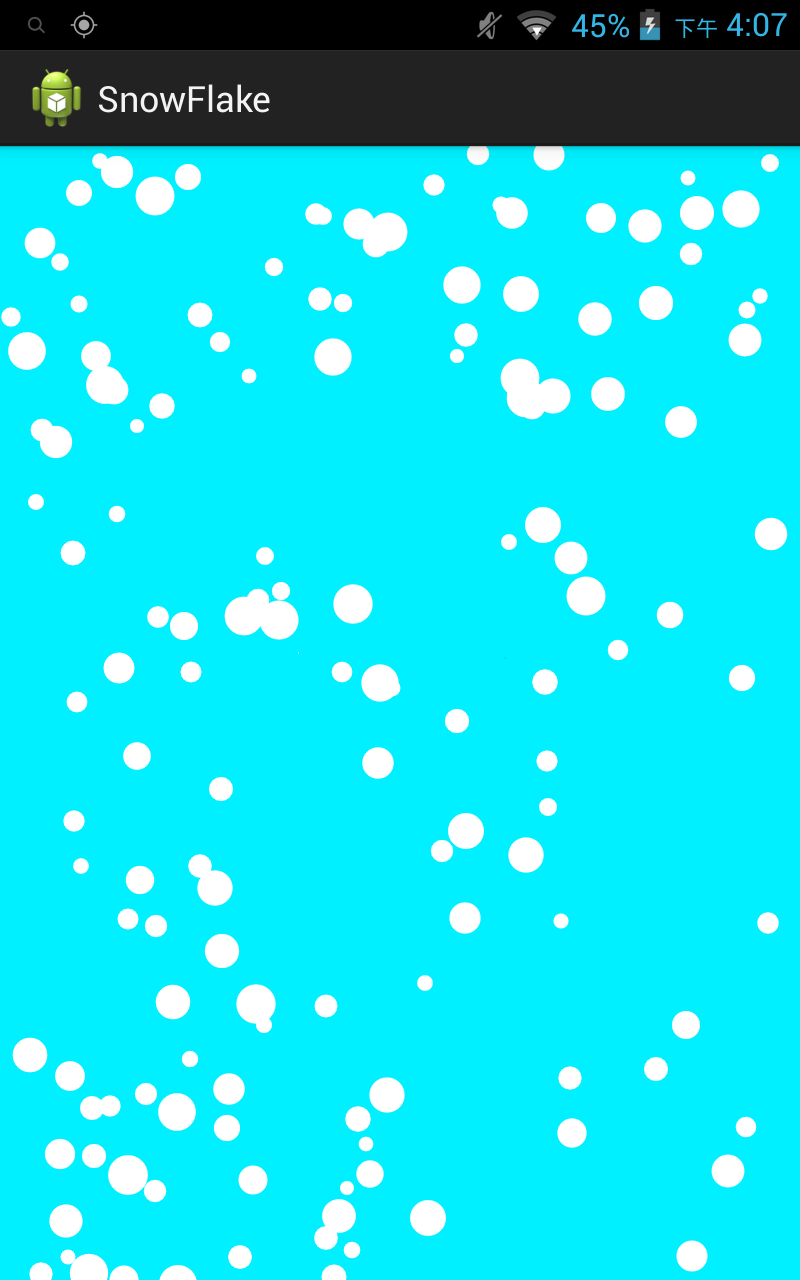
本文在實現漫天飛舞雪花效果的基礎上,進一步延伸出下雨天的場景,為應用增添浪漫氛圍。以下使用 Eclipse Android 版本進行說明。 雪花效果圖: 1、漫天飛舞的