

編輯:關於 Android 程式設計
Android 專案開發進入收尾階段時,負責 SEO 的同事突然丟來一個「噩耗」:這次要發布涵蓋 45 個渠道的安裝包。過去只發布自有渠道、靠手動改參數打包的方式顯然已經跟不上需求,於是便引入了近年相當流行的 Gradle 打包方案。
Gradle 基於 Groovy 語言,採用它既能解決多通道打包的痛點,也方便日後從 Eclipse 平滑遷移到 Android Studio。廢話不多說,直接上乾貨。
若你仍在使用 Eclipse,需先右鍵點擊專案,選擇「Export…」,接著在彈出的清單中依次選擇「Android -> Generate Gradle build files」,連續點擊「Next」,勾選需要產生 Gradle 腳本的專案,最後按下「Finish」。此時 Eclipse 便會生成 Gradle 配置腳本,記得右鍵刷新一下專案。
buildscript { repositories { jcenter() } dependencies { classpath 'com.android.tools.build:gradle:0.12.+' } } //項目配置版本號,與apk輸出目錄 ext.appVersionCode = 2 ext.appVersionName = "2.0" ext.appReleaseDir = "/Users/freedoms/Desktop/release" apply plugin: 'com.android.application' //獲取時間戳 def getDate() { def date = new Date() def formattedDate = date.format('yyyyMMdd') return formattedDate } //程序包配置 android { compileSdkVersion 19 buildToolsVersion "21.1.2" sourceSets { main { manifest.srcFile 'AndroidManifest.xml' java.srcDirs = ['src'] resources.srcDirs = ['src'] aidl.srcDirs = ['src'] renderscript.srcDirs = ['src'] res.srcDirs = ['res'] assets.srcDirs = ['assets'] //項目中含有so包,需增加jni相關目錄配置,否則程序運行到調用so時將發生錯誤 jniLibs.srcDir(['libs']) } instrumentTest.setRoot('tests') debug.setRoot('build-types/debug') release.setRoot('build-types/release') } //打包開始時,lint運行將有可能發生錯誤,當有異常發生時,此設置將忽略警告,繼續運行腳本,若忽略,打包過程將被強行終止 lintOptions { abortOnError false } //簽名配置 signingConfigs { myConfig { storeFile file("/Users/freedoms/Desktop/產品需求文檔/android.keystore") storePassword "123123" keyAlias "android.keystore" keyPassword "123123" } } //混淆配置 buildTypes{ release { signingConfig signingConfigs.myConfig //不需混淆設置為false runProguard true proguardFiles getDefaultProguardFile('proguard-android.txt'), 'proguard-project.txt' } } //自定義配置 productFlavors { //百度 baidu{ //AndroidManifest.xml配置中定義的占位符補全配置,實例中在AndroidManifest.xml中配置"${UMENG_CHANNEL_VALUE}",腳本運行後,將baidu_android_channel自動替換到此位置,AndroidManifest.xml其他需要分渠道動態配置的參數可以參考此做法操作 manifestPlaceholders = [UMENG_CHANNEL_VALUE:"baidu_android_channel",BAIDU_CHANNEL_VALUE:"baidu_baidu_android_channel"] } //360 "360"{//若配置渠道名為數字開頭,必須加引號 manifestPlaceholders = [UMENG_CHANNEL_VALUE:"360_android_channel",BAIDU_CHANNEL_VALUE:"baidu_360_android_channel"] } //可參考以上兩項進行擴展…… } //打包重命名算法,輸出XXX_Android_v2.0_20160127_baidu.apk到腳本前配置的輸出目錄當中 android.applicationVariants.all { variant -> def file = variant.outputFile if(variant.buildType.name.equals('release')){ variant.outputFile = new File(appReleaseDir + '/','XXX_Android_v' + appVersionName +getDate()+ '_' + variant.productFlavors[0].name + '.apk') } } } //編碼配置 tasks.withType(Compile) { options.encoding = "UTF-8" }
1、依賴專案
若使用 Eclipse,同樣先產生 Gradle 腳本(詳見第二節),再把 apply plugin 改為 apply plugin: 'android-library',其餘配置與主專案一致。
2、主專案
先產生 Gradle 腳本,把 apply plugin 設為 apply plugin: 'com.android.application',接著在主專案根目錄建立 settings.gradle 檔案用來引用依賴專案:
//引入依賴項目名include 'library' include 'library_pullToRefresh' //創建目錄引用,最後引號中是依賴項目存放的絕對路徑 project(':library').projectDir = new File('/Users/freedoms/git/library') project(':library_pullToRefresh').projectDir = new File('/Users/freedoms/git/library_pullToRefresh')
再於主專案的 build.gradle 中加入依賴聲明:
//依賴配置 dependencies { compile fileTree(dir: 'libs', include: '*.jar') compile project(':library_pullToRefresh') compile project(':library') }
在命令列中 cd 到主專案根目錄,依序執行以下指令:gradle clean(清理暫存檔與舊 APK)、gradle check(檢查專案)、gradle build(正式打包)。渠道數量越多耗時越長,45 個渠道大約需要一個多小時。完成後到設定的輸出目錄查看,各渠道包便已就位。
Q1:執行 check 或 build 時可能出現 lint 報錯,導致打包中止。解決方式是在 build.gradle 中加入 lintOptions { abortOnError false }。
Q2:渠道較多時可能出現 Java 虛擬機器記憶體不足的錯誤(OutOfMemoryError: Java heap space),此時需要調整 JVM 的堆記憶體參數。
以上就是關於 Android 客戶端使用 Gradle 打包的完整分享,希望對正在被多通道打包困擾的朋友有所幫助。
 Android Banner 輪播實作:打造可自動播放、可手動滑動的廣告循環效果
前言:很多 app 的頂部 Banner 都能自動循環播放多張廣告圖,還支援手指滑動且首尾相接。原本以為單靠 ViewPager 就能搞定,結果 ViewPager 並不
 Android 應用內自動更新基礎實現
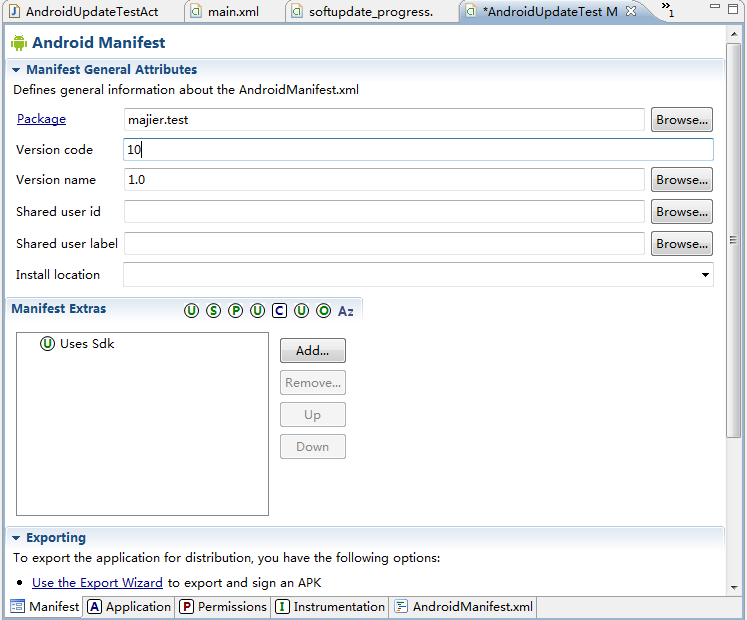
讓 App 具備版本檢查與下載更新能力 應用內更新是許多產品必備的功能。最基礎的做法是讓客戶端向伺服器取得版本資訊,比對本地版本號後,提示使用者下載新版本並安裝。 客戶端
 S5P4418 從 SD 卡啟動 Android:分區、fstab 與 bootargs 全流程
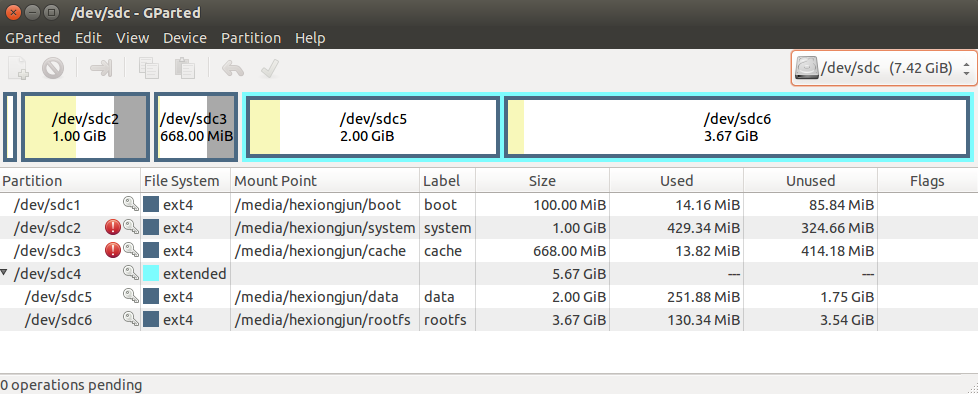
一、先確認板子的啟動邏輯 手上的板子是 g4418box,預設從 eMMC 啟動;一旦偵測到插入的 SD 卡,BootROM 會改從 SD 卡啟動。這個優先級由硬體設計決
 Weex 與原生頁面互動:用 runtime 動態跳轉並傳遞參數
在混合式 App 中,Weex 頁面常需要跳轉到原生頁面。若頁面名稱與所需參數固定,直接寫死即可;但若希望通用,可讓原生提供一個動態跳轉方法,接收類別名稱與參數字典。實作