

編輯:關於 Android 程式設計
寫作停了一陣子,趁工作之餘把一些還算有時效性的實作整理出來分享。這次要談的是幾乎每個 App 都會有的兩個畫面:啟動屏(Splash)與新功能引導頁。它們看起來簡單,但「何時該顯示哪一個」的判斷邏輯,才是真正需要想清楚的地方。
核心只有一個問題:這是不是使用者第一次開啟 App?
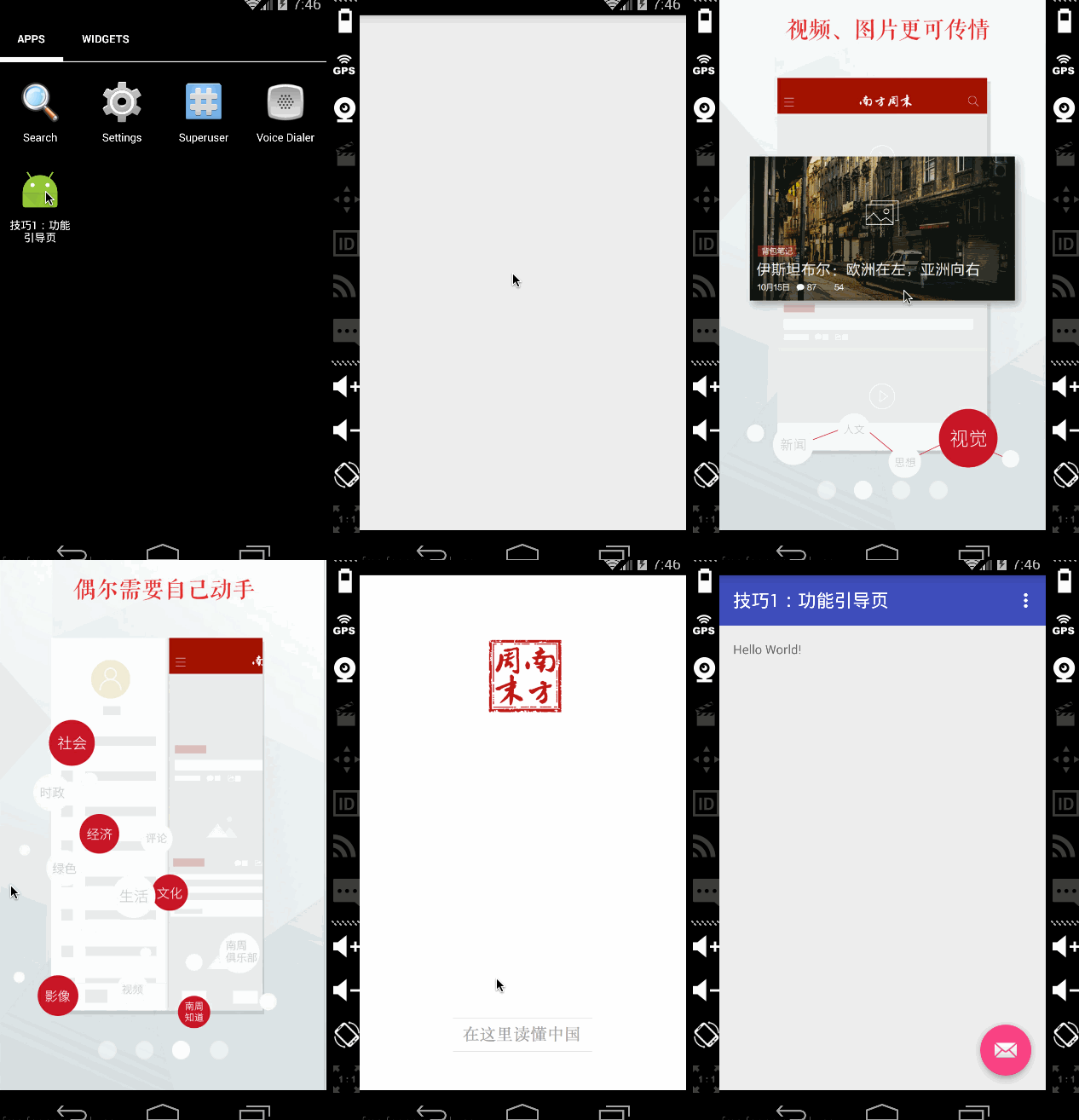
如果是第一次,就進入功能引導頁——最簡潔的做法是用左右滑動切換數頁說明,滑到最後一頁出現「開始使用」按鈕,點擊後進入首頁。如果不是第一次,就直接顯示啟動屏,停留約兩秒後進入首頁。
判斷「是否首次啟動」用 SharedPreferences 存一個 boolean 即可,不必動用資料庫。至於啟動屏要不要放廣告,那是另一層設計:素材從伺服器拉取並落地快取,離線時改顯示快取內容或預設圖,通常以 WebView 承載比較有彈性。
package com.devilwwj.featureguide;

import android.app.Activity;
import android.content.Intent;
import android.os.Bundle;
import android.os.Handler;

import com.devilwwj.featureguide.global.AppConstants;
import com.devilwwj.featureguide.utils.SpUtils;

/**
 * @desc 啟動屏
 */
public class SplashActivity extends Activity {

    @Override
    protected void onCreate(Bundle savedInstanceState) {
        super.onCreate(savedInstanceState);

        // 判斷是否首次開啟應用
        boolean isFirstOpen = SpUtils.getBoolean(this, AppConstants.FIRST_OPEN);

        // 首次啟動,先進入功能引導頁
        if (!isFirstOpen) {
            Intent intent = new Intent(this, WelcomeGuideActivity.class);
            startActivity(intent);
            finish();
            return;
        }

        // 非首次啟動,正常顯示啟動屏
        setContentView(R.layout.activity_splash);
        new Handler().postDelayed(new Runnable() {
            @Override
            public void run() {
                enterHomeActivity();
            }
        }, 2000);
    }

    private void enterHomeActivity() {
        Intent intent = new Intent(this, MainActivity.class);
        startActivity(intent);
        finish();
    }
}
邏輯很直白:從 SharedPreferences 讀出啟動狀態,若為 false 就導向引導頁,否則延遲兩秒進入主頁面。這裡用 Handler.postDelayed 而非 Thread.sleep,是因為後者會阻塞主線程,可能導致啟動畫面動畫卡住。
package com.devilwwj.featureguide;

import android.app.Activity;
import android.content.Intent;
import android.os.Bundle;
import android.support.v4.view.ViewPager;
import android.support.v4.view.ViewPager.OnPageChangeListener;
import android.view.LayoutInflater;
import android.view.View;
import android.view.View.OnClickListener;
import android.widget.Button;
import android.widget.ImageView;
import android.widget.LinearLayout;

import com.devilwwj.featureguide.global.AppConstants;
import com.devilwwj.featureguide.utils.SpUtils;

import java.util.ArrayList;
import java.util.List;

public class WelcomeGuideActivity extends Activity implements OnClickListener {

    private ViewPager vp;
    private GuideViewPagerAdapter adapter;
    private List<View> views;
    private Button startBtn;

    // 引導頁圖片資源
    private static final int[] pics = {
            R.layout.guid_view1, R.layout.guid_view2,
            R.layout.guid_view3, R.layout.guid_view4
    };

    // 底部指示點
    private ImageView[] dots;
    private int currentIndex;

    @Override
    protected void onCreate(Bundle savedInstanceState) {
        super.onCreate(savedInstanceState);
        setContentView(R.layout.activity_guide);
        views = new ArrayList<View>();

        // 初始化引導頁視圖列表
        for (int i = 0; i < pics.length; i++) {
            View view = LayoutInflater.from(this).inflate(pics[i], null);
            if (i == pics.length - 1) {
                startBtn = (Button) view.findViewById(R.id.btn_login);
                startBtn.setTag("enter");
                startBtn.setOnClickListener(this);
            }
            views.add(view);
        }

        vp = (ViewPager) findViewById(R.id.vp_guide);
        adapter = new GuideViewPagerAdapter(views);
        vp.setAdapter(adapter);
        vp.setOnPageChangeListener(new PageChangeListener());
        initDots();
    }

    @Override
    protected void onPause() {
        super.onPause();
        // 使用者離開引導頁後,下次啟動就不再進入
        SpUtils.putBoolean(WelcomeGuideActivity.this, AppConstants.FIRST_OPEN, true);
        finish();
    }

    private void initDots() {
        LinearLayout ll = (LinearLayout) findViewById(R.id.ll);
        dots = new ImageView[pics.length];

        for (int i = 0; i < pics.length; i++) {
            dots[i] = (ImageView) ll.getChildAt(i);
            dots[i].setEnabled(false);   // 未選中為灰色
            dots[i].setOnClickListener(this);
            dots[i].setTag(i);           // 記錄位置,方便對應
        }
        currentIndex = 0;
        dots[currentIndex].setEnabled(true);  // 首點為白色
    }

    private void setCurView(int position) {
        if (position < 0 || position >= pics.length) {
            return;
        }
        vp.setCurrentItem(position);
    }

    private void setCurDot(int position) {
        if (position < 0 || position > pics.length || currentIndex == position) {
            return;
        }
        dots[position].setEnabled(true);
        dots[currentIndex].setEnabled(false);
        currentIndex = position;
    }

    @Override
    public void onClick(View v) {
        if (v.getTag().equals("enter")) {
            enterMainActivity();
            return;
        }
        int position = (Integer) v.getTag();
        setCurView(position);
        setCurDot(position);
    }

    private void enterMainActivity() {
        Intent intent = new Intent(WelcomeGuideActivity.this, SplashActivity.class);
        startActivity(intent);
        SpUtils.putBoolean(WelcomeGuideActivity.this, AppConstants.FIRST_OPEN, true);
        finish();
    }

    private class PageChangeListener implements OnPageChangeListener {

        // 滑動狀態改變:0 未動作、1 正在滑、2 滑完
        @Override
        public void onPageScrollStateChanged(int position) { }

        // 頁面滑動中:position 為當前頁、arg1 為偏移百分比、arg2 為偏移像素
        @Override
        public void onPageScrolled(int position, float arg1, int arg2) { }

        // 新頁面被選中,同步更新底部指示點
        @Override
        public void onPageSelected(int position) {
            setCurDot(position);
        }
    }
}
左右滑動由 ViewPager 承擔,四頁各自 inflate 一個布局;同時監聽頁面切換事件來更新底部小圓點的明暗狀態。最後一頁額外掛上按鈕的點擊事件,點下去才進入首頁——這樣可以避免使用者還沒看完就誤入。
把 FIRST_OPEN 的寫入放在 onPause() 而非點擊事件裡,是為了涵蓋使用者直接按返回鍵離開的情況,確保引導頁只出現一次。另外,「是否首次啟動」和「是否看過新功能引導」其實是兩件事:App 版本更新後新增的功能,通常會用另一個 key(例如搭配 versionCode 比對)再觸發一次引導,不必讓老使用者重看初始教學。
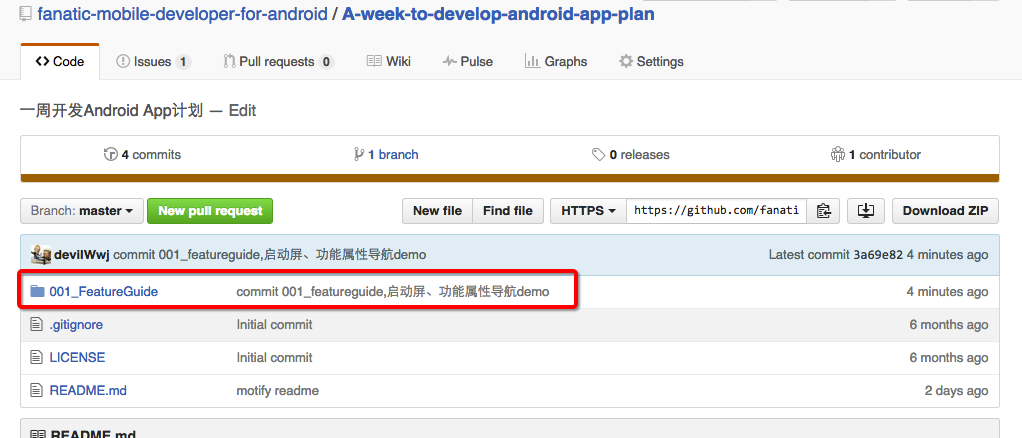
完整專案已放上 GitHub,有興趣研究細節的可以直接抓下來跑。
 Android 版九連環 NingRings 上線
喜歡九連環、想玩九連環的朋友們,福利來了!Android 版九連環小遊戲正式上線,快來搶先體驗吧!如果覺得有趣,歡迎幫忙轉發。遊戲演示與下載網址:https://ones
 Android 用 AnimationDrawable 輕鬆模擬動態圖
Drawable animation 是 Android 做逐幀動畫最省力的方式:把一張張連續的圖當作影格,依序播放就成了動畫。核心類別是 AnimationDrawab
 Android IPC 之 AIDL 入門:從語法到 Service 與 Client 通信
在 Android 中,跨進程通信有許多方式,例如 Messenger、ContentProvider、Broadcast、Socket 等,而 AIDL 是 Servi
 在 Android 中使用 Java 8 Lambda 表達式:Retrolambda 實戰配置
寫 Java 的開發者大概都遇過這種苦惱:想傳一段行為進去,卻得先 new 一個匿名內部類,動輒五六行只為了呼叫一個方法。Java 8 引進的 Lambda 表達式正是為