

編輯:關於 Android 程式設計
天氣冷的時候不太想出門,剛好適合窩著寫點小東西。替 App 加上一層緩緩飄落的雪,是冬天主題、節慶活動頁最常出現的點綴。整個效果的骨架其實只有三件事:把狀態欄藏起來讓圖片全屏鋪滿、繪製大量移動的小圓點、以及在粒子移出畫面後回收重用以避免不斷建立物件。

我習慣把說明寫進註解裡,細節請多留意程式碼。

每一片雪花需要記錄五個屬性:位置、下落速度、尺寸、擺動角度,以及畫筆。繪製時依角度換算出位移,讓雪花邊落邊搖;速度與角度都帶隨機量,才不會整片雪整齊劃一地往下掉。一旦飄出畫面邊界,就把它重置到頂端重新落下。
/**
 * 雪花類:負責移動,移出螢幕後重新設定位置
 */
public class SnowFlake {

    private static final float ANGE_RANGE = 0.1f;        // 角度擺動範圍
    private static final float HALF_ANGLE_RANGE = ANGE_RANGE / 2f;
    private static final float HALF_PI = (float) Math.PI / 2f;
    private static final float ANGLE_SEED = 25f;         // 角度隨機種子
    private static final float ANGLE_DIVISOR = 10000f;

    private static final float INCREMENT_LOWER = 2f;     // 速度區間
    private static final float INCREMENT_UPPER = 4f;
    private static final float FLAKE_SIZE_LOWER = 7f;    // 尺寸區間
    private static final float FLAKE_SIZE_UPPER = 20f;

    private final RandomGenerator mRandom;
    private final Point mPosition;
    private float mAngle;
    private final float mIncrement;
    private final float mFlakeSize;
    private final Paint mPaint;

    private SnowFlake(RandomGenerator random, Point position, float angle,
                      float increment, float flakeSize, Paint paint) {
        mRandom = random;
        mPosition = position;
        mIncrement = increment;
        mFlakeSize = flakeSize;
        mPaint = paint;
        mAngle = angle;
    }

    public static SnowFlake create(int width, int height, Paint paint) {
        RandomGenerator random = new RandomGenerator();
        Point position = new Point(random.getRandom(width), random.getRandom(height));

        float angle = random.getRandom(ANGLE_SEED) / ANGLE_SEED * ANGE_RANGE
                + HALF_PI - HALF_ANGLE_RANGE;
        float increment = random.getRandom(INCREMENT_LOWER, INCREMENT_UPPER);
        float flakeSize = random.getRandom(FLAKE_SIZE_LOWER, FLAKE_SIZE_UPPER);

        return new SnowFlake(random, position, angle, increment, flakeSize, paint);
    }

    // 繪製雪花
    public void draw(Canvas canvas) {
        int width = canvas.getWidth();
        int height = canvas.getHeight();
        move(width, height);
        canvas.drawCircle(mPosition.x, mPosition.y, mFlakeSize, mPaint);
    }

    // 移動雪花
    private void move(int width, int height) {
        double x = mPosition.x + (mIncrement * Math.cos(mAngle));
        double y = mPosition.y + (mIncrement * Math.sin(mAngle));

        // 每次微幅隨機晃動角度,模擬飄落感
        mAngle += mRandom.getRandom(-ANGLE_SEED, ANGLE_SEED) / ANGLE_DIVISOR;
        mPosition.set((int) x, (int) y);

        // 飄出畫面就重置
        if (!isInside(width, height)) {
            reset(width);
        }
    }

    private boolean isInside(int width, int height) {
        int x = mPosition.x;
        int y = mPosition.y;
        return x >= -mFlakeSize - 1 && x + mFlakeSize <= width
                && y >= -mFlakeSize - 1 && y - mFlakeSize < height;
    }

    // 回到頂端重新落下
    private void reset(int width) {
        mPosition.x = mRandom.getRandom(width);
        mPosition.y = (int) (-mFlakeSize - 1);
        mAngle = mRandom.getRandom(ANGLE_SEED) / ANGLE_SEED * ANGE_RANGE
                + HALF_PI - HALF_ANGLE_RANGE;
    }
}
配套的隨機數產生器提供兩種能力:區間隨機與上界隨機。
/**
 * 隨機生成器
 */
public class RandomGenerator {

    private static final Random RANDOM = new Random();

    // 區間隨機
    public float getRandom(float lower, float upper) {
        float min = Math.min(lower, upper);
        float max = Math.max(lower, upper);
        return getRandom(max - min) + min;
    }

    // 上界隨機(float)
    public float getRandom(float upper) {
        return RANDOM.nextFloat() * upper;
    }

    // 上界隨機(int)
    public int getRandom(int upper) {
        return RANDOM.nextInt(upper);
    }
}
自訂 View 在 onSizeChanged 中完成初始化(因為此時才拿得到寬高),在 onDraw 中逐一繪製所有雪花,最後用 postDelayed 排入下一幀。
/**
 * 雪花視圖:每 DELAY 毫秒重繪一次,共繪製 NUM_SNOWFLAKES 片雪花
 */
public class SnowView extends View {

    private static final int NUM_SNOWFLAKES = 150;  // 雪花數量
    private static final int DELAY = 5;             // 重繪間隔(毫秒)

    private SnowFlake[] mSnowFlakes;

    public SnowView(Context context) {
        super(context);
    }

    public SnowView(Context context, AttributeSet attrs) {
        super(context, attrs);
    }

    public SnowView(Context context, AttributeSet attrs, int defStyleAttr) {
        super(context, attrs, defStyleAttr);
    }

    @TargetApi(21)
    public SnowView(Context context, AttributeSet attrs, int defStyleAttr, int defStyleRes) {
        super(context, attrs, defStyleAttr, defStyleRes);
    }

    @Override
    protected void onSizeChanged(int w, int h, int oldw, int oldh) {
        super.onSizeChanged(w, h, oldw, oldh);
        if (w != oldw || h != oldh) {
            initSnow(w, h);
        }
    }

    private void initSnow(int width, int height) {
        Paint paint = new Paint(Paint.ANTI_ALIAS_FLAG);  // 開啟抗鋸齒
        paint.setColor(Color.WHITE);
        paint.setStyle(Paint.Style.FILL);

        mSnowFlakes = new SnowFlake[NUM_SNOWFLAKES];
        for (int i = 0; i < NUM_SNOWFLAKES; ++i) {
            mSnowFlakes[i] = SnowFlake.create(width, height, paint);
        }
    }

    @Override
    protected void onDraw(Canvas canvas) {
        super.onDraw(canvas);
        for (SnowFlake s : mSnowFlakes) {
            s.draw(canvas);
        }
        // 排入下一幀,形成動畫
        getHandler().postDelayed(runnable, DELAY);
    }

    private Runnable runnable = new Runnable() {
        @Override
        public void run() {
            invalidate();
        }
    };
}
把背景圖與 SnowView 疊在同一個 FrameLayout 中,雪自然就飄在照片上。
<?xml version="1.0" encoding="utf-8"?>
<android.support.design.widget.CollapsingToolbarLayout
    xmlns:android="https://schemas.android.com/apk/res/android"
    android:layout_width="match_parent"
    android:layout_height="match_parent">

    <FrameLayout
        android:layout_width="match_parent"
        android:layout_height="match_parent">

        <ImageView
            android:layout_width="match_parent"
            android:layout_height="match_parent"
            android:contentDescription="@null"
            android:scaleType="centerCrop"
            android:src="@drawable/christmas" />

        <me.chunyu.spike.wcl_snowfall_demo.views.SnowView
            android:layout_width="match_parent"
            android:layout_height="match_parent" />
    </FrameLayout>
</android.support.design.widget.CollapsingToolbarLayout>
狀態欄預設不會被透明化,即使設成透明仍會保留一段高度、圖片填不滿。解法是改用 CollapsingToolbarLayout 並覆寫狀態欄樣式:
<?xml version="1.0" encoding="utf-8"?>
<resources>
    <style name="AppTheme.NoStatusBar">
        <item name="android:windowTranslucentStatus">true</item>
    </style>
</resources>
最後提醒效能:雪花數量與 DELAY 值直接決定 FPS 與耗電量。150 片搭配 5 毫秒是視覺與負載的折衷,若要同時兼顧低端機型,建議依螢幕尺寸動態調整數量,並在 onDetachedFromWindow 中移除回呼,避免離開頁面後仍在無效重繪。
 仿微信的圖片拍攝與選擇界面實現
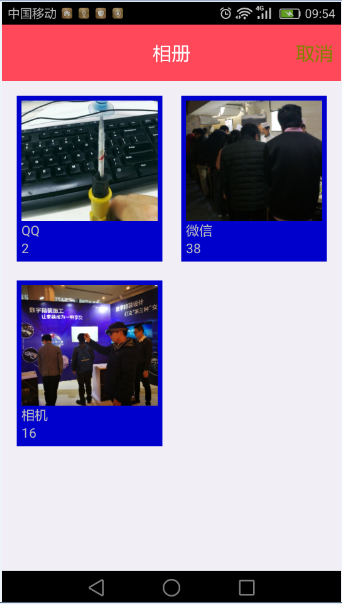
插件運行後的畫面如下: 下圖按照片來源進行篩選(分別來自QQ、微信和相機): 點擊某個文件夾後,可以查看該文件夾下的所有圖片: 圖片選擇界面: 選中後會
 從源碼看 Android View 事件分發機制
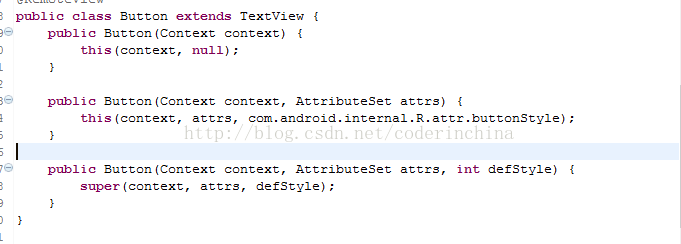
View 的事件分發機制一直讓人困惑,網路上解法很多,但原理往往講不清楚。本文就結合 Android 源碼,把 onTouch 與 onClick 的執行順序徹底捋一遍。
 Android 學習-新聞客戶端養成記(一):前期準備
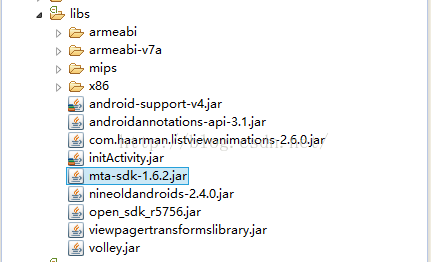
經過數日努力,新聞客戶端終於完成。想用部落格記錄一下開發過程中遇到的問題與解法,免得日後重蹈覆轍時懊悔記性太差。 前期準備 動手之前,先仔細規劃功能需求,並大致預估會用到
 Java/Android 設計模式筆記(11):原型模式 Prototype
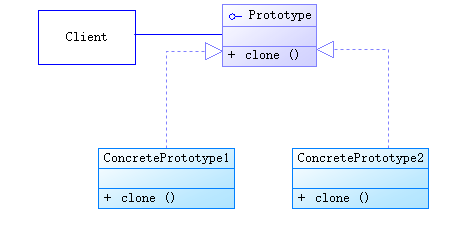
本文要談的是最後一個建立型模式——原型模式(Prototype Pattern)。這個模式先準備一個樣板物件,再由樣板複製出內部屬性一致的執行個體,這個複製的動作在 C+