

編輯:關於 Android 程式設計
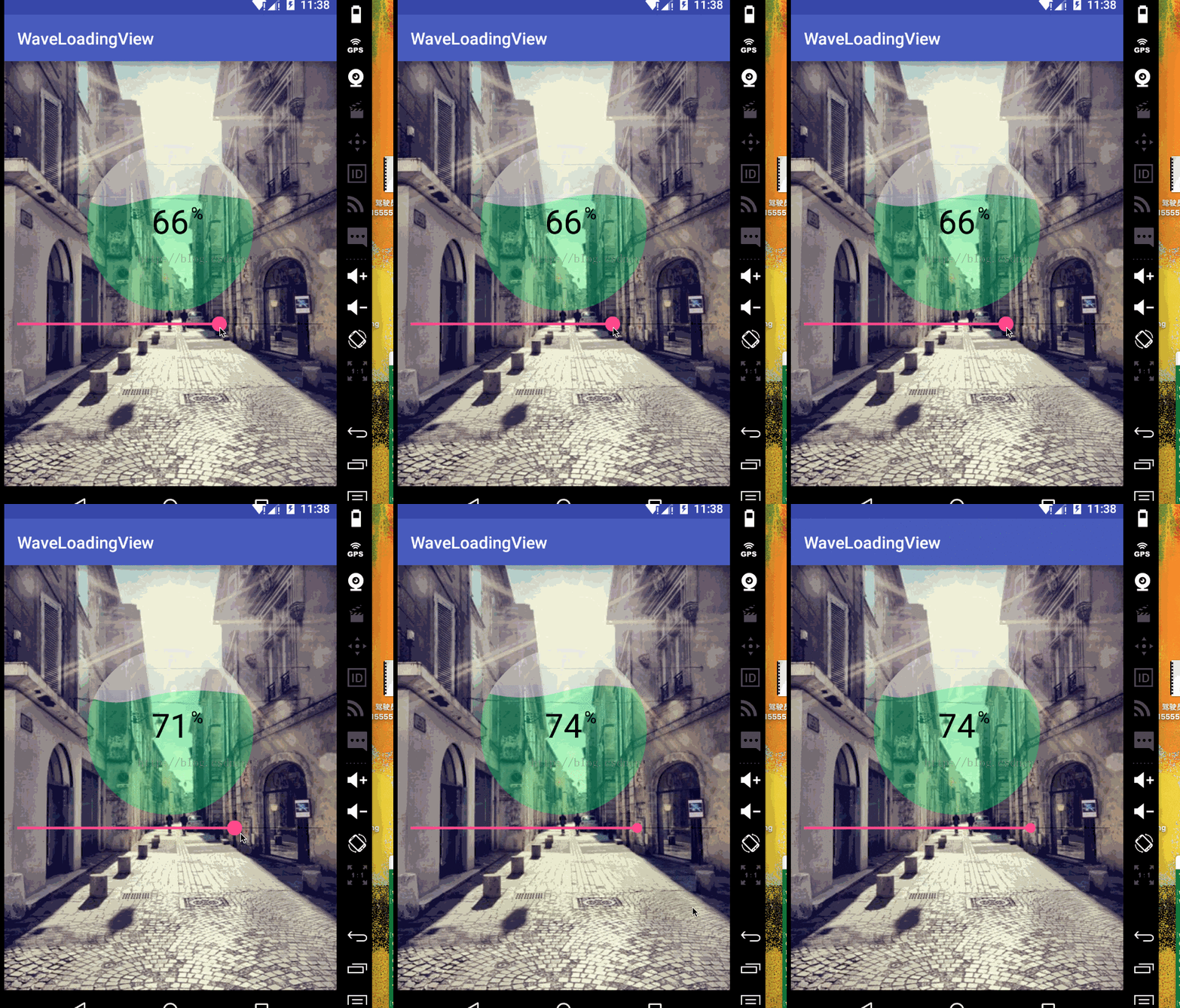
本文一步步示範如何畫一個圓形水波紋的 loading 檢視。這類效果應用場景很多,例如顯示記憶體佔用百分比、下載進度等。
聽起來陌生,但只要有這兩個工具,整個效果其實不難。
請注意:不要在 onDraw 裡 new 物件,這會造成頻繁的 GC 並拖慢繪製。
// 繪製波紋
private Paint mWavePaint;
private PorterDuffXfermode mMode =
        new PorterDuffXfermode(PorterDuff.Mode.XOR);
// 繪製圓形
private Paint mCirclePaint;
private Canvas mCanvas;   // 我們自己的畫布
private Bitmap mBitmap;
private int mWidth;
private int mHeight;

public WaveLoadingView(Context context) {
    this(context, null);
}

public WaveLoadingView(Context context, AttributeSet attrs) {
    this(context, attrs, 0);
}

public WaveLoadingView(Context context, AttributeSet attrs, int defStyleAttr) {
    super(context, attrs, defStyleAttr);

    mWavePaint = new Paint();
    mWavePaint.setColor(Color.parseColor("#33b5e5"));

    mCirclePaint = new Paint();
    mCirclePaint.setColor(Color.parseColor("#99cc00"));
}

@Override
protected void onMeasure(int widthMeasureSpec, int heightMeasureSpec) {
    int widthSize = MeasureSpec.getSize(widthMeasureSpec);
    int widthMode = MeasureSpec.getMode(widthMeasureSpec);
    int heightSize = MeasureSpec.getSize(heightMeasureSpec);
    int heightMode = MeasureSpec.getMode(heightMeasureSpec);

    if (widthMode == MeasureSpec.EXACTLY)  mWidth  = widthSize;
    if (heightMode == MeasureSpec.EXACTLY) mHeight = heightSize;

    setMeasuredDimension(mWidth, mHeight);

    // 建立一張 bitmap,並把它掛在我們自己的畫布上
    // 之後 mCanvas.draw 實際改動的就是這張 bitmap
    mBitmap = Bitmap.createBitmap(300, 300, Bitmap.Config.ARGB_8888);
    mCanvas = new Canvas(mBitmap);
}
先畫一個圓、一個矩形,看看合成模式的效果:
@Override
protected void onDraw(Canvas canvas) {
    mCanvas.drawCircle(100, 100, 50, mCirclePaint);
    mCanvas.drawRect(100, 100, 200, 200, mWavePaint);
    canvas.drawBitmap(mBitmap, 0, 0, null);
    super.onDraw(canvas);
}
這裡可以理解為:mCanvas 是桌子、mBitmap 是畫紙,我們在畫紙上畫了一個圓和一個矩形,最後把整張畫紙呈現到螢幕上。
接著加上 setXfermode(),這裡設為 XOR:
mWavePaint.setXfermode(mMode);
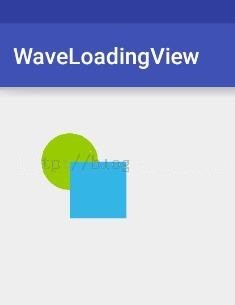
可以發現重疊的部分消失了。換一個模式試試:
private PorterDuffXfermode mMode =
        new PorterDuffXfermode(PorterDuff.Mode.DST_OVER);
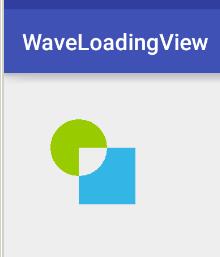
圓形跑到矩形上面來了。各模式的行為可以對照下表(dst 為先畫的,src 為後畫的):
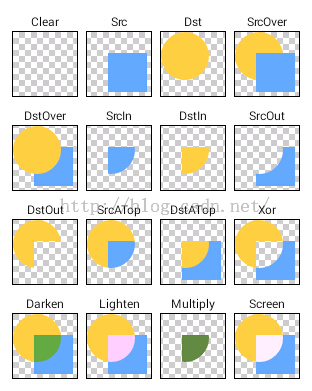
大家可以照著規律自己試一試。
先把圓與矩形重疊、暫時移除模式:
protected void onDraw(Canvas canvas) {
    // dst:先畫圓
    mCanvas.drawCircle(150, 150, 50, mCirclePaint);

    mWavePaint.setXfermode(mMode);
    // src:後畫矩形
    mCanvas.drawRect(100, 100, 200, 200, mWavePaint);

    canvas.drawBitmap(mBitmap, 0, 0, null);
    super.onDraw(canvas);
}
圓不見了——其實是被覆蓋掉了。我們真正想做的是「在圓的範圍內顯示波紋」,答案是 SRC_IN。
這裡採用三階貝塞爾曲線,不斷改變 X 座標來模擬波動:
if (x > 50) {
    isLeft = true;
} else if (x < 0) {
    isLeft = false;
}

if (y > -50) {
    // 大於 -50 是因為輔助點為 50,為了讓它填滿整個畫面
    y--;
}

if (isLeft) {
    x = x - 1;
} else {
    x = x + 1;
}

mPath.reset();
mPath.moveTo(0, y);
// 前兩個參數為輔助點
mPath.cubicTo(100 + x * 2, 50 + y, 100 + x * 2, y - 50, mWidth, y);
mPath.lineTo(mWidth, mHeight);   // 填滿整個畫布
mPath.lineTo(0, mHeight);        // 填滿整個畫布
mPath.close();
接著用 mCanvas 繪製,記得先清空 mBitmap,否則 path 會不斷重疊:
mBitmap.eraseColor(Color.parseColor("#00000000"));

// dst:先畫圓
mCanvas.drawCircle(mWidth / 2, mHeight / 2, mWidth / 2, mSRCPaint);

mPaint.setXfermode(mMode);

// src:再畫波紋
mCanvas.drawPath(mPath, mPaint);

canvas.drawBitmap(mBitmap, 0, 0, null);
postInvalidateDelayed(10);
水波效果到這裡就出來了,接著讓它被裁進圓形裡。
讓水位依進度動態改變:
y = (int) ((1 - mPercent / 100f) * mHeight);
public void setPercent(int percent) {
    mPercent = percent;
}
再把百分比文字畫在中間,並依字寬做居中:
String str = mPercent + "%";
float txtLength = mTextPaint.measureText(str);
canvas.drawText(mPercent + "%", mWidth / 2 - txtLength / 2, mHeight / 2, mTextPaint);
最後搭配 SeekBar 驅動、調整字級大小與畫筆透明度、加一張背景圖,就得到一開始那張效果圖了。
整個做法的巧妙之處在於用 SRC_IN 把複雜的幾何計算交給系統:否則你得自己沿著圓弧動態計算 x、y 座標,還要處理 arcTo 的範圍問題,程式碼複雜度會高出好幾倍。這也是自訂 View 時常見的思路——先想能不能用合成模式或 clip 解決,再考慮硬算。
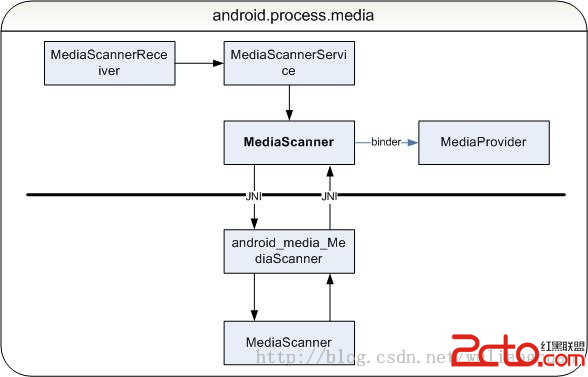 Android MediaScanner 全你如果只讀一篇:從應用層一路追到 JNI
媒體掃描是 Android 系統裡一條典型的「跨層鏈路」:從 ContentProvider 收到廣播開始,一路往下穿越 Java 層、JNI、libmedia,最後落到
 解析 Android 中 include 標籤的使用方式
同一個專案裡常會出現重複的布局片段,例如標題列、底部選單。若全部寫在同一個 xml 裡,檔案會越長越難讀,改一處還得同步改多處。這時可以把它們抽成獨立檔案,用 <i
 Android 經典圖片加載庫 ImageLoader 使用解析
本文通過實例介紹 universal-image-loader 這款老牌圖片加載框架的用法,供大家參考。 1. 準備工作 1)把 universal-image-load
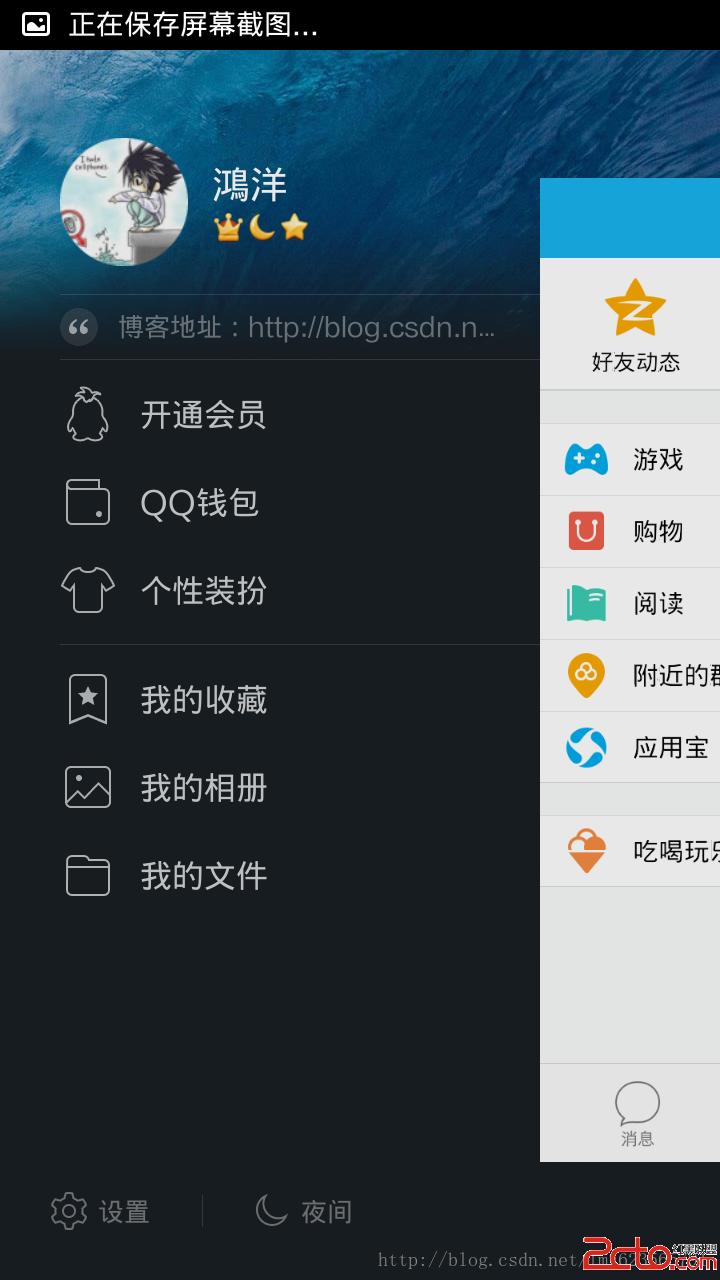 Android 高仿 QQ5.0 側滑菜單:用屬性動畫打造自訂控件
上一篇實作了「史上最簡單的側滑菜單」,有朋友看過之後說這效果有點過時,QQ5.0 的版本還不錯。確實如此,而上一篇也預告過:稍微改一下就能做出 QQ5.0 的側滑效果。以